
Mac・MacBookのログイン画面やロック画面、ユーザー切り替え時に表示される「アカウントアイコン(ユーザーアイコン)」は、好みの写真や画像に自由に変更できます。
macOS Ventura以降は「システム設定」からの操作に変わっているため、以前のmacOSとは手順が異なります。本記事では、最新macOSでのアイコン変更手順を画像付きでわかりやすく解説します。
Mac/MacBookでアカウントアイコンを変更する手順
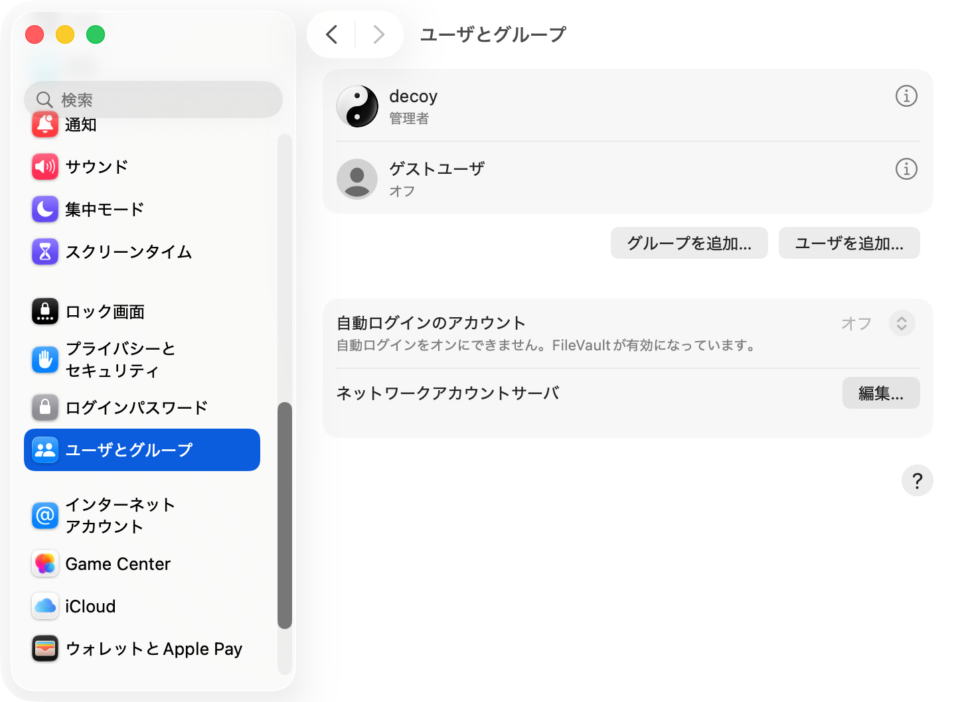
「システム設定」を開き、左メニューから「ユーザとグループ」を選択します。変更したいユーザーの右側にある「i」ボタンをクリックします。
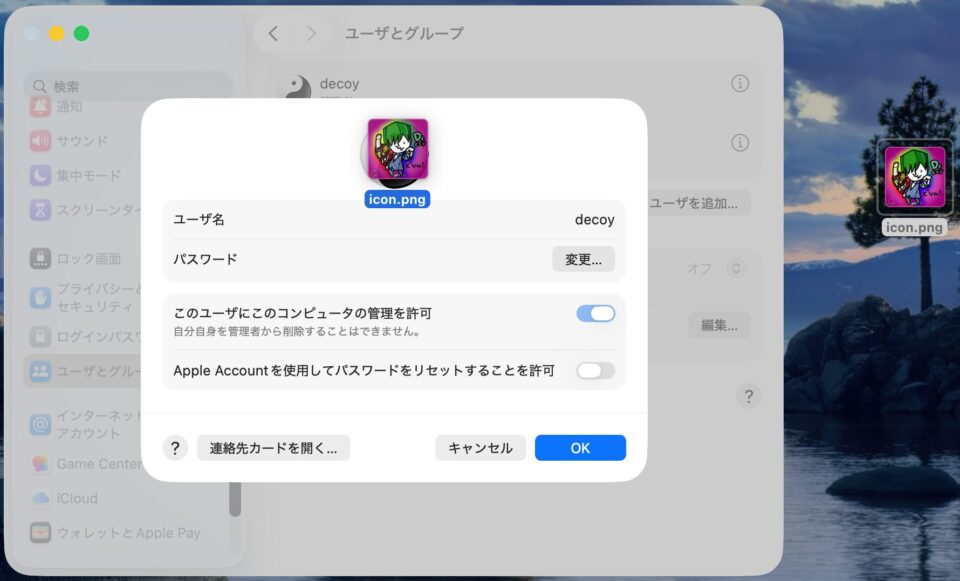
ユーザー名やパスワードを変更できる画面が表示されます。
現在のアイコン画像の上に、設定したい画像をドラッグ&ドロップしてください。または、アイコン画像をクリックすると、ミー文字・絵文字・カメラ・写真フォルダなどから選ぶこともできます。
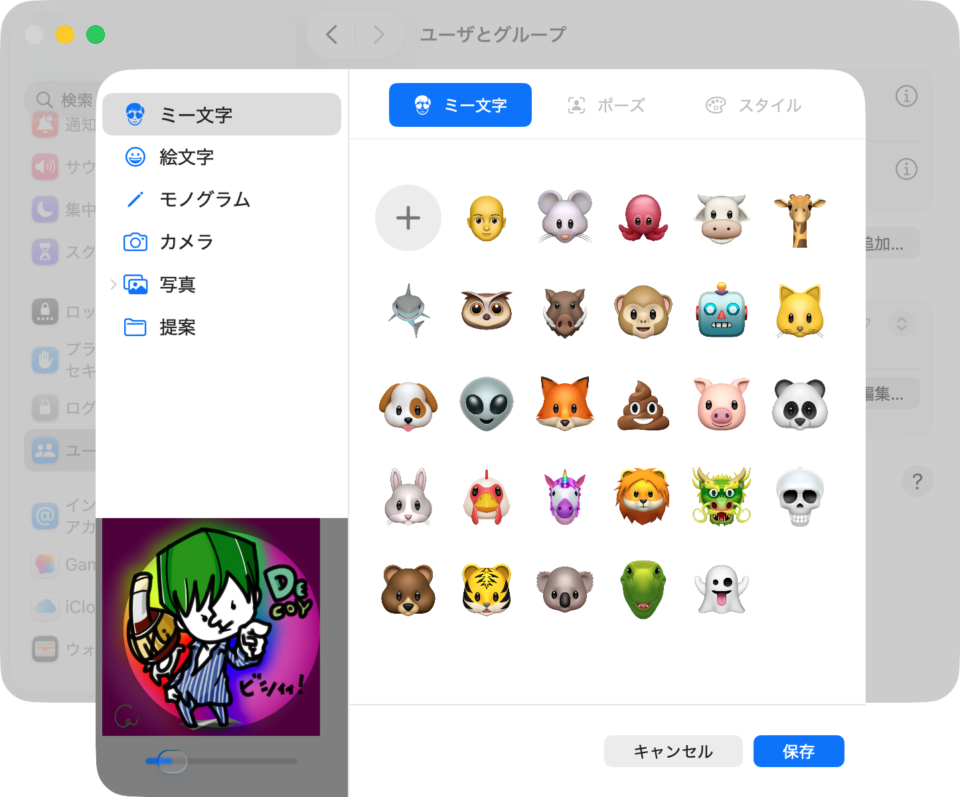
適宜調整して「保存」をクリックします。
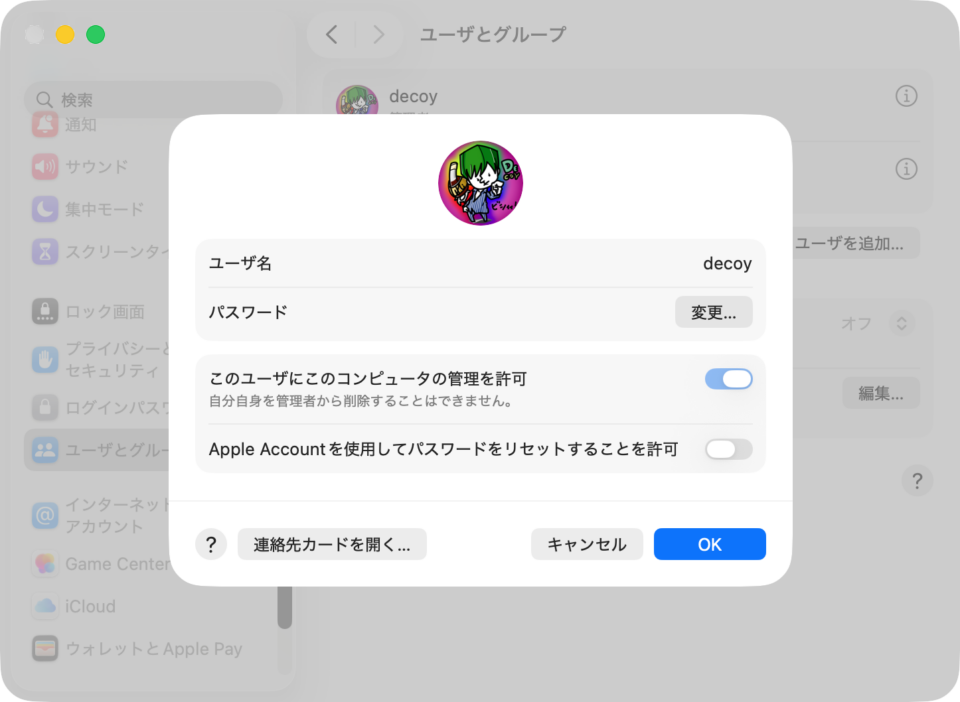
これで完了です。
この設定はMacの起動時やスリープ解除時のログイン画面にも反映されます。
Mac/MacBookのアイコン変更でよくある質問
Q. ログイン画面でアイコンが変わらないのですが?
アイコンを変更したのにログイン画面やロック画面に反映されない場合は、以下の方法を順番に試してみてください。まず、一度ログアウトしてから再ログインします。それでも変わらない場合は、macOSを再起動してください。再起動しても反映されない場合は、セーフモード(電源を入れた後にShiftキーを長押し)で起動し、通常モードで再起動すると直ることがあります。また、Apple IDに紐づいたアイコンが優先されている可能性もあるので、「システム設定」→「Apple ID」のプロフィール画像も確認してみてください。
Q. 好きな写真を使うには?
JPEGやPNG形式の画像を用意して、上記の手順でアイコン画像の上にドラッグ&ドロップすれば好きな写真を設定できます。推奨サイズは400×400ピクセル以上の正方形です。長方形の画像を使った場合は、設定時にトリミング(切り抜き)ができるので、事前に加工する必要はありません。
まとめ
Mac・MacBookのアカウントアイコン(ユーザーアイコン)の変更は、「システム設定」→「ユーザとグループ」から1分程度で完了します。ログイン画面やロック画面に反映されるので、お気に入りの写真やミー文字を設定して自分だけのMacにカスタマイズしてみてください。変更が反映されない場合は、上記のFAQを参考に対処してみてください。