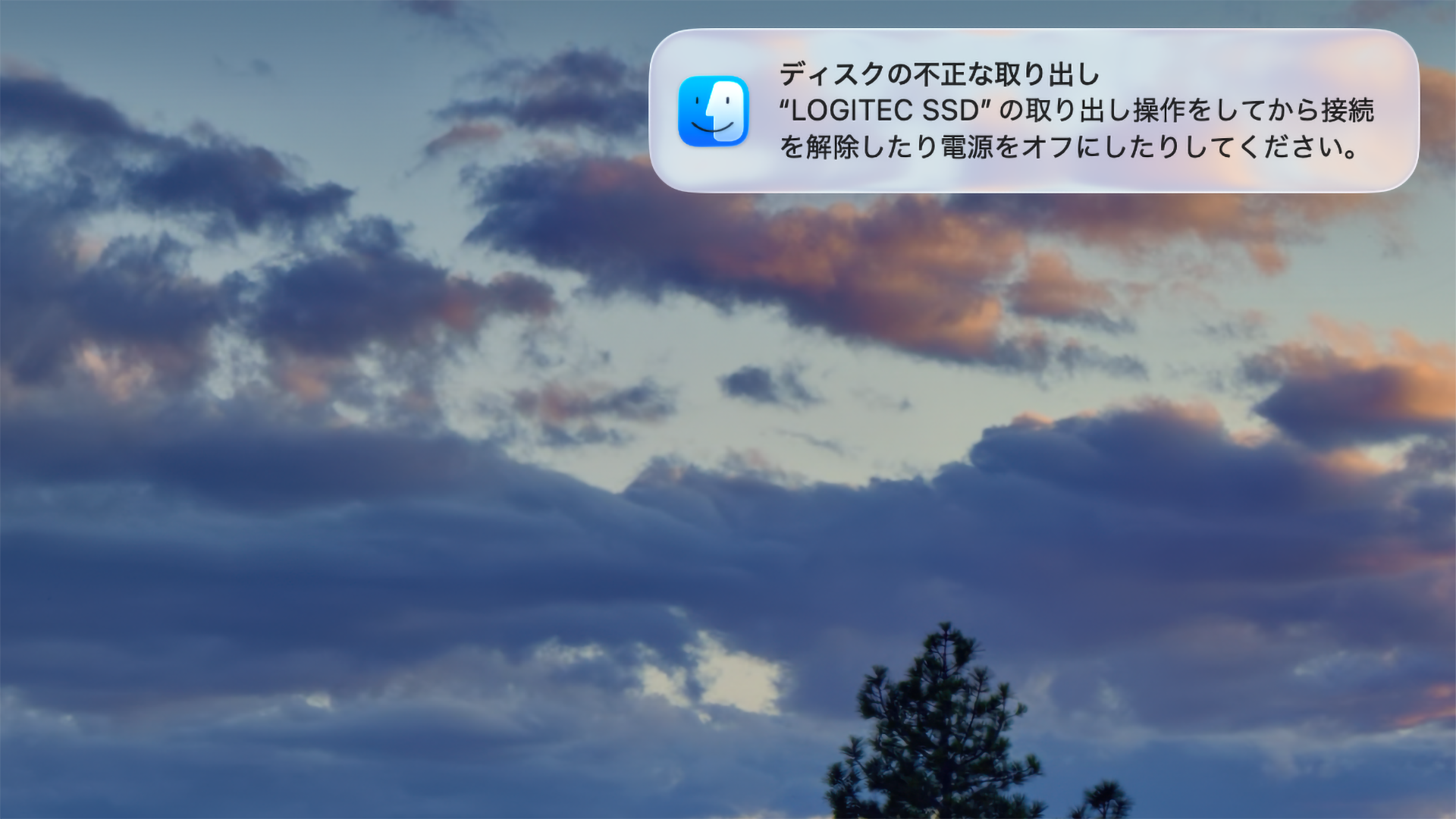
Macで外付けディスクを取り外そうとして、「ディスクは現在使用中のため、取り出せませんでした」というエラーが出て困ったことはありませんか?
ファイルを閉じても警告が消えない、Finderで「取り出す」ボタンを押しても何も起きない…そんな「USBが取り出せない」状態になった時の対処法を順番にまとめました。
後半では通常の安全な取り外し方法も4つ紹介しているので、いつものやり方を確認したい方も参考にしてください。
「取り出せませんでした」と出てUSBが取り出せない時の対処法
このエラーは、Mac上の何かしらのアプリやプロセスがそのディスクをまだ使用していることが原因です。落ち着いて以下の順番で対処すれば、ほぼ解決します。
① 使用中のアプリをすべて閉じる(最優先)
そのディスク上のファイルを開いているアプリを終了させます。よく見落とされるのは次のあたりです。
- テキストエディタ(VSCode、メモ、Wordなど)でディスク上のファイルを開きっぱなし
- プレビューで画像/PDFを開きっぱなし
- ターミナルで対象ディスクのフォルダにいる(
cd /Volumes/ディスク名の状態) - 動画再生アプリで再生中
- iTunes/ミュージックでライブラリがそのディスクにある
すべて閉じてから、改めて取り出しを試してください。
② アクティビティモニタで使用中プロセスを特定する
①で閉じきれない時は、アクティビティモニタでディスクを掴んでいるプロセスを直接特定します。
アプリケーション > ユーティリティ > アクティビティモニタを開く- 上部のタブから「ディスク」を選択
- 右上の検索窓に取り出したいディスクの名前を入力
- ヒットしたプロセスを選択し、上部の「×」ボタンで終了
システム関連のプロセス(kernel_taskなど)でなければ、強制終了して問題ありません。
③ Spotlight・Time Machine・Finderの常駐処理を一時停止する
これらのバックグラウンドサービスがディスクを使用中の場合があります。
- Spotlight:
システム設定 > Spotlight > 検索プライバシーで対象ディスクを除外リストに追加するとインデックス処理を一時的に止められます - Time Machine: バックアップ中なら、メニューバーのTime Machineアイコンから「バックアップを停止」を選択
- Finder: 別フォルダで対象ディスクを開きっぱなしの場合は閉じる。それでもダメなら
option + 右クリックでDockのFinderから「再度開く」で再起動
④ ターミナルで強制的に取り出す(diskutilコマンド)
GUIで取り出せない場合は、ターミナルから直接強制取り出しが可能です。
# まずディスク識別子を確認
diskutil list

# 通常のアンマウント(推奨)
diskutil unmount /Volumes/ディスク名

# 強制アンマウント(最終手段)
diskutil unmount force /Volumes/ディスク名

# 物理的に取り出し
diskutil eject /dev/diskXforceオプションは書き込み中のデータが破損する可能性があるので、まずは①〜③で対処してから、それでもダメな時の最終手段として使ってください。
⑤ それでもダメな時:再起動・セーフモードで取り外す
上記すべてダメな場合は、一度Macを再起動するのが安全策です。再起動時にディスクは自動的にアンマウントされるので、起動後にケーブルを抜けば物理的にも問題ありません。
セーフモードで起動すると最低限のシステムプロセスだけが動くので、何が原因でディスクを掴んでいるかの切り分けにも使えます。
Macで外部ディスクを安全に取り外す方法【4つ】
取り出しエラーが解決した後、または普段から正しく取り外したい人向けに、Macで外部ディスクを取り外す4つの方法をまとめます。USBメモリや外付けSSD、HDDなどの外部ディスクを引っこ抜くだけで済ませると、こんな感じで怒られてしまいます。
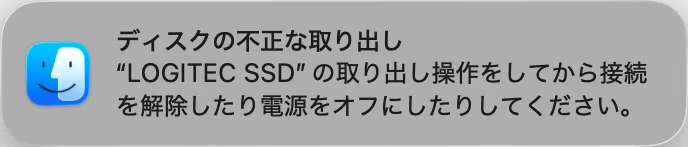
何かしらの方法でちゃんと「取り出す」という作業をしましょう。
① デスクトップのアイコンを右クリックして「取り出す」を選択
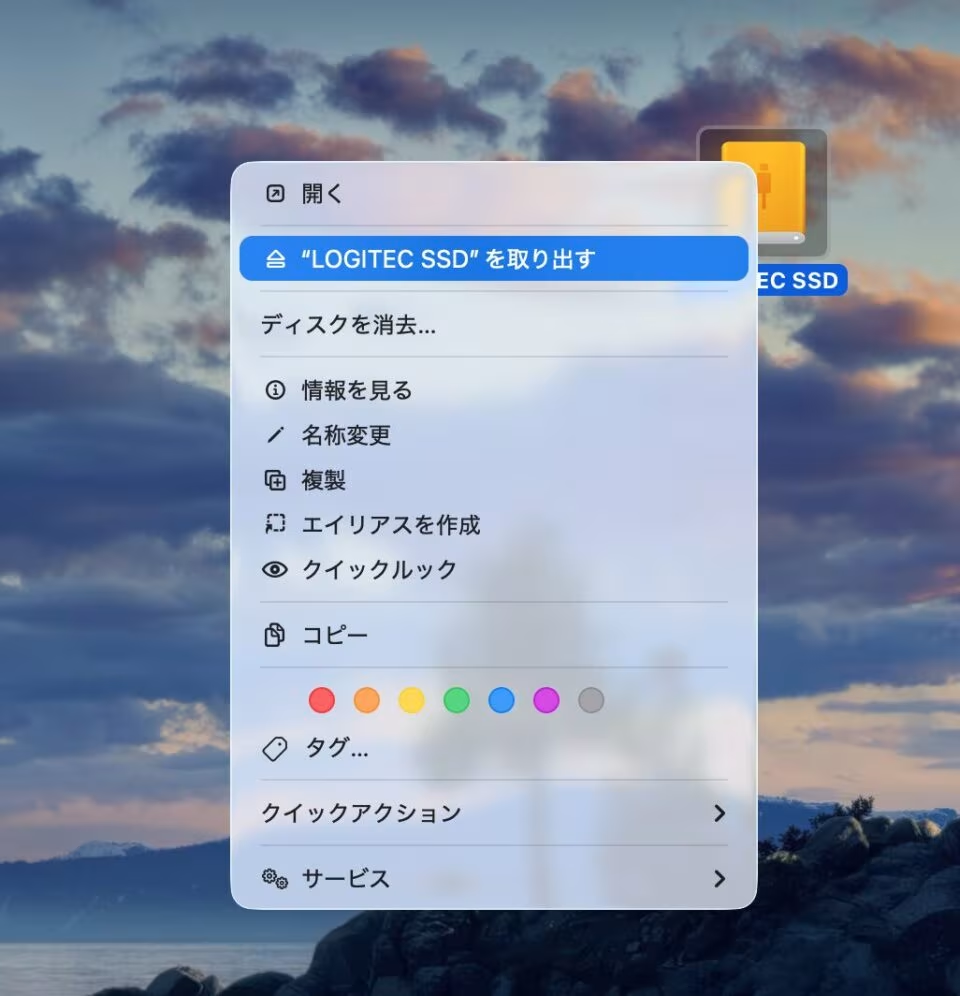
デスクトップにある外部ディスクのアイコンを右クリックし、「”◯◯”を取り出す」を選択すればOKです。
② Finderを開いて外部ディスクの横の取り出しボタンを押す
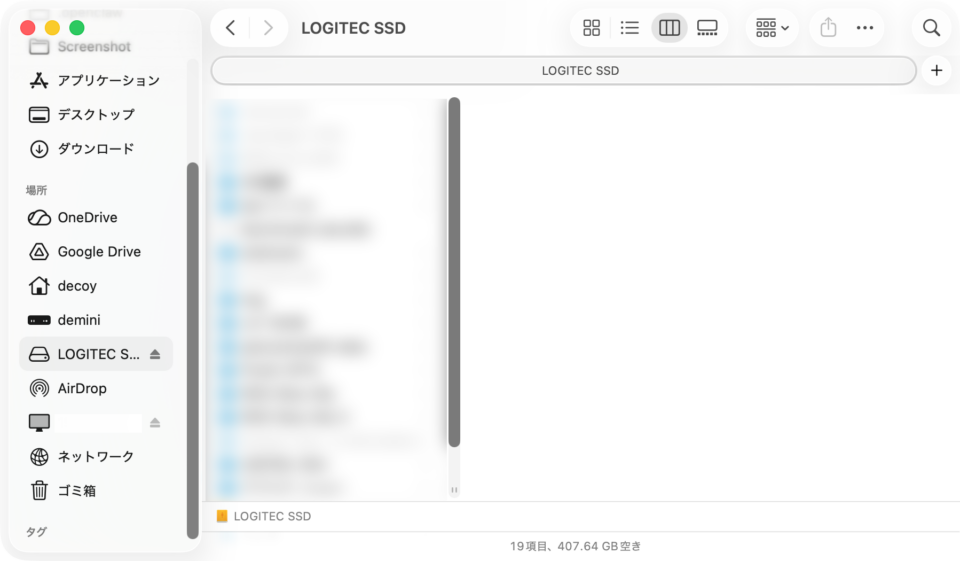
Finderを開き、サイドバーの外部ディスクの横にある取り出しボタンをクリックします。
③ メニューバーのファイルから取り出す(ショートカットは ⌘ + E)
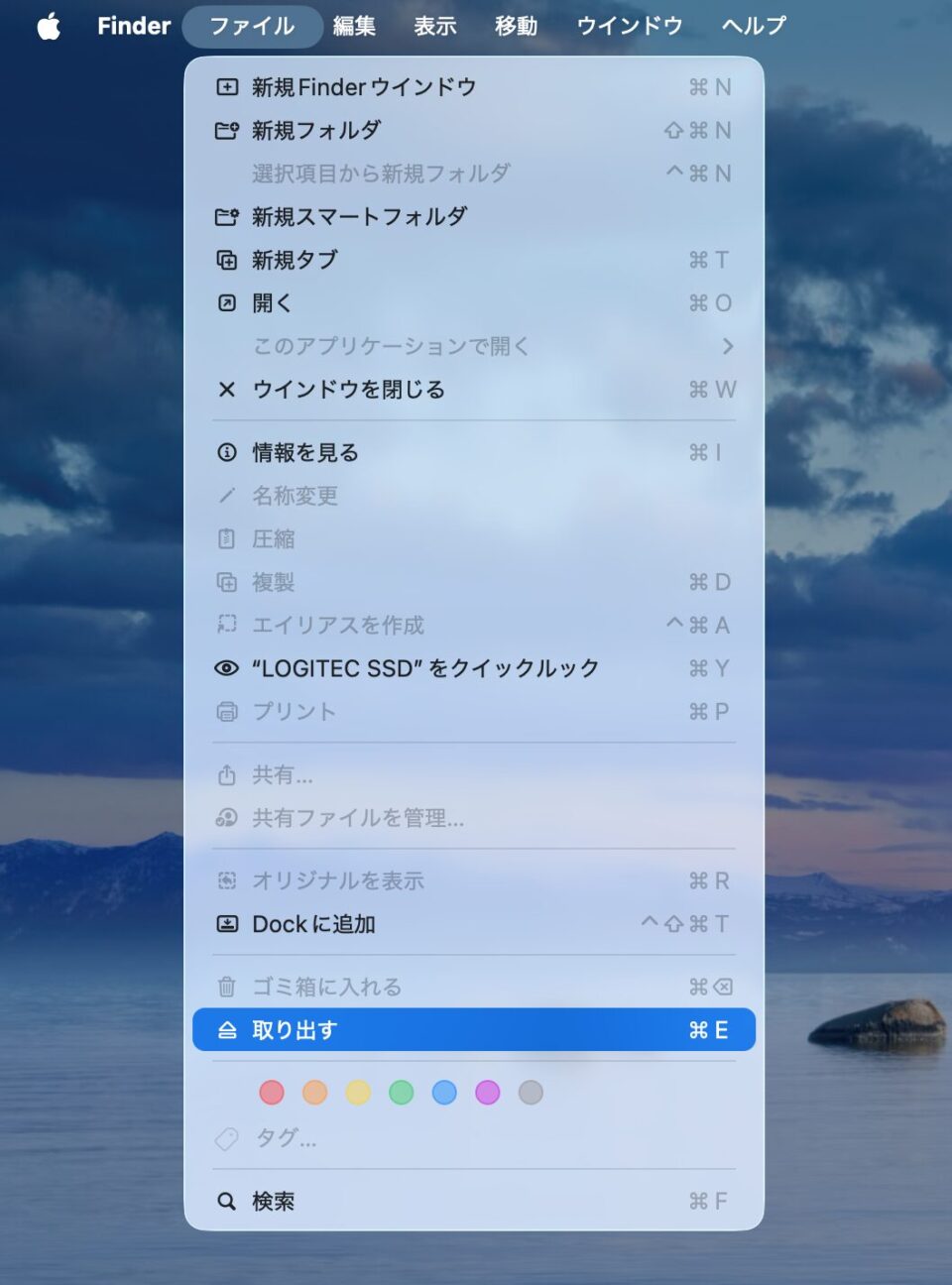
メニューバー > ファイルから「”◯◯”を取り出す」をクリック。⌘ + Eのショートカットでも同じ操作ができます。
④ デスクトップ上でUSBをゴミ箱へドラッグ&ドロップ
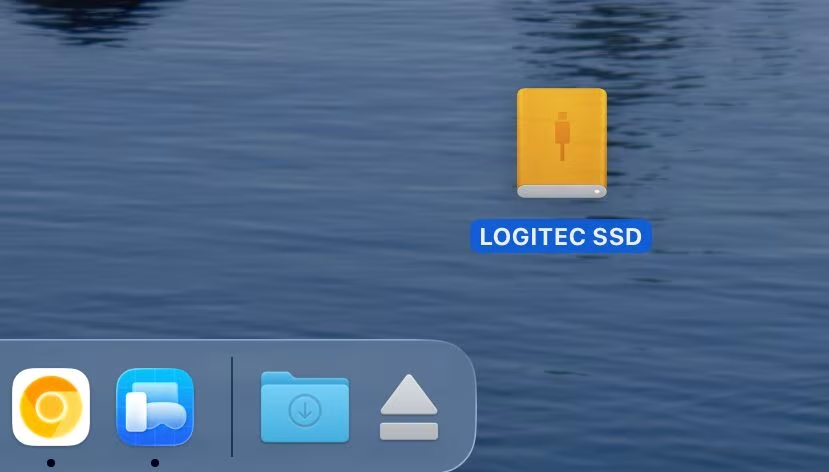
デスクトップ上の外部ディスクのアイコンをドラッグしてドックに持っていくと、ゴミ箱が取り出しアイコンに変わるので、そのままドロップすれば取り出し完了です。
よくある質問(FAQ)
Q. 「取り出せませんでした」と表示されるのはなぜ?
ファイルを開いているアプリ、またはバックグラウンドでアプリ・システムプロセスがアクセスしていることが原因です。アクティビティモニタの「ディスク」タブで対象ディスク名を検索すると、何が掴んでいるか確認できます。
Q. 強制取り出し(diskutil unmount force)でデータは壊れない?
書き込み中のファイルがある場合、強制取り出しでそのファイルが破損する可能性はあります。ただしすでに保存済みのファイル以外は通常無事です。重要な作業中であれば、まずは①〜③の正攻法で対処することをおすすめします。
Q. ショートカットキーで取り出すには?
FinderかデスクトップでUSBのアイコンを選択した状態で⌘ + Eを押すと安全に取り出せます。
Q. USBメモリを勝手に抜いても大丈夫?
基本的にはNGです。ファイルが書き込み中だった場合、破損や消失のリスクがあります。安全に取り外す手順を踏むようにしましょう。
Q. 外付けSSD/HDDがMacに認識されない時は?
「取り出せない」とは逆のパターンですが、まずはディスクユーティリティで認識されているか確認します。認識されていれば「マウント」ボタンで再マウント、されていなければケーブル・USB端子・電源を疑います。
まとめ
Macで「取り出せませんでした」と出た時の対処法と、安全な取り外し方法をまとめました。
取り出せない時のチェック順序
- 使用中のアプリをすべて閉じる
- アクティビティモニタで使用中プロセスを終了
- Spotlight・Time Machineを一時停止
diskutil unmount forceで強制取り出し- それでもダメなら再起動/セーフモード
普段の取り外しは右クリック・取り出しボタン・⌘ + E・ゴミ箱ドロップのいずれかでOK。とにかく「引っこ抜く」はNGです。警告が出るだけでなく、データが壊れる可能性もあります。
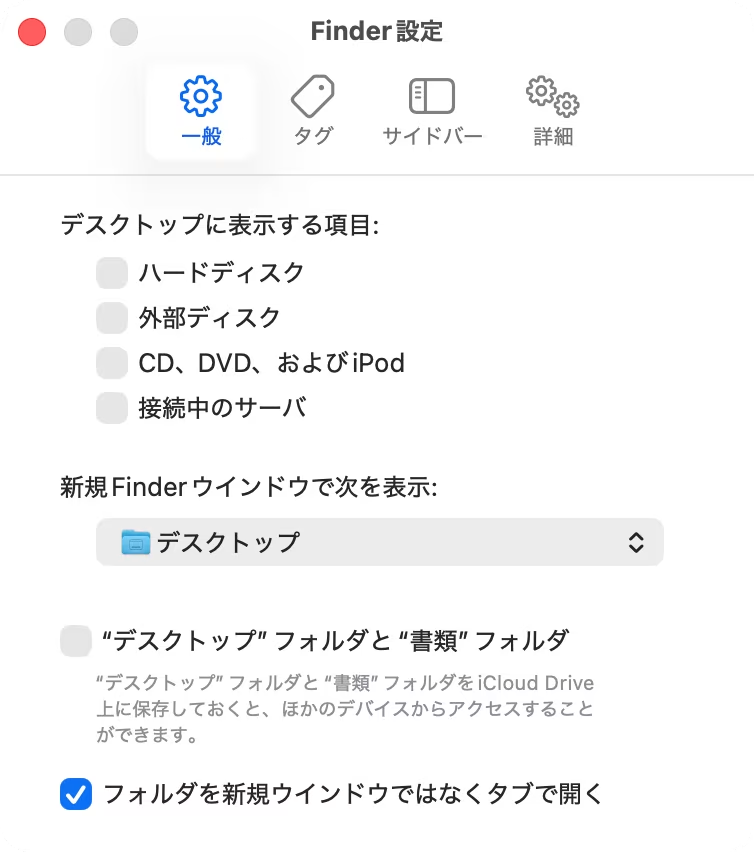
デスクトップに外部ディスクのアイコンを置きたくない人は、Finderの環境設定でチェックを外しましょう。