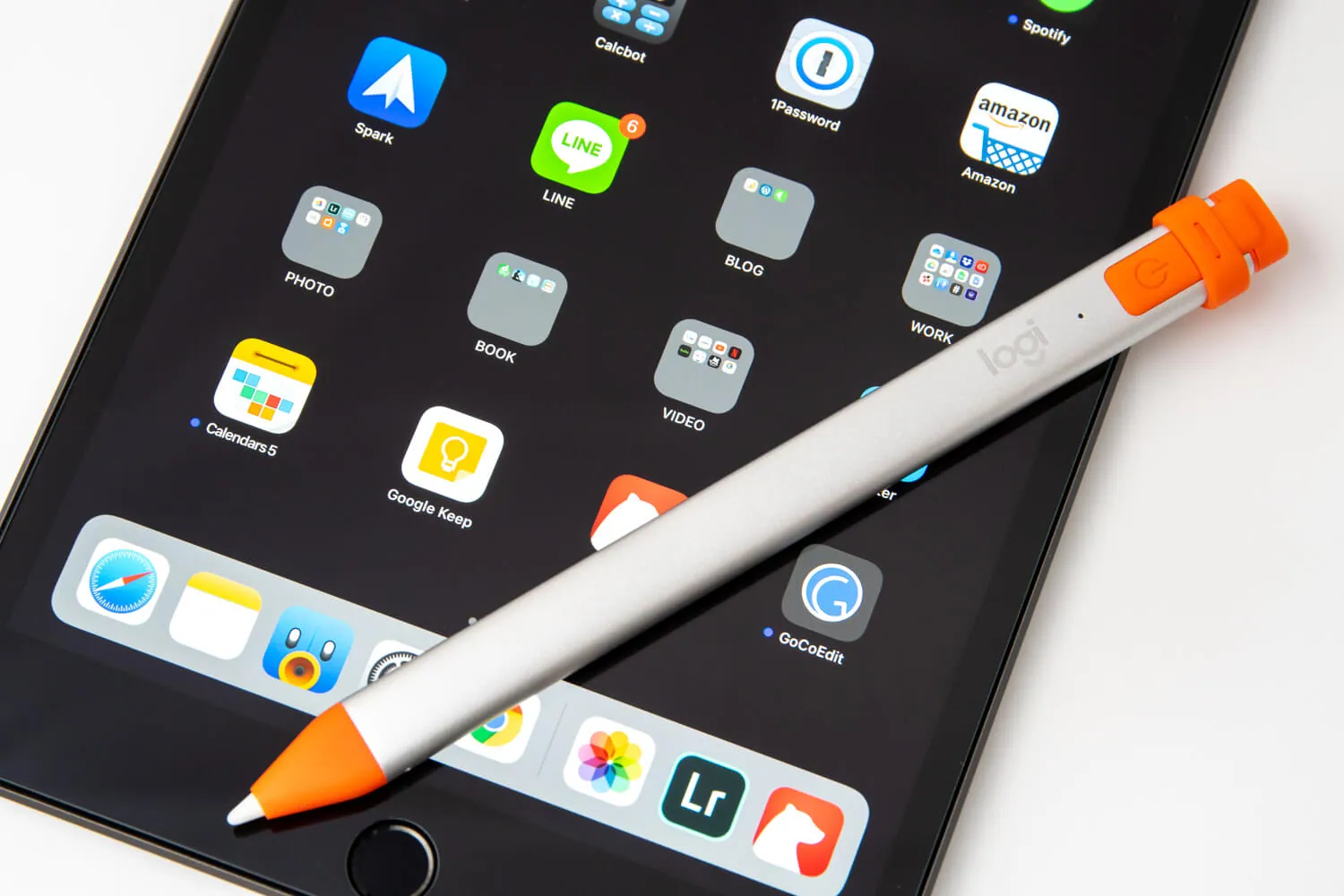
で使うペンに、Apple Pencilではなく
を選んでみました。 で、実際に2週間ほど使ってみたのでレビューします。
とりあえず安くペンを導入したかったから購入したわけなんですが、実際に使ってみたらApple Pencilとほぼ変わらない使い心地というか、全体的にはLogicool Crayonのが満足度高いなって感じです。
Logicool Crayon、ライトな用途であればかなりオススメです。
Logicool Crayonの外観・デザイン
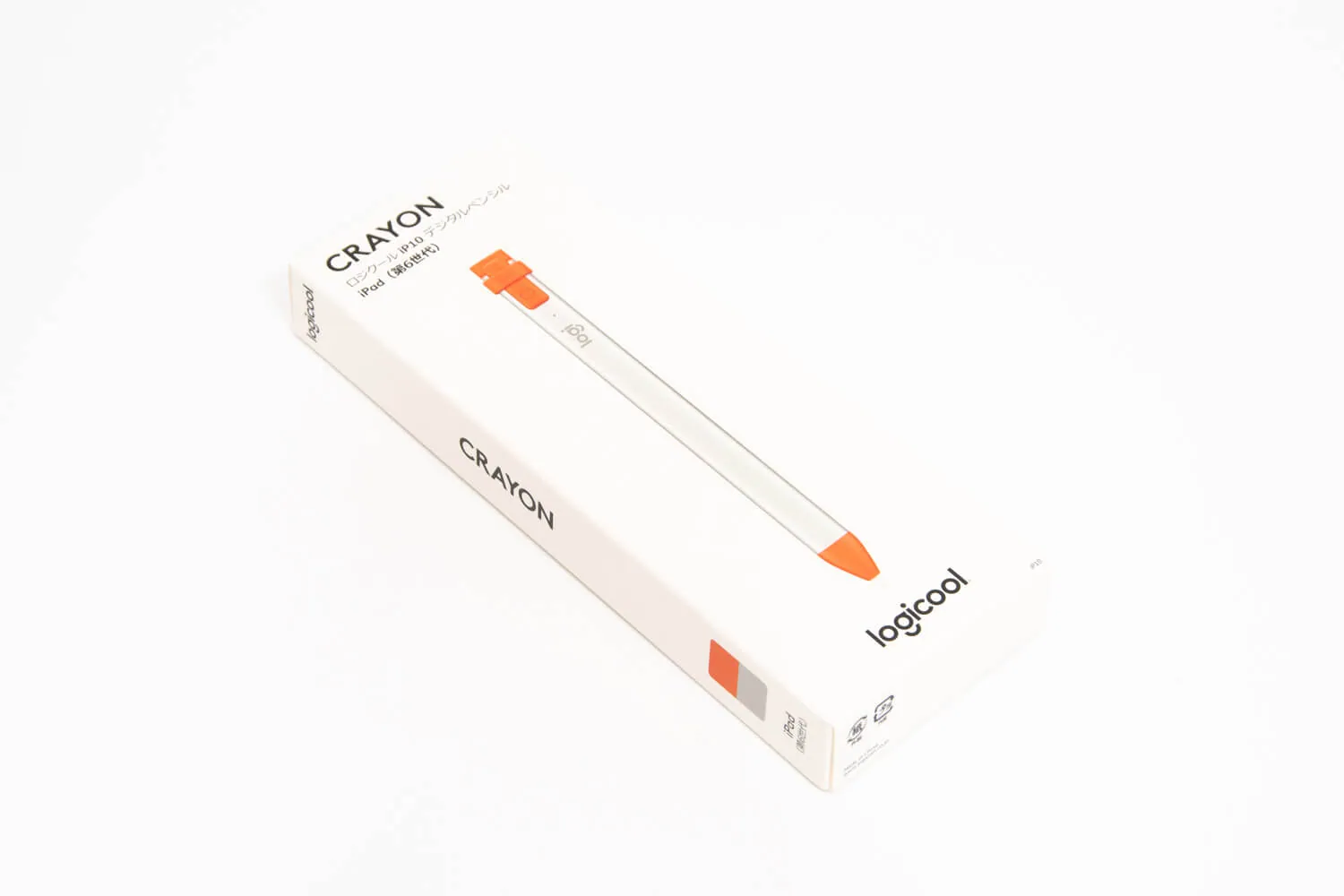
こんな感じの箱に入ってます。カラーはこのシルバー×オレンジ一色。もう少しシックな色合いのがあってもいいよなぁとは思います。
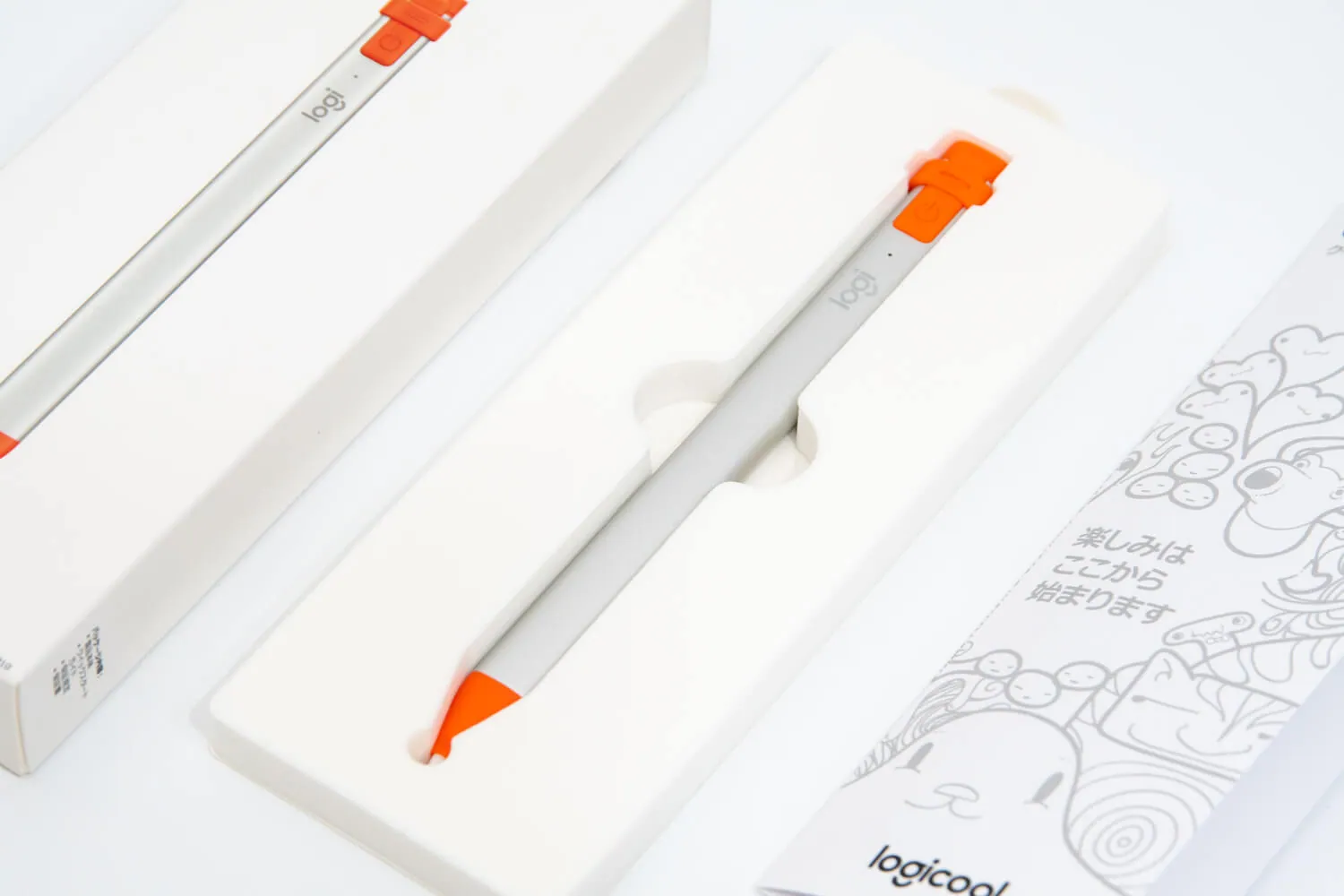
Hello.
説明書もなんか可愛い感じの絵が書いてあったりします。「クレヨン」って名前にはあってますね。
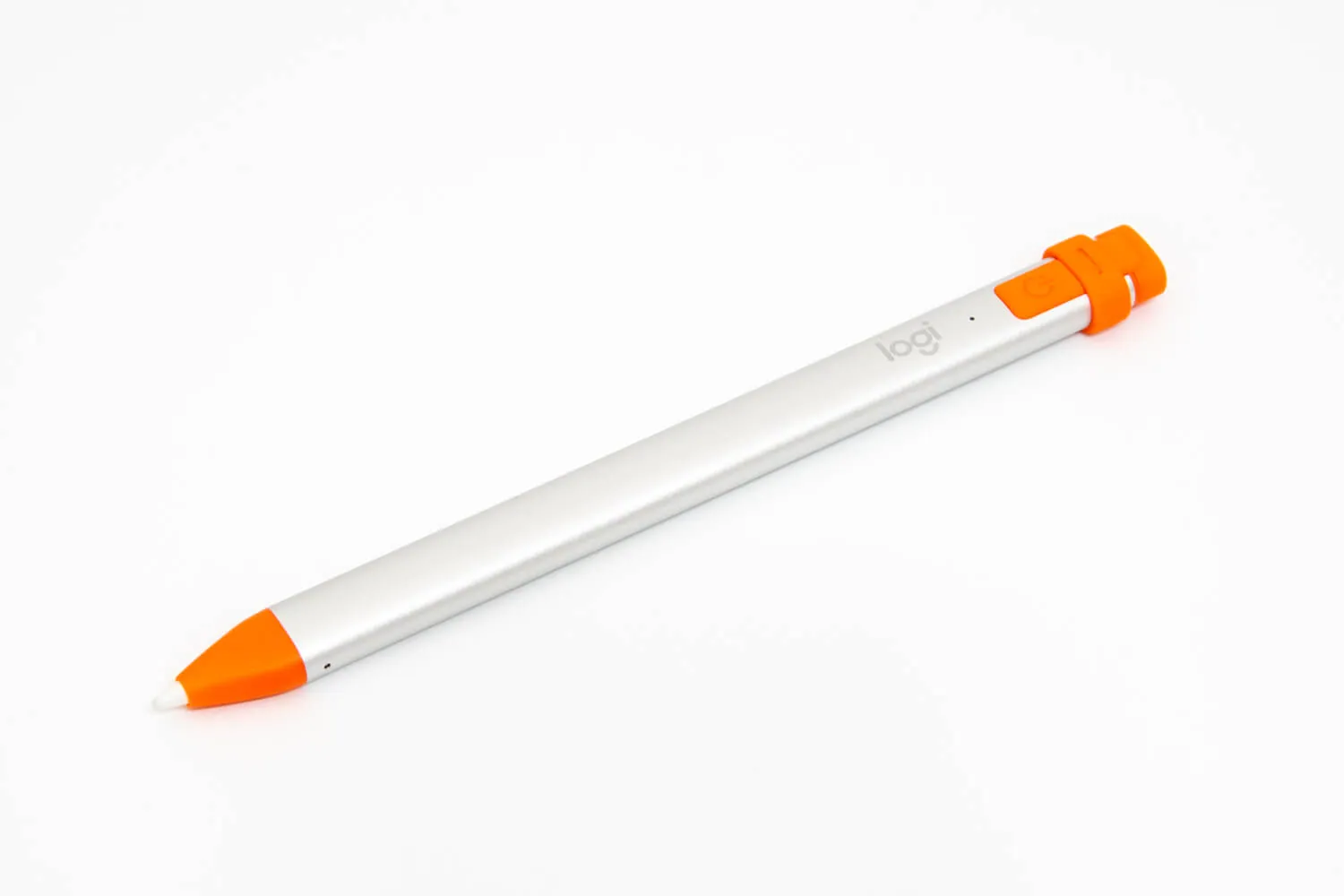
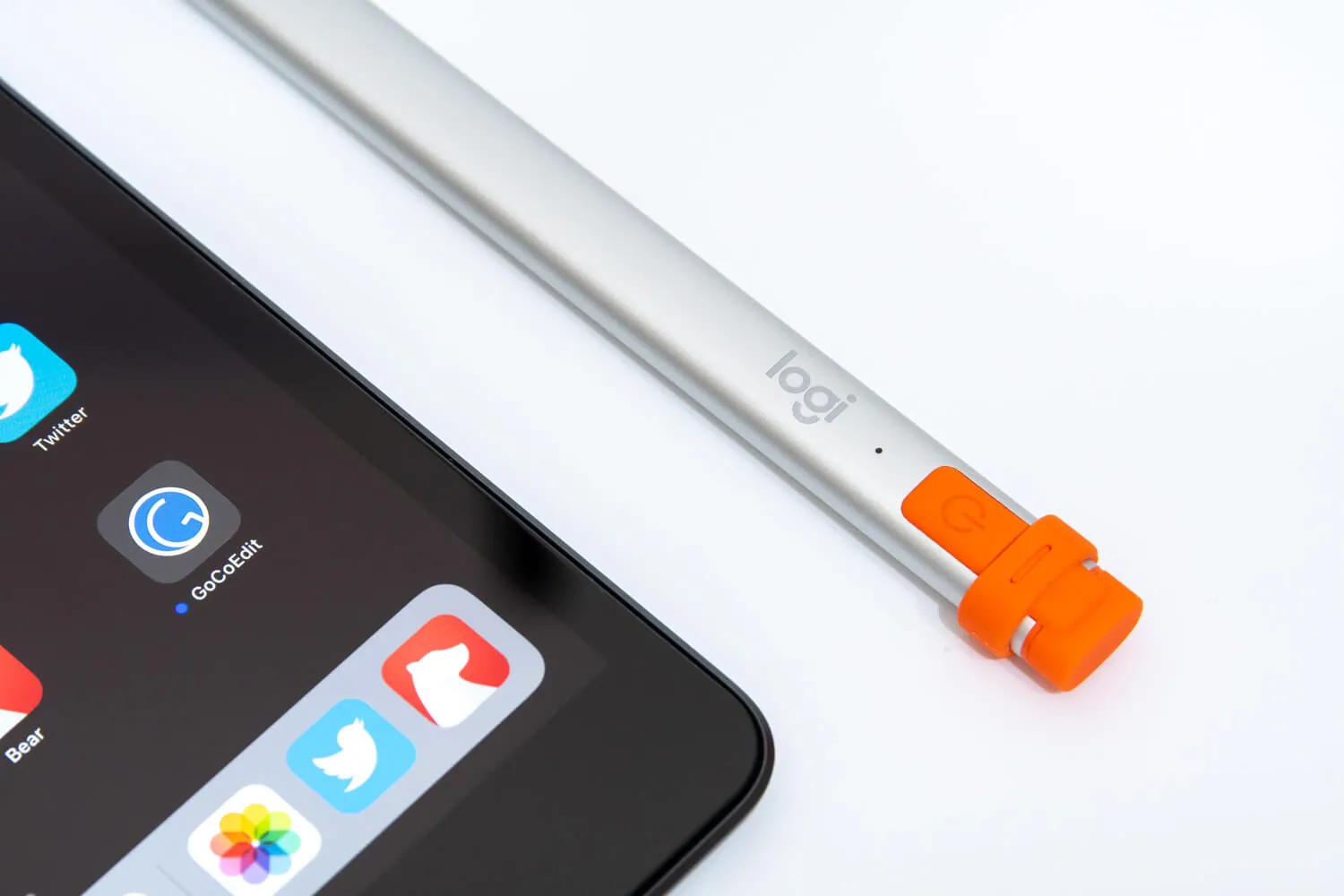
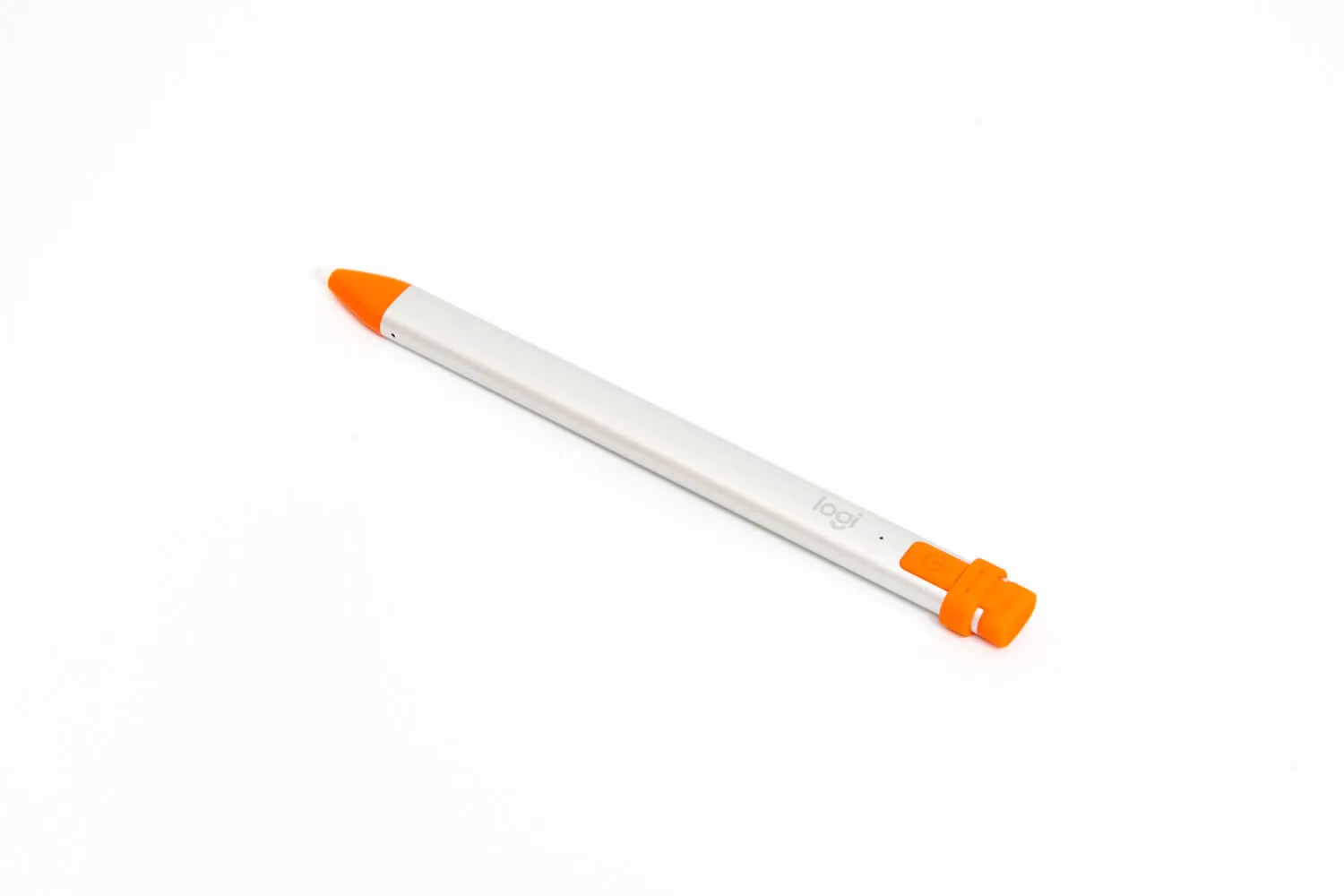
こちらがLogicool Crayon本体。ボディの材質はアルミで、オレンジの部分はラバー素材です。ロゴの横にLED、電源ボタンがあります。
まん丸なApple Pencilとは異なり、楕円、というか角をとった長方形のような胴体です。Apple Pencilはその形のせいで机の上でコロコロ転がってしまうことがありましたが、Logicool Crayonならそんなことは起こらないですね。
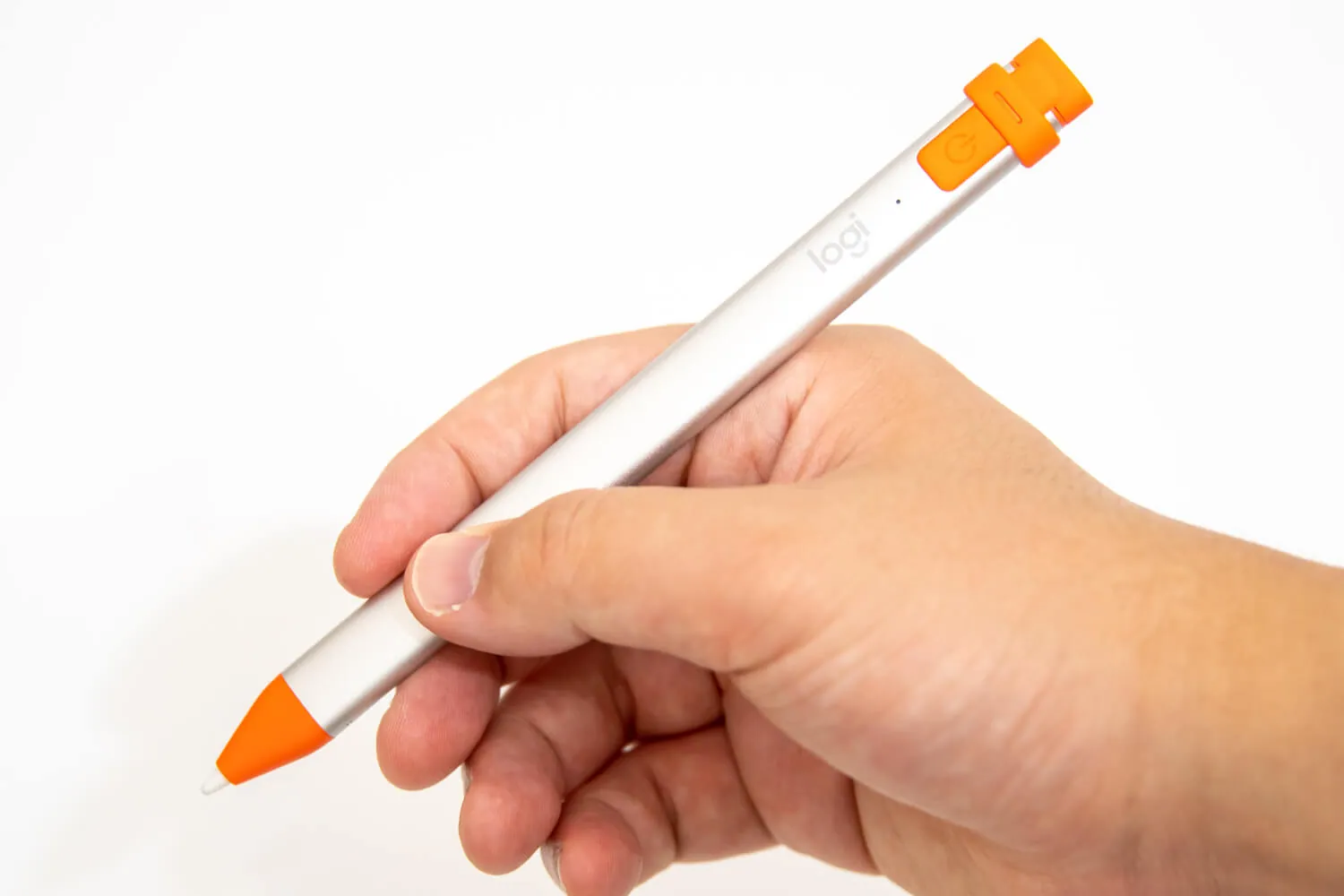
持ってみるとこんな感じ。正直最初は「こんな形じゃめちゃめちゃ持ちづらいのでは??」と思っていましたが、実際はそんなことありませんでした。
むしろ、
適度な太さがあるのでApple Pencilよりもしっかり握れる感じさえあります。
子供とかだと特にLogicool Crayonの方が持ちやすいんじゃないでしょうか。
Lightningケーブルをぶっ挿して充電できる
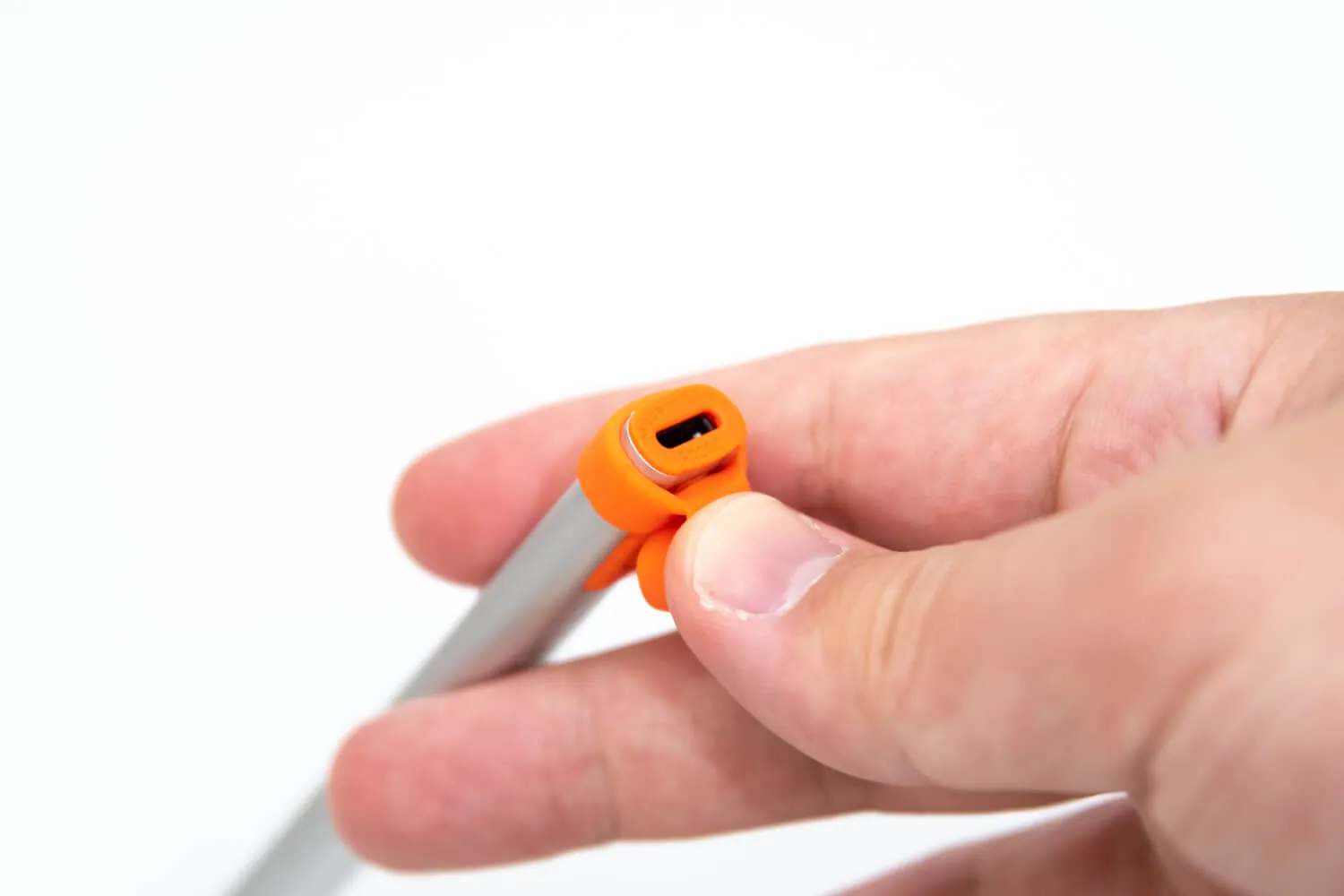
ペンのけつの部分はこのようにペロッとめくることができます。
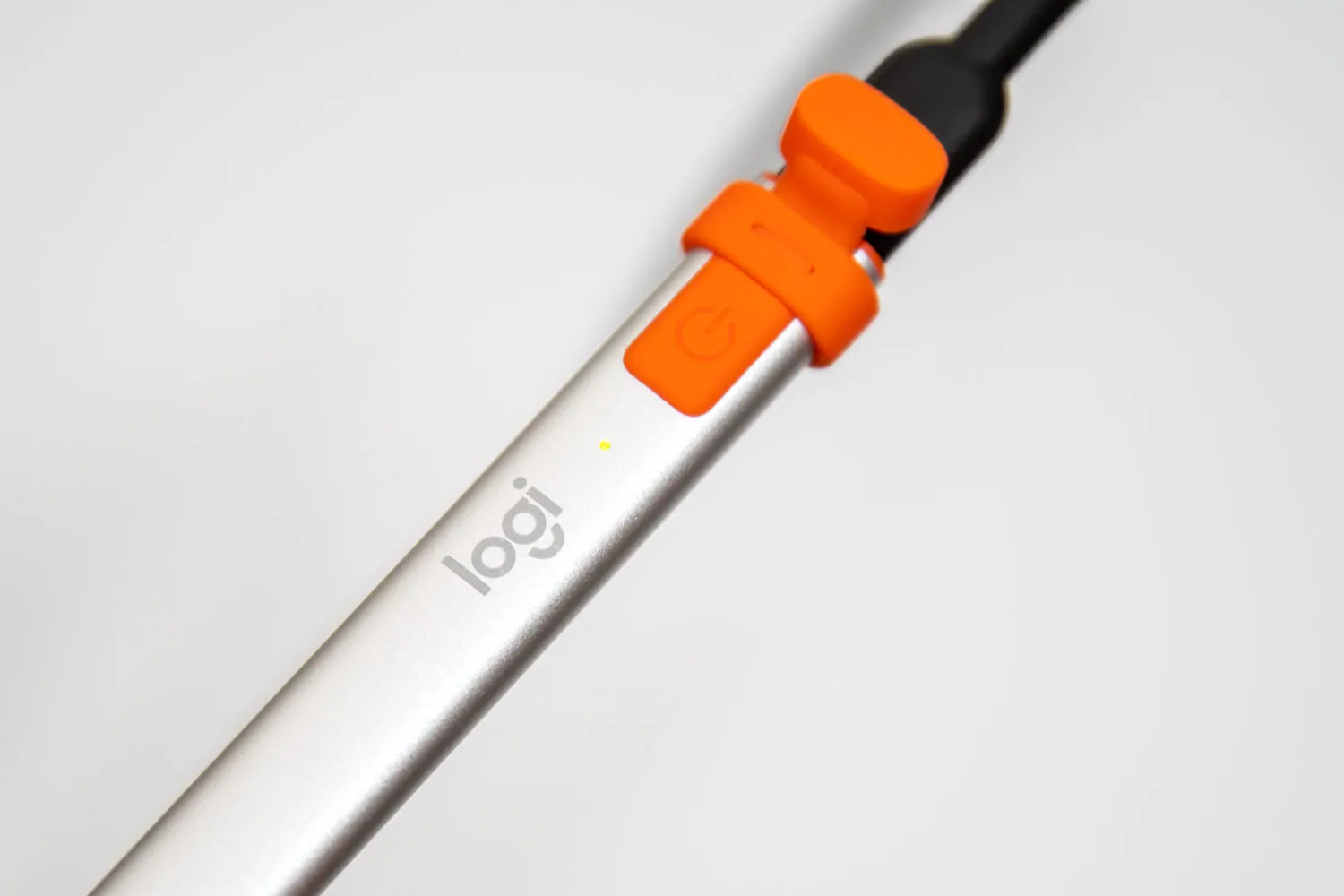
充電は、ここのLightningコネクタにLightningケーブルを挿して行います。
第一世代Apple Pencil、ジョブズが墓から出てきて殴りかかってくるんじゃないかってレベルで充電方式がダサいですよね...。Logicool Crayonは第二世代のApple Pencilほどスマートではありませんが、iPadを充電するのに使うLightningケーブルで充電可能なので、シンプルではあるなぁという感じ。
フタの部分も本体にくっついているので、紛失する心配もありません。
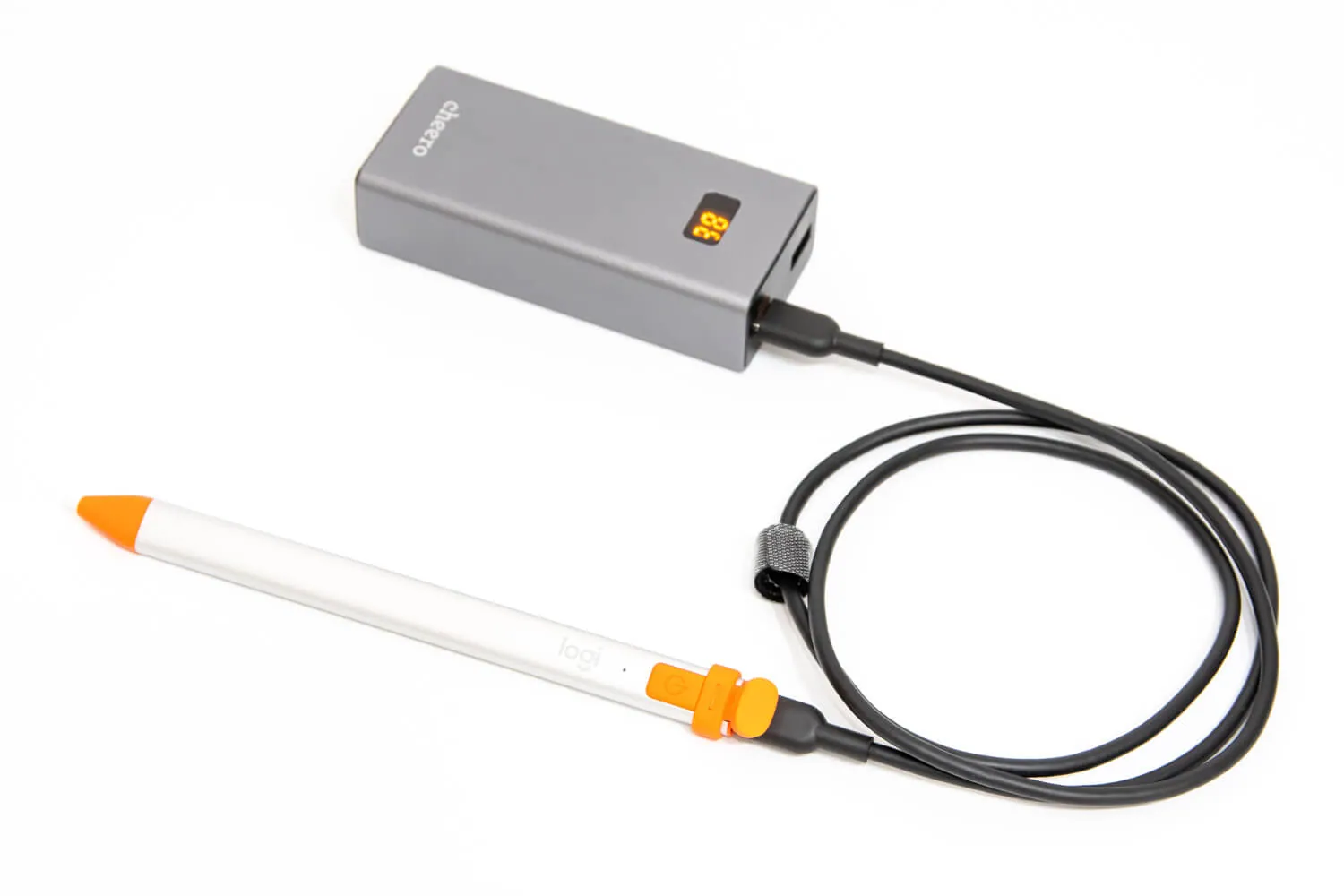
もちろん、モバイルバッテリーでの充電も可能です。電源がないところでも安心ですね。
バッテリー駆動時間と残量の確認方法
Logicool Crayonのバッテリー駆動時間は7.5時間で、30分使用しないと自動で電源がオフになります。
バッテリー残量は、iPad側からは確認できず、電源ボタンを一回押したときのLEDの色で残量の目安を確認する感じです。
- 緑で点灯:バッテリー残量10%以上
- 赤で点灯:バッテリー残量5%~10%
- 赤で点滅:バッテリー残量5%未満
緑点灯がバッテリー残量10%~100%ってかなりレンジが広くて気づいたら残量が10%未満になっている...ということが結構ありそう。ただ、2分間の充電で30分使えるので、残量ゼロでもちょっとだけ待てばそこそこ使える感じではあります。
でもまぁ気づいた時に充電しておくくらいの使い方のほうが良さそうな気がしますね。
ペアリング不要、電源オンですぐに使える
Logicool Crayonのビックリしたところは、
ペアリング不要で使える
というところ。
電源ボタンを1秒長押しして電源を入れたら、iPadの画面に触れるだけ。それでもう使い始められます。ペアリングが不要なので、複数のiPadで同時に使うこともできます(そんなことは稀だと思いますが)。
筆圧感知はないけど傾きは検知する
Logicool CrayonとApple Pencilの機能面での一番の違いは筆圧感知の有無でしょう。
Apple Pencilには筆圧を検知する機能があるので、ペンを強く押し当てればそれだけ濃く線を引くことができます。Logicool Crayonにはそういった機能はありませんが、傾きは検知してくれるので、ペンを垂直に立てて細い線、傾けて太い線ということは可能です。
メモ書き程度であれば筆圧検知は別にいらないなぁとは思いますが、必要な人には絶対必用なものだと思うので、取捨選択って感じですよ。そういう点ではLogicool Crayonはあくまでもエントリーモデルということですね。
Logicool Cryaonの対応機種
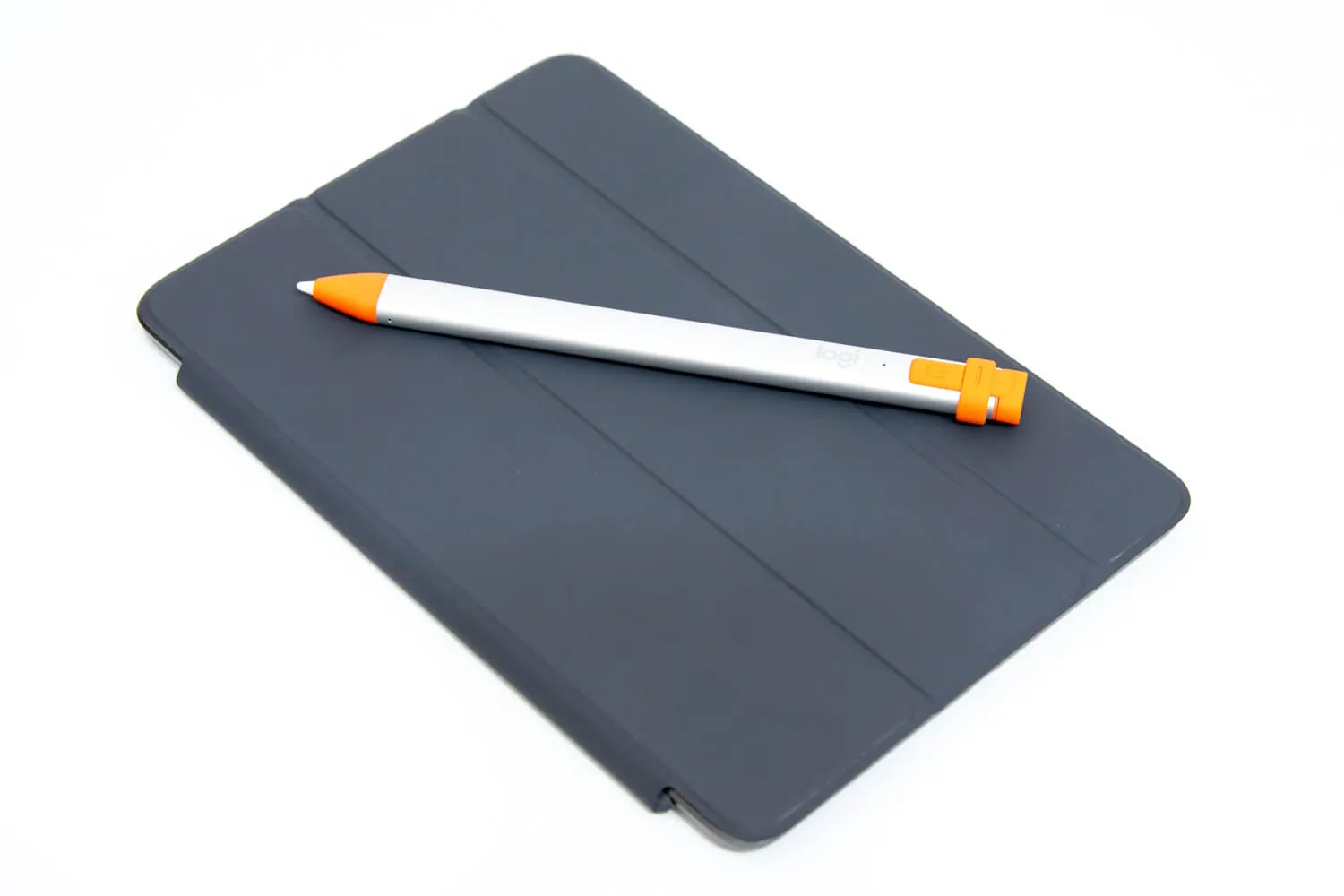
Logicool Crayon、意外といろんなiPadで使うことができます。
| Logicool Crayon | Apple Pencil (第1世代) | Apple Pencil (第2世代) | |
|---|---|---|---|
| iPad Pro(第3世代) | ○ | - | ○ |
| iPad Pro(第2世代) | - | ○ | - |
| iPad Pro(第1世代) | - | ○ | - |
| iPad Air(第3世代) | ○ | ○ | - |
| iPad mini(第5世代) | ○ | ○ | - |
| iPad(第6世代) | ○ | ○ | - |
最新のiPad Proでしか使えないApple Pencil(第2世代)、それ以外では全部使えるApple Pencil(第1世代)、2018年以降発売のiPadであれば使えるLogicool Crayonって感じですね。
発売当初はiPad Proでは使えなかったLogicool Crayonですが、iOS 12.2からiPad Proでも使えるようになりました。
実際Logicool Crayonってどうなの?
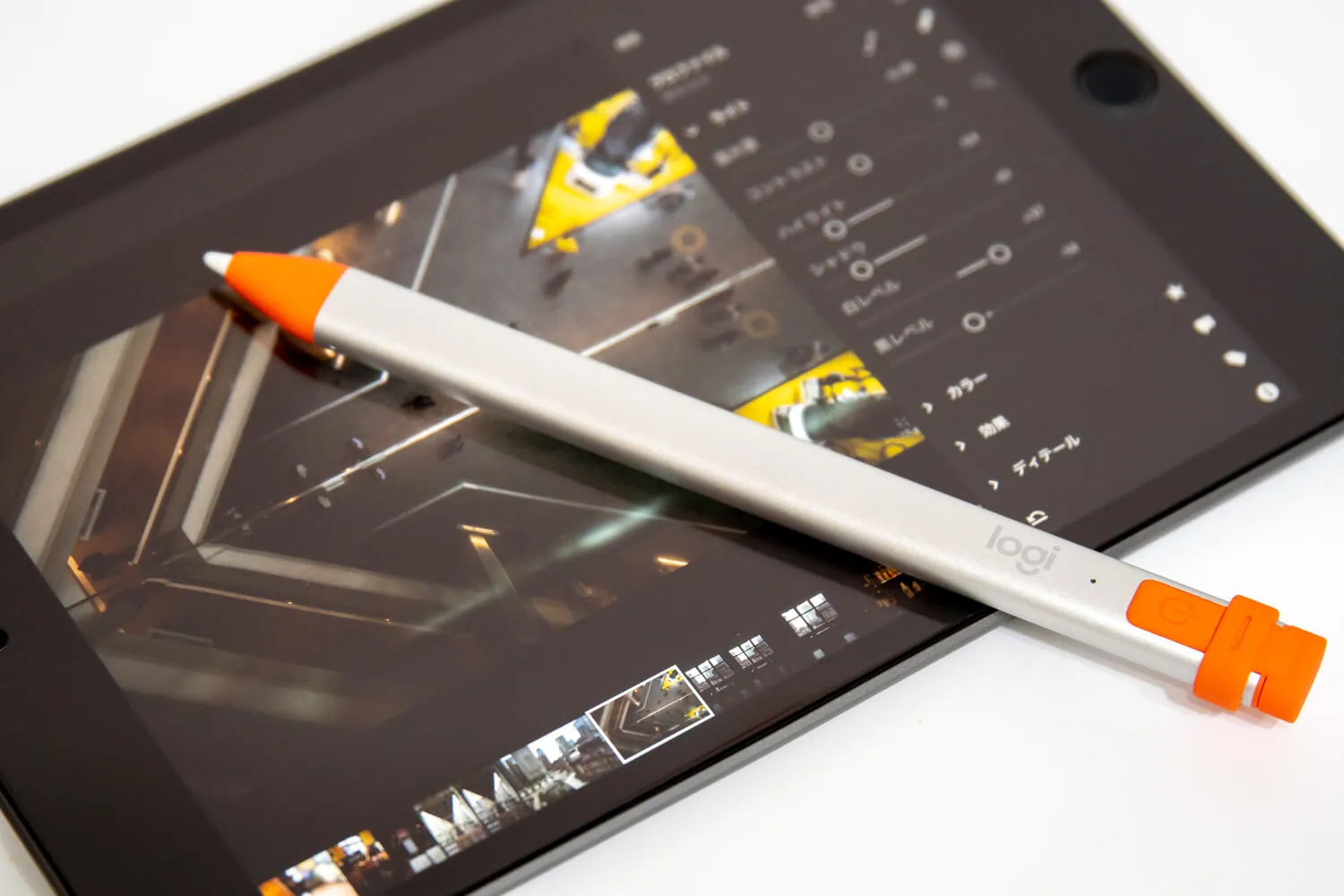
実際に2週間ほどLogicool Crayonを使ってみた感じをつらつらと。
の前に、僕のLogicool Crayonを使うシーンを伝えておきます。
Logicool Crayonを使うのは
- ちょっとした手書きメモ・イラスト
- 写真の現像
- マンガ・雑誌のページめくり
くらいです。ガッツリ絵を書いたりすることはありません。
こんな感じの使用用途であれば、Logicool CrayonもApple Pencilも大差ないなって感じがします。
Logicool Crayonのペン先はApple Pencilと同じものが使われている
ので、画面をなぞるときの感覚はほとんど同じだし(持った感じが違うので完全に同じではない)、傾きを検知するので太い線が書けないということもないです。
それこそ筆圧感知がないくらいしか差がないな~と思うので、むしろ書いてる時に線の太さが変わらないのでこっちの方がいいのでは?みたいなところもあります。
僕はiPad miniで使ってるので第2世代のApple Pencilは使えません。なので、ダブルタップでなんちゃらみたいなのはもともと使えないというのもありますが。
普通に文字が書けて、指だとちょっとしんどい細かい作業ができる。それだけできればいいので、エントリーモデルのLogicool Crayonで十分なんですよね。
Logicool Crayonのいいところ
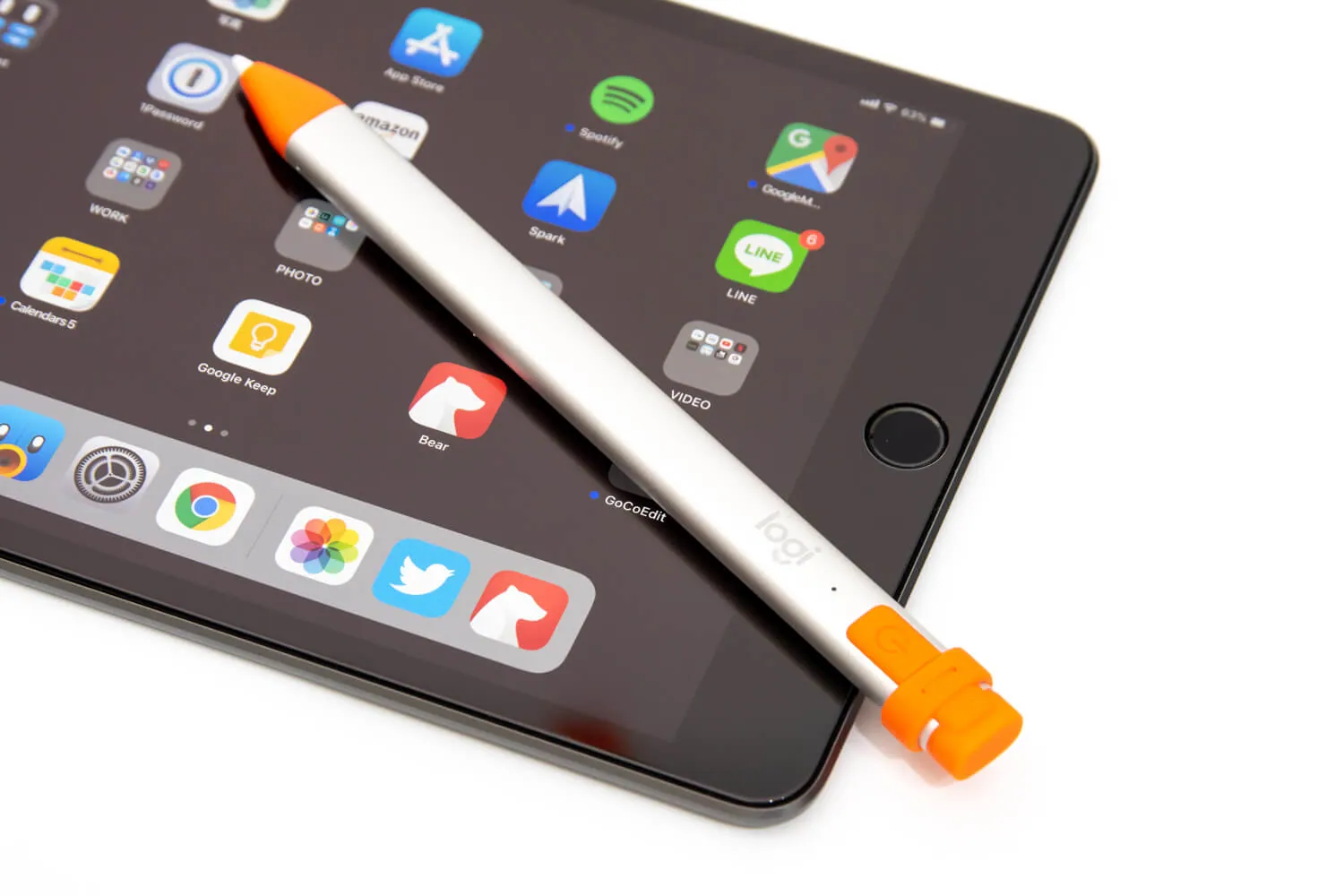
Logicool Crayonのいいな~ってところは、
- Apple Pencilより価格が安い
- 結構握りやすいし、転がらない
- Apple Pencil(第1世代)より充電がラク
という感じ。
Logicool CrayonはApple Pencilよりも安い
おそらく
Logicool Crayonを選ぶ一番の理由は価格でしょう
。Logicool CrayonはApple公式で税込み8,510円で購入できます。対してApple Pencilは1万円以上します。比べるとこんな感じ。
- Logicool Crayon:8,510円
- Apple Pencil(第1世代):11,664円
- Apple Pencil(第2世代):15,660円
価格差は第1世代で約3,000円、第2世代だと約7,000円です。かなりこの差は大きいですよね。
使い勝手に関しては先述の通りそこまでApple Pencilと変わらないので、ライトに使うという人ならLogicool Crayonを買って浮いたお金で他のアクセサリーを買ったり、iPadのスペックを上げるのお金の足しにする方が賢いかなって感じがします。
結構握りやすい・転がらない
Apple Pencil(第1世代)、完全に円筒形だし手触りもつるつるだしで正直持ちやすいなって感じはありませんでした。第2世代になって転がりにくくなって、質感も結構改善されましたが。
Logicool Crayonは平らな形状とアルミ素材なので、個人的にはApple Pencil(第2世代)より持ちやすいと感じます。まぁこれは人それぞれですが。
持ちやすさは個人差がありますが、転がりにくさで言えば圧倒的にLogicool Crayonが正義です。どうやったって転がりようがないですしね。また、1.2mの高さからの落下耐性もあるので、万が一落としても結構大丈夫でしょう。デスクとか、そんなに高くないですしね。
それこそ手の小さいこどもだと多少大きさがあるほうが持ちやすい気はしますし、ぶん投げられたりする可能性もあると思うので、家族で使うならLogicool Crayonをオススメしたいですね。
充電がラク
これは第1世代のApple Pencilとの比較になります。
Apple PencilはiPadのLightningポートにぶっ挿して充電するのでとりあえず見た目が最高に不格好なのと、かばんの中で充電しておこ~みたいなことがほぼできません、折れそう。
もちろんアダプタを使えばLightningケーブルから充電できますけど、わざわざそのためだけにあんなになくしやすい物を持ち歩く気にも正直ならないです。あとフタもなくしそうでアレ。
Logicool CrayonはそのままLightningケーブル挿すだけでいいですし、フタも本体にくっついてるのでなくすことはありません。
小さいことですが、こういう小さいけど割と頻繁に起こるストレスがなくなるってのは、気持ち的にもいいんじゃないでしょうか。
Logicool Crayonのイマイチなところ
逆に、イマイチだな~と感じるところ。
- 電池残量が確認しづらい
- ポップな色しかない
- ダブルタップは使えない
無理やり3つ挙げましたが、正直大して気にしてないですw
ダブルタップに関してはiPad miniで使えるApple Pencil(第1世代)にはない機能ですし、色もまぁ可愛いと思えば可愛いですし。
強いて言えば電池残量がガバガバLEDでしか確認できないところはイマイチだとは思います。LEDインジケータ3段階とかでざっくり確認できて、マジで少ないときは赤点滅みたいなのだったらよいな~みたいな。
まぁなんとなく結構使ったかな~って時に充電しているので、今の所使おうと思ったけどバッテリーがない、という状況にはなったことないです。
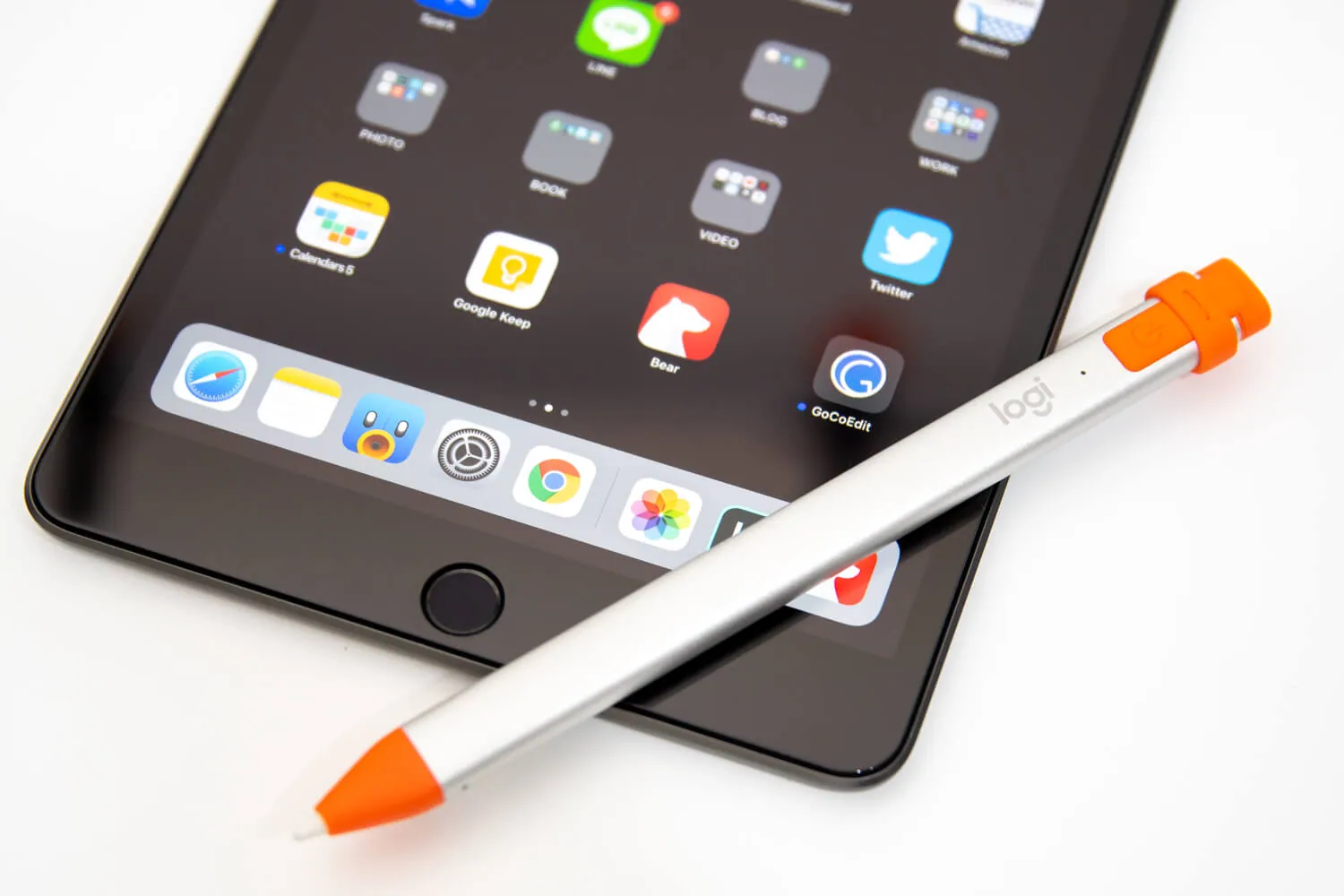
Logicool Crayon、気軽にiPadで使えるスタイラスが欲しいなら普通にオススメです。Apple Pencilとほぼ同じような使用感で価格は3,000円ほど安いわけですし。
もちろん、プロレベルなイラストを書いたり、ダブルタップに割り当てた機能をゴリゴリに使いたいならApple Pencil一択ですけど。
ライトな用途だから安く導入したい、子供が使うから持ちやすさとか転がりにくさ、耐久性がある方がいいってんならLogicool Crayonを選ぶといいんじゃないですかね。
iPad mini(第5世代)のファーストインプレッションはこちら
 iPad mini (第5世代)を購入。iPad Proとの比較とか買い替えた理由とかiPad mini(第5世代)を購入しました。外観写真とか、今まで使っていた 10.5インチ iPad Pro との比較とか、iPad Pro から iPad mini に買い替えた理由なんかを紹介しようと思います。dcy284.jp