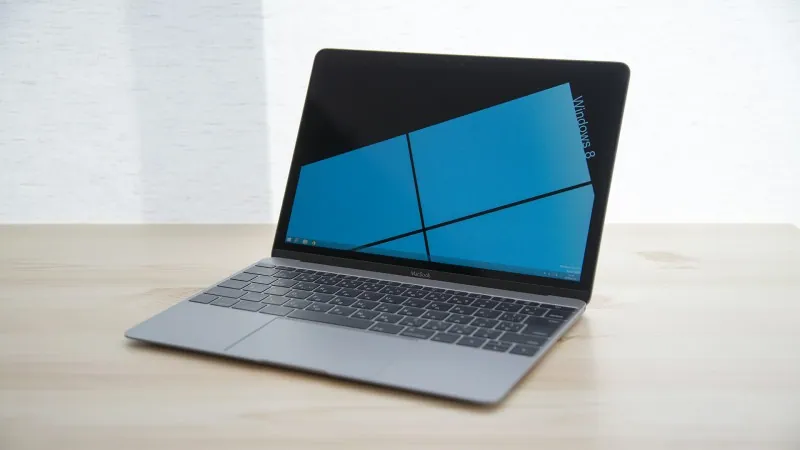
新型MacBookでもWindowsを使いたかったので、仮想マシンにWindows 8を入れました。
今回は、Parallels Desktop 10 for Macを使いました。
必要なもの
僕はWindows 8のアップグレード版を持っているので、Windows 7を踏み台にしてWindowsを入れてやろうという算段です。
- Parallels Desktop
act2ストアが安くていいです。 - Windows 7のISOイメージ
ここにいろいろ置いてあるので、適当にDL。使うにはプロダクトキーが必要ですが、今回は踏み台にするだけなのでなくてもOK。 - Windows 8のISOイメージ
以下の記事を参考に、Windows 8のISOイメージを作成します
MacBook AirにWindows 8をインストールするためにアップグレード版を購入した
仮想マシンにWindows 8を導入する手順
ParallelsでWindows 7をインストール
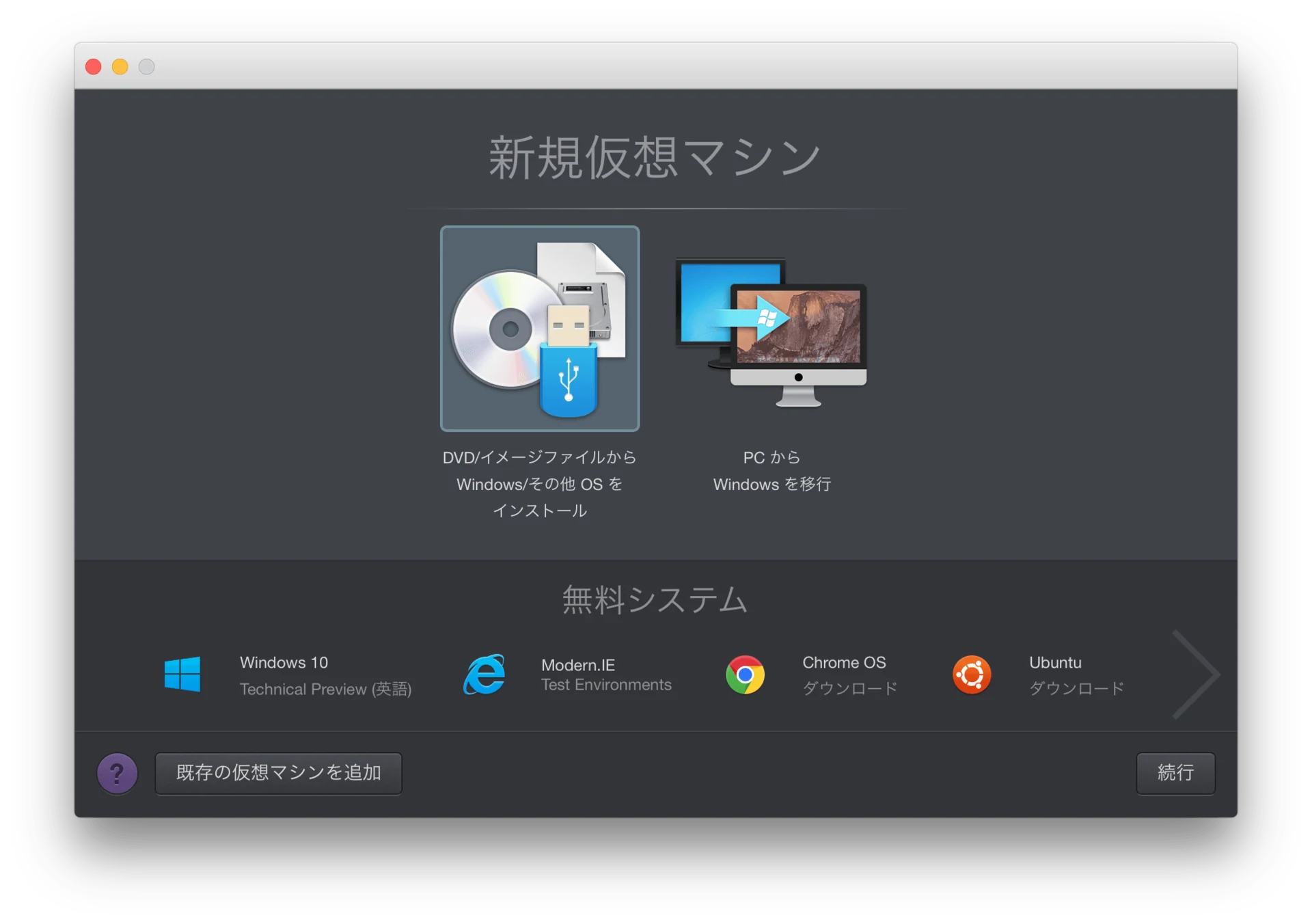
Parallelsを起動し、新規で仮想マシンを作成。「DVD/イメージファイルから〜」を選択します。
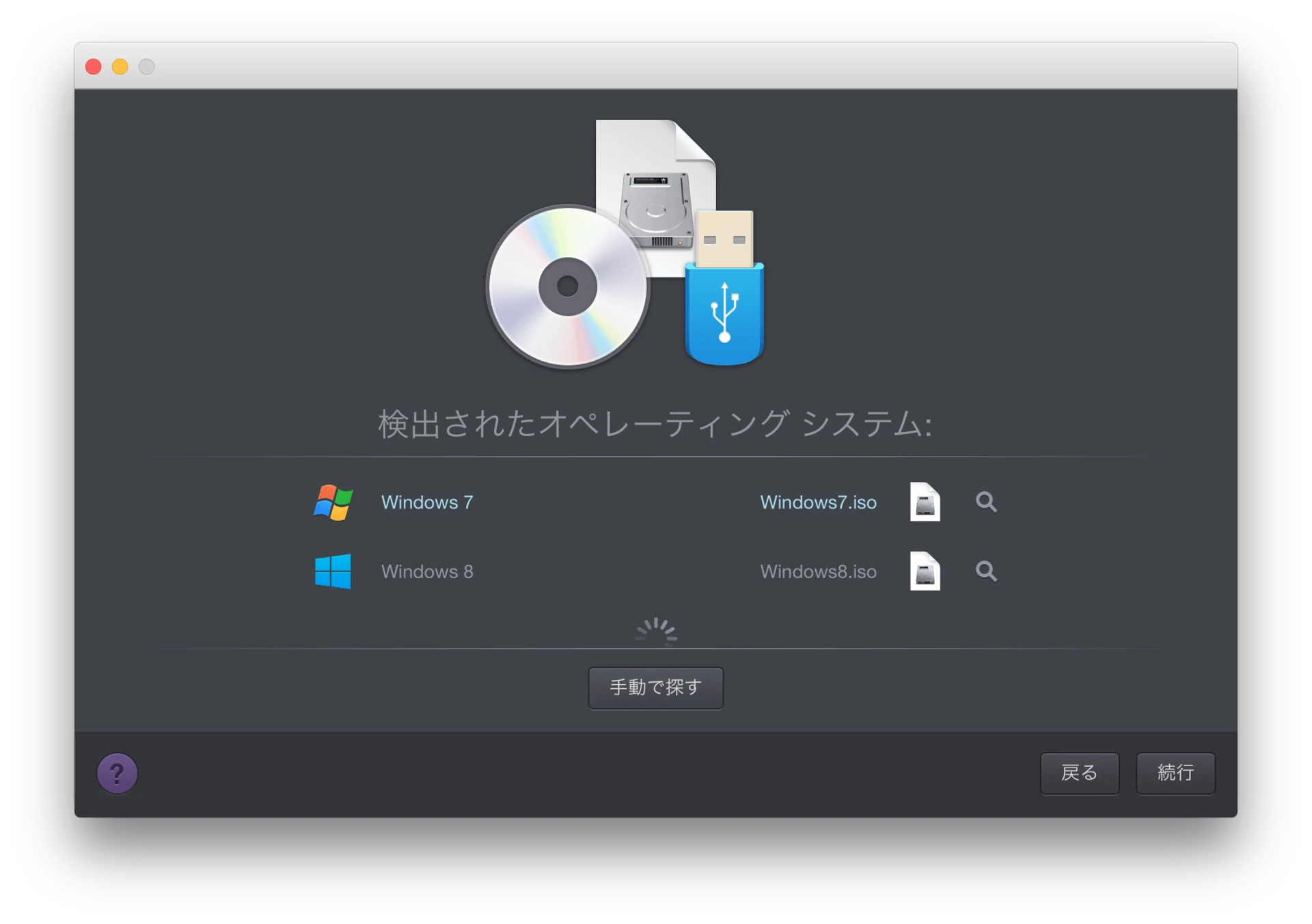
ISOイメージを探してくれるので、Windows 7を選択し、続行をクリック
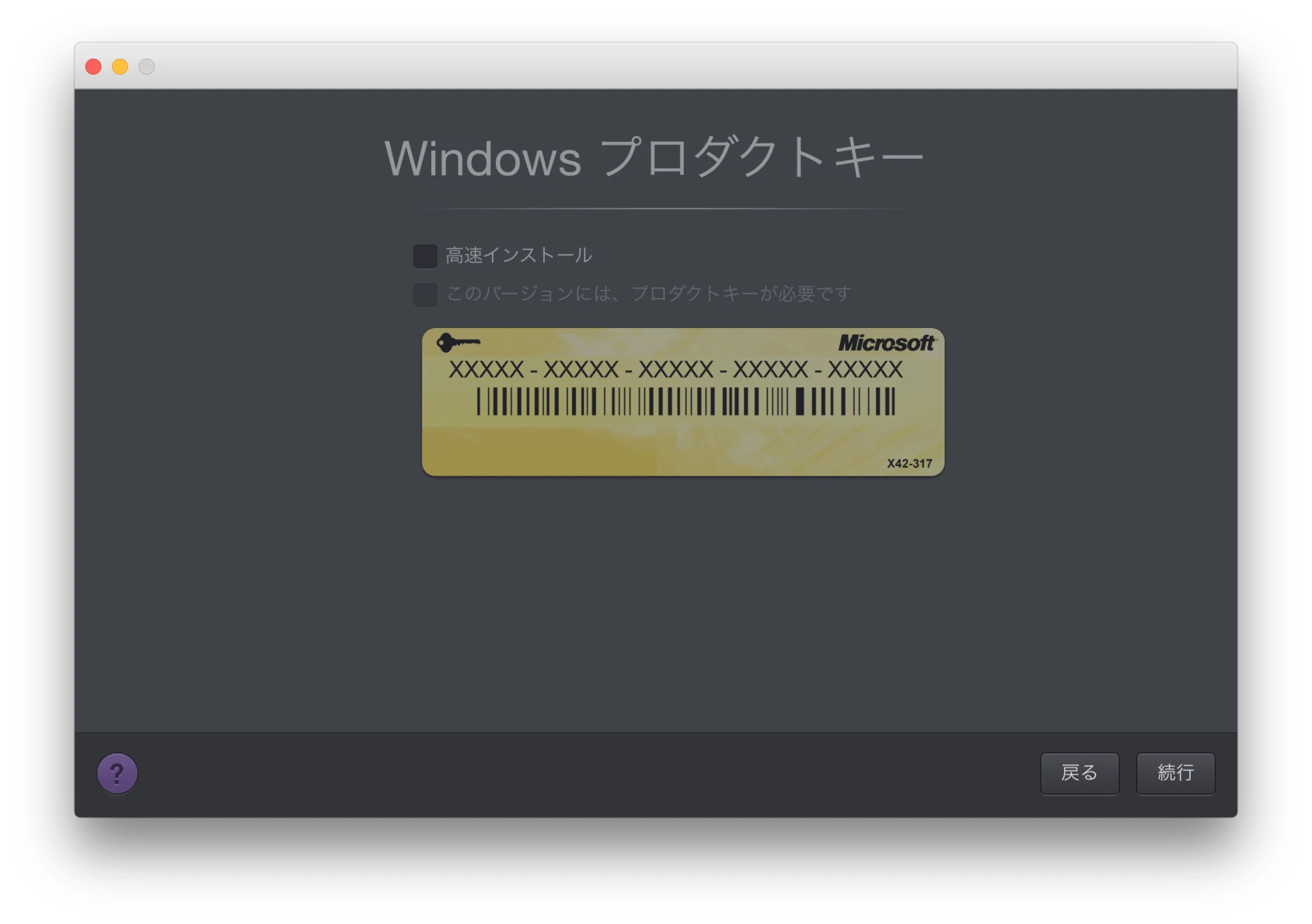
高速インストールのチェックを外し、続行。
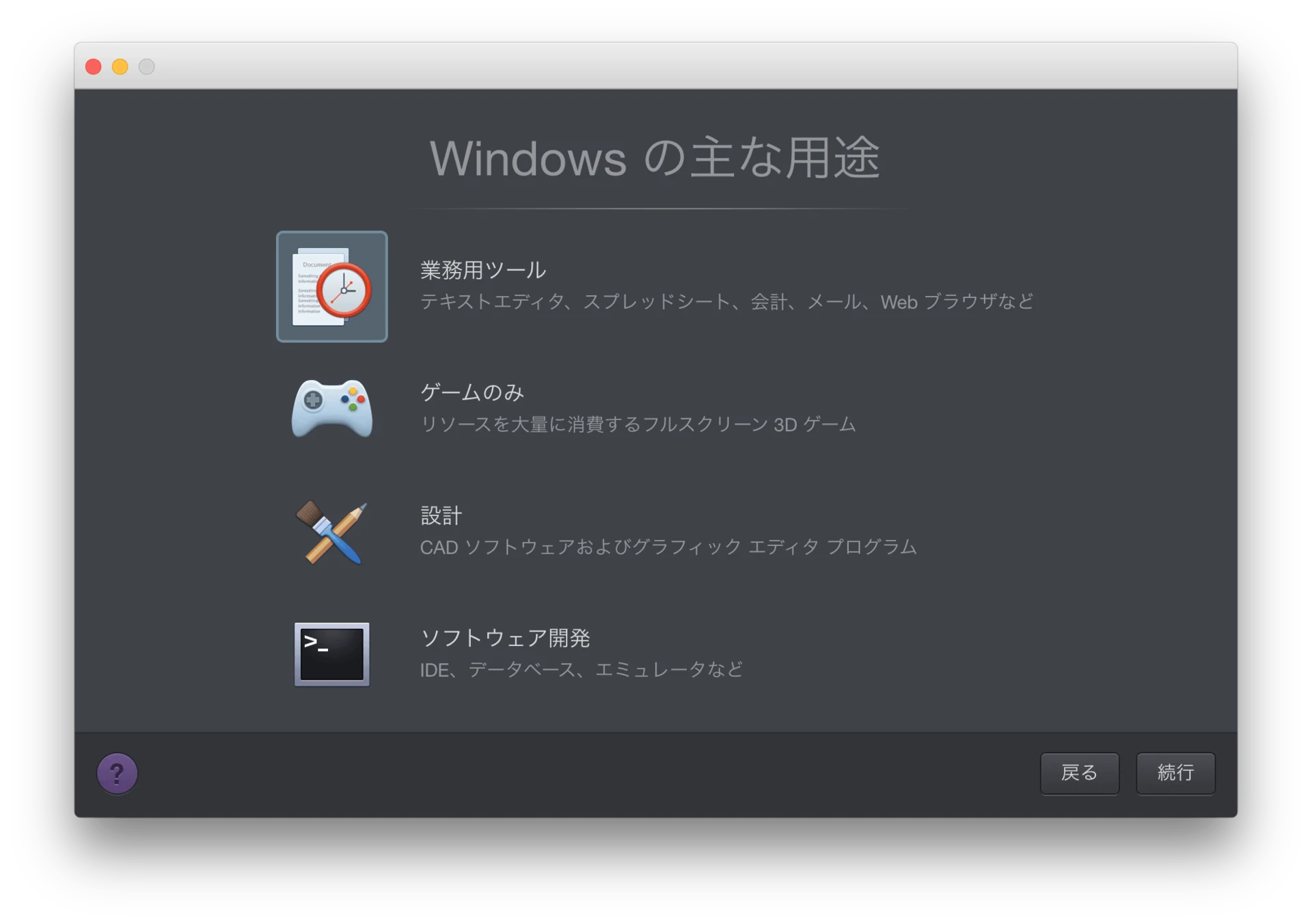
用途は適当に選択。
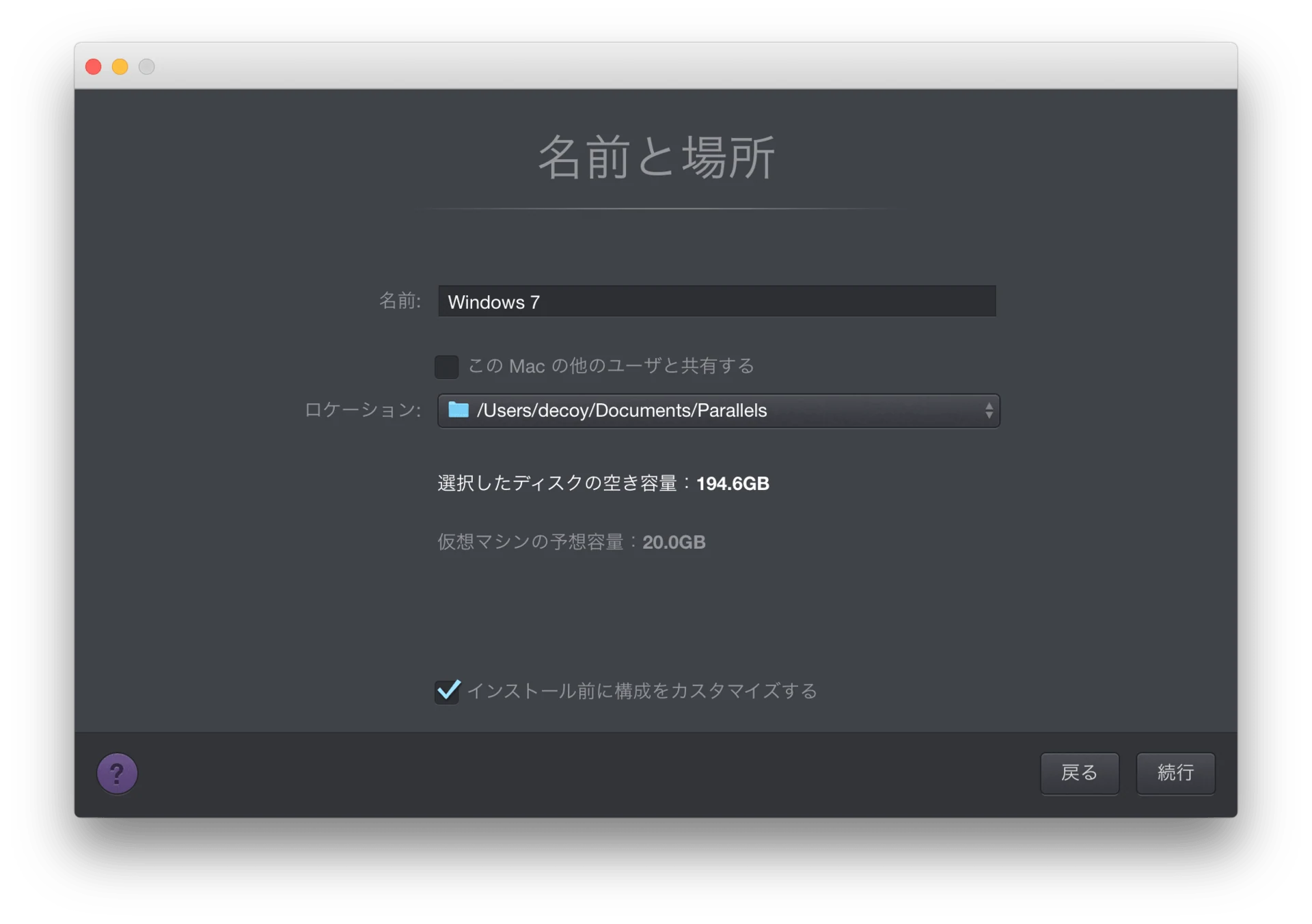
名前と場所を決め、「インストール前に構成をカスタマイズ」にチェックを入れて続行。
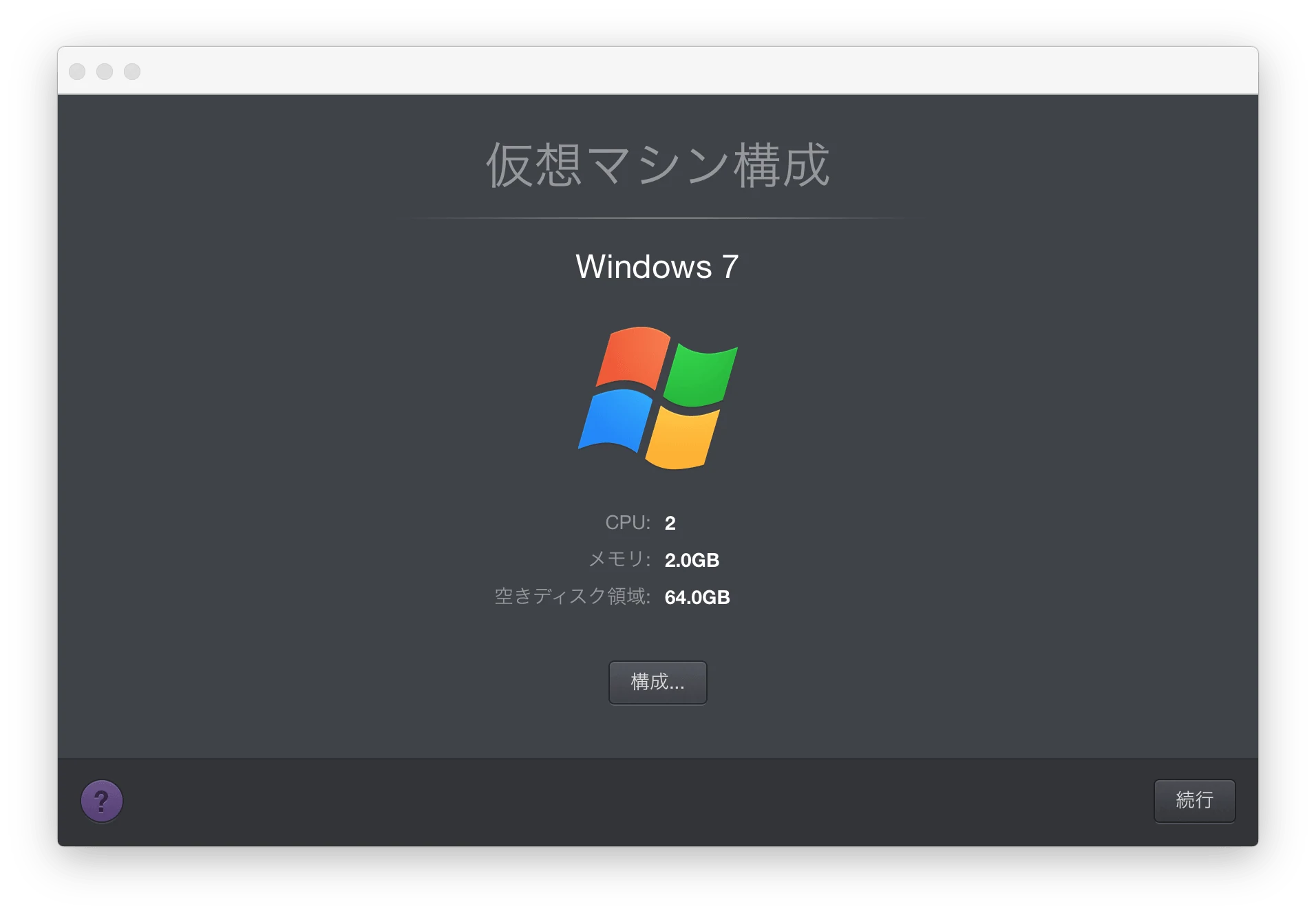
こんな感じで構成しました。続行をクリック。
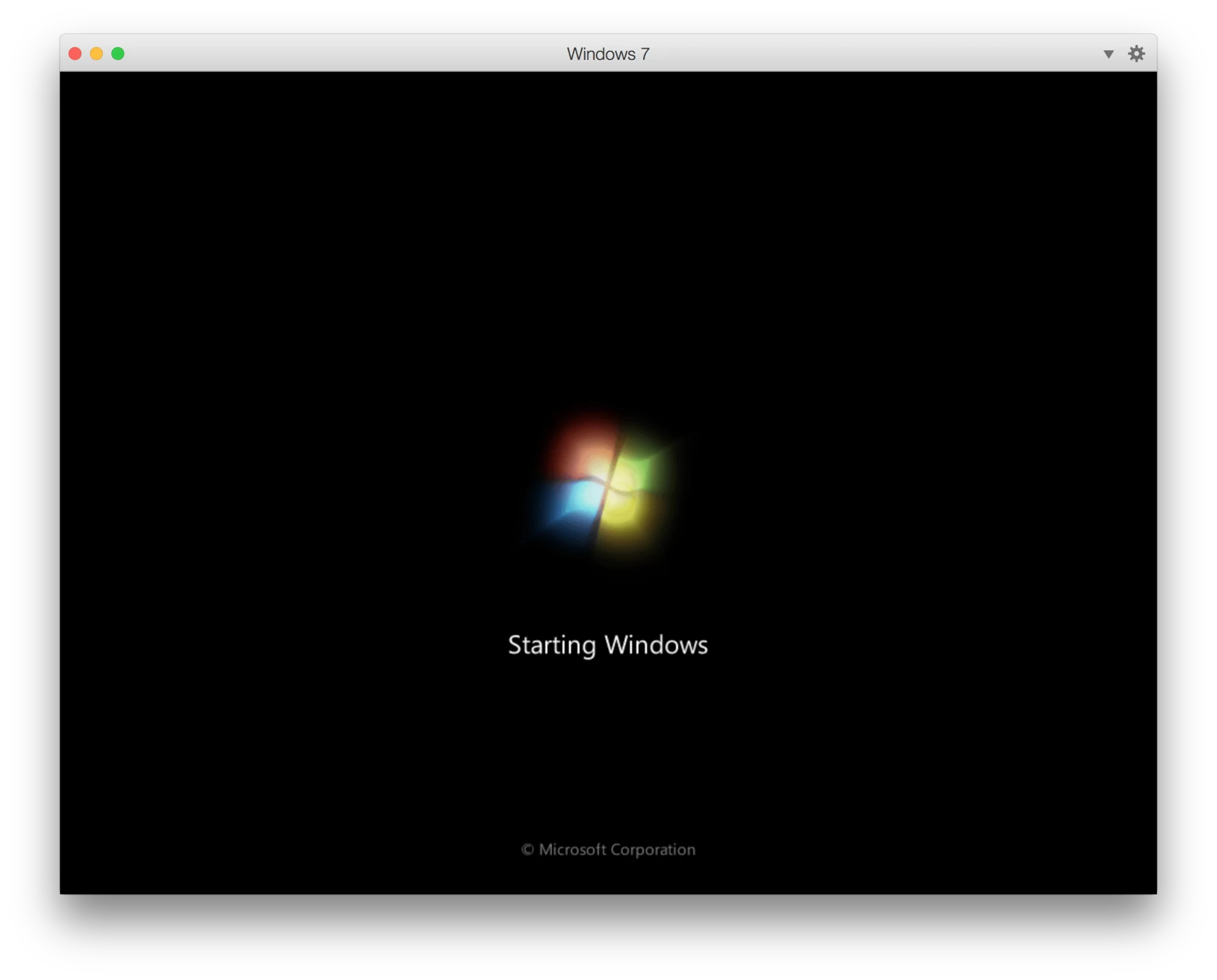
Windows 7が起動します。
「Next」で次に進む。
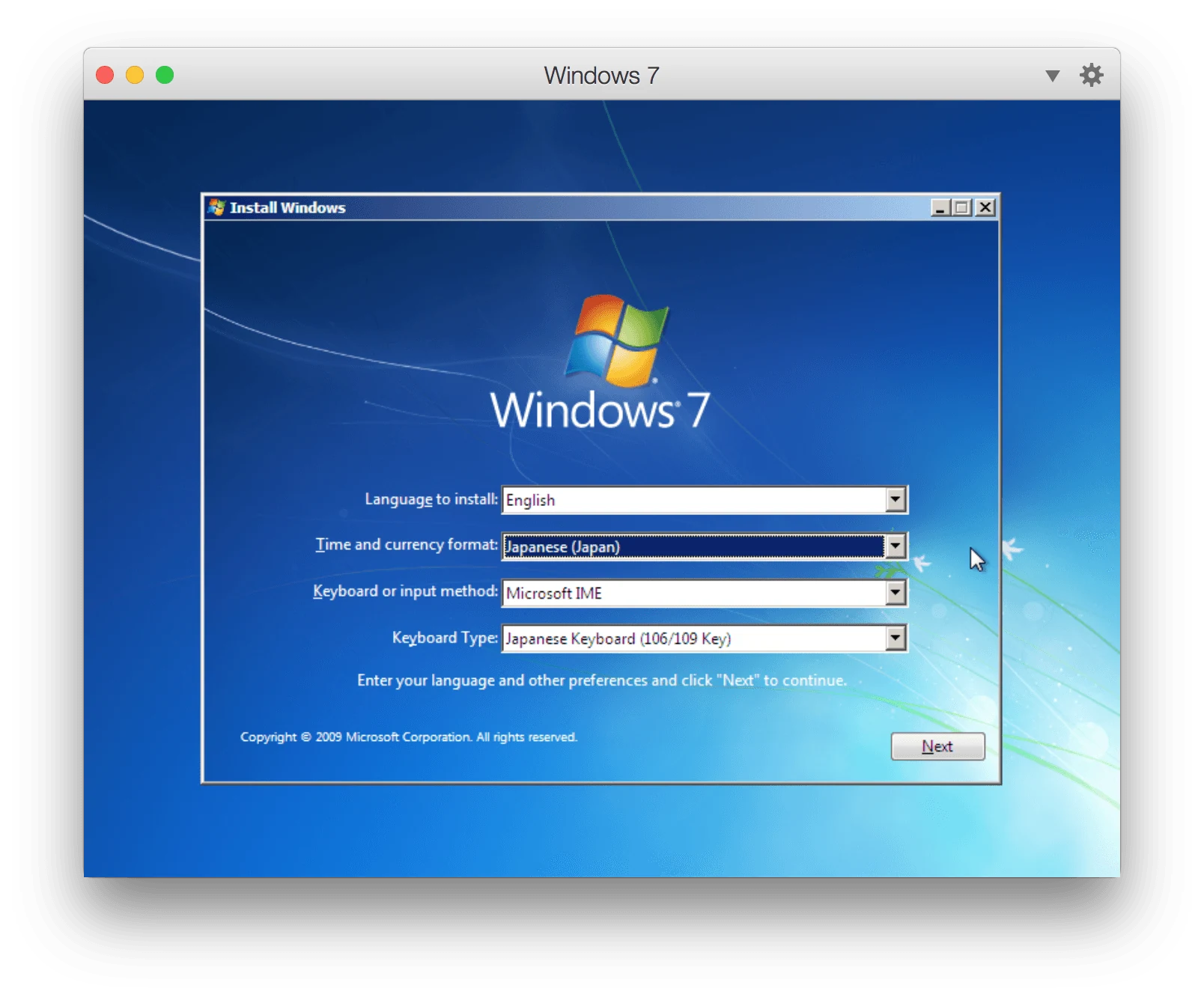
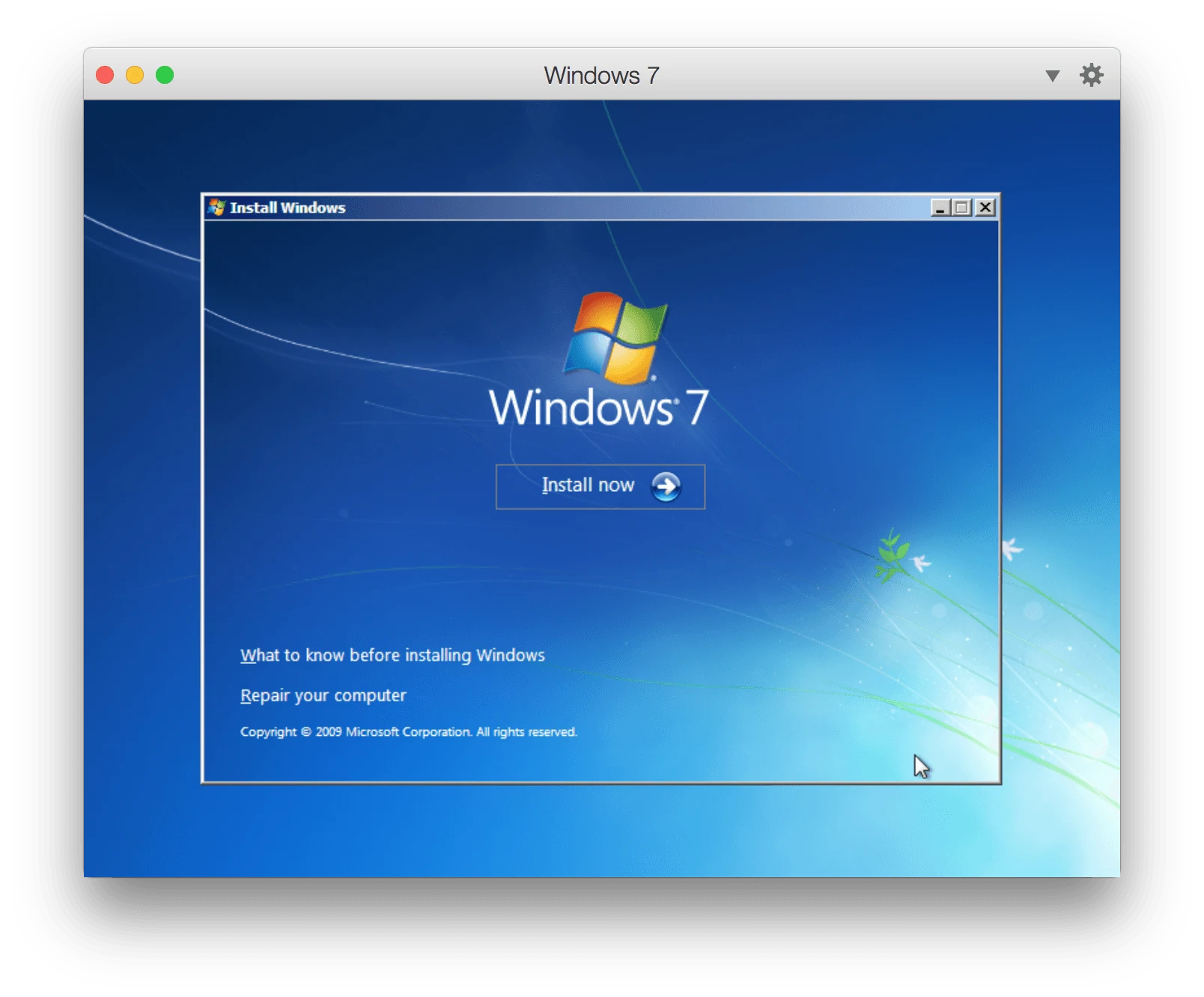
「Install now」をクリックし、インストールを進めていきます。
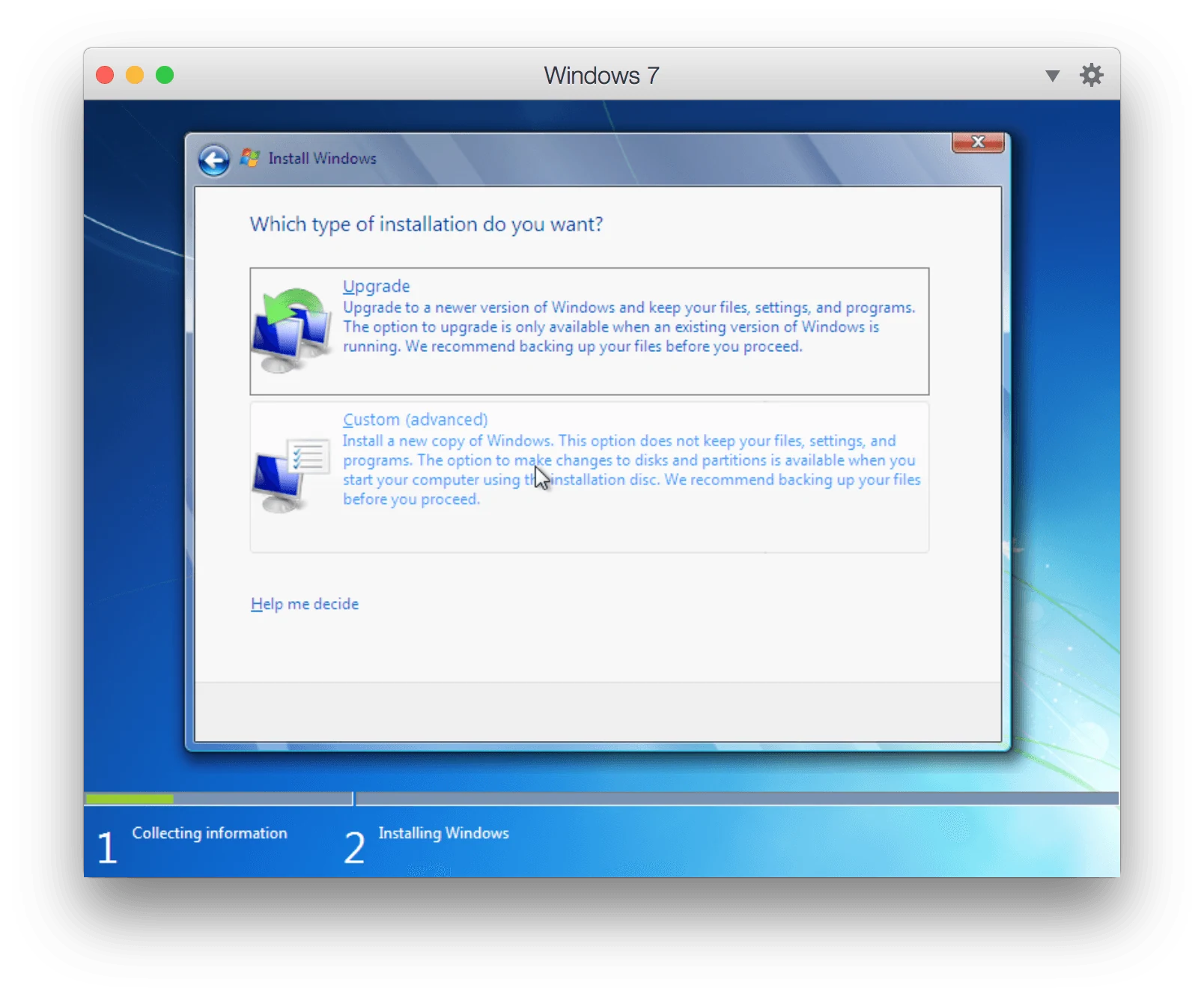
この画面になったら「Custom (advanced)」を選択。
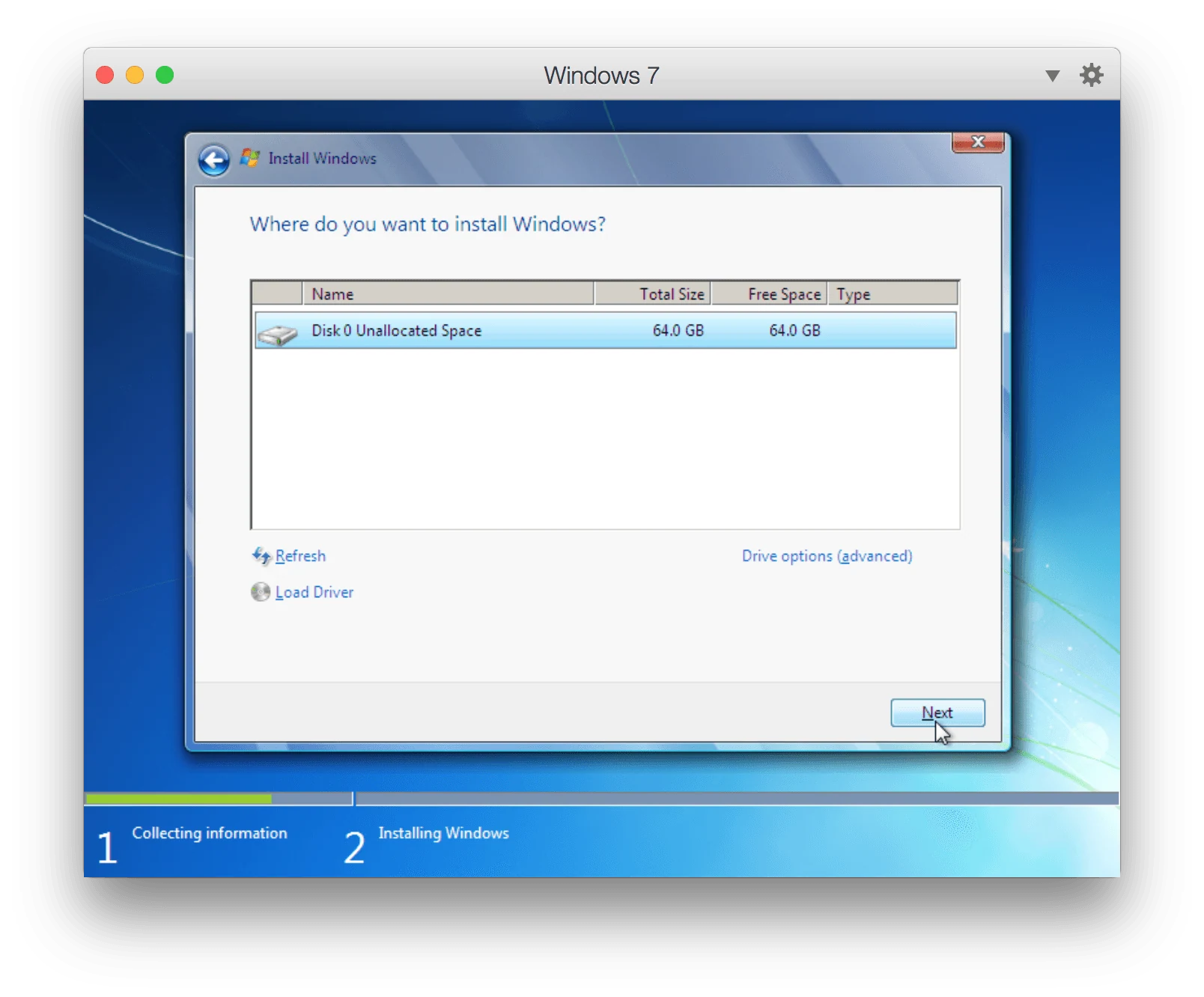
どんどん進める。
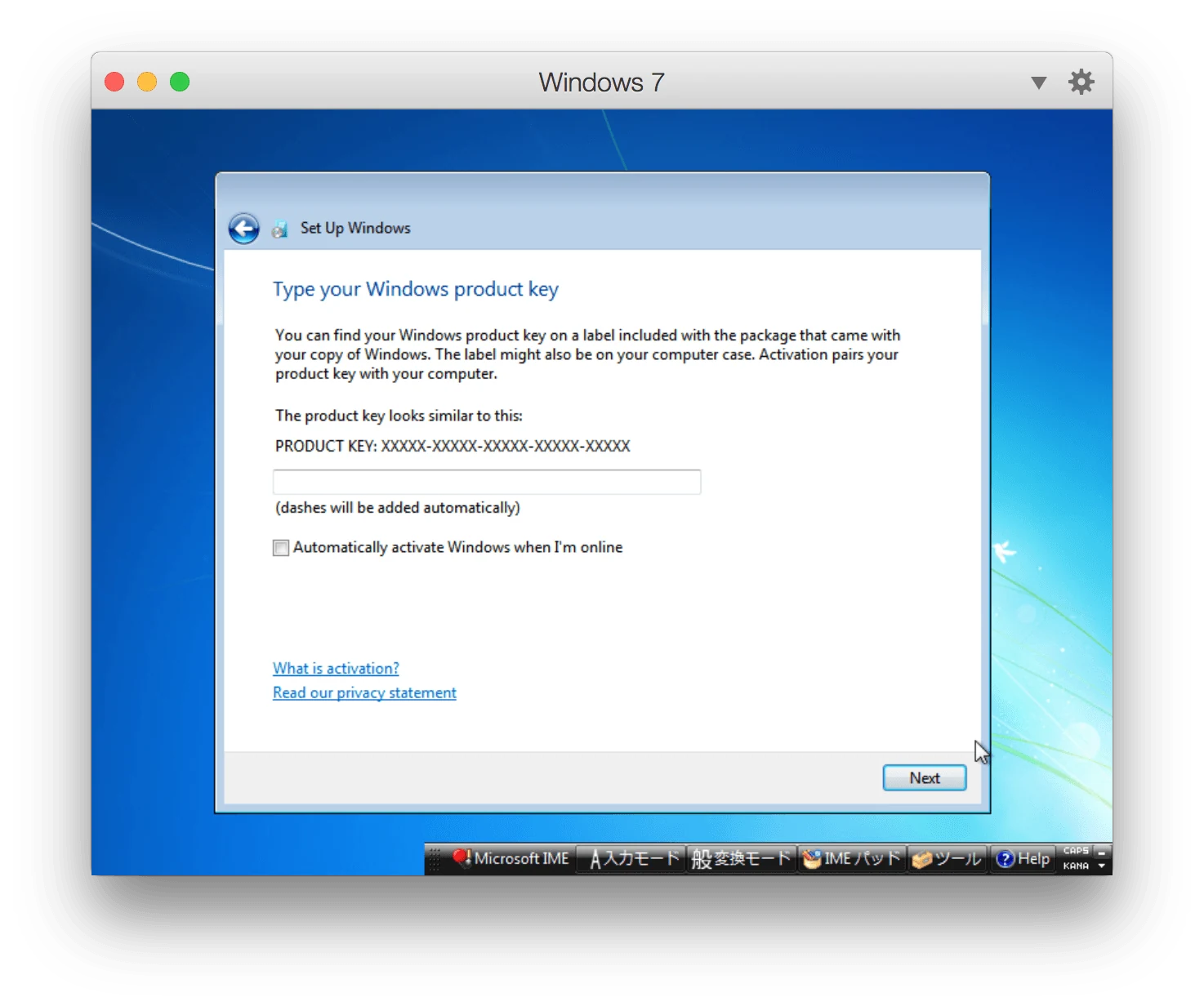
プロダクトキーの入力はスルーでOK。
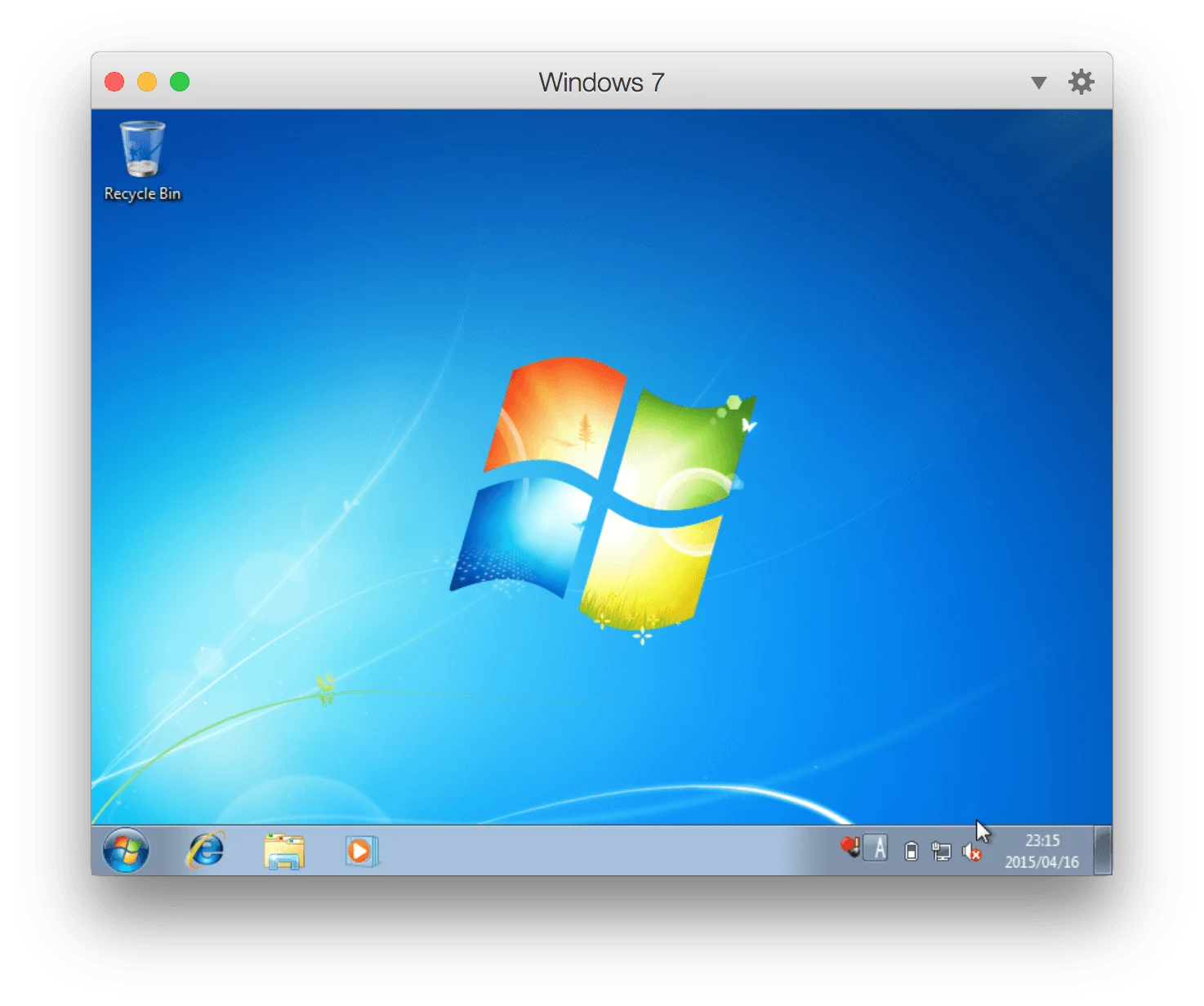
デスクトップが表示されたら、一度仮想マシンをシャットダウン。
Windows 8にアップグレード
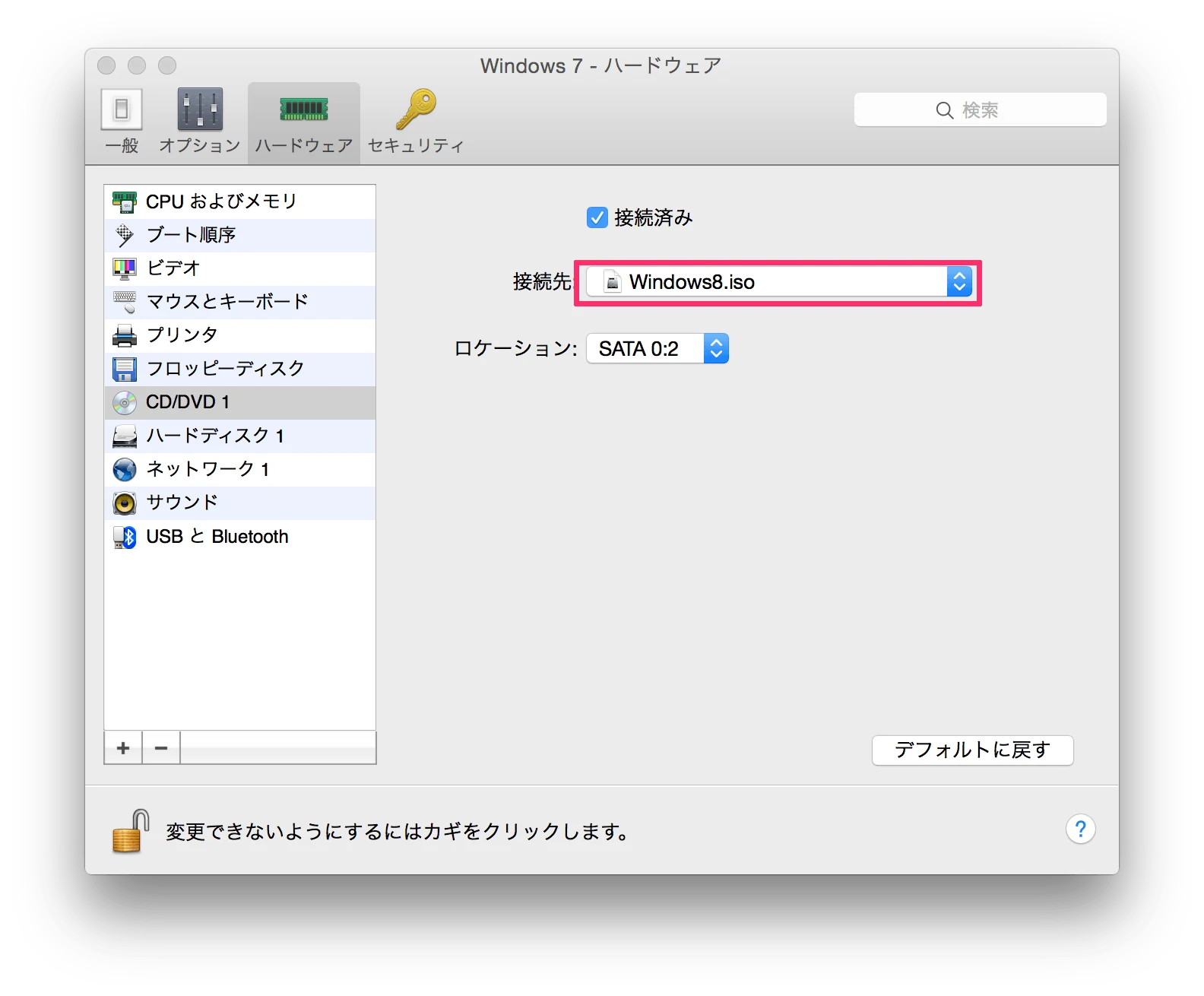
仮想マシンの設定 > ハードウェアから、CD/DVD 1の接続先をWindows 8.ISOにする。
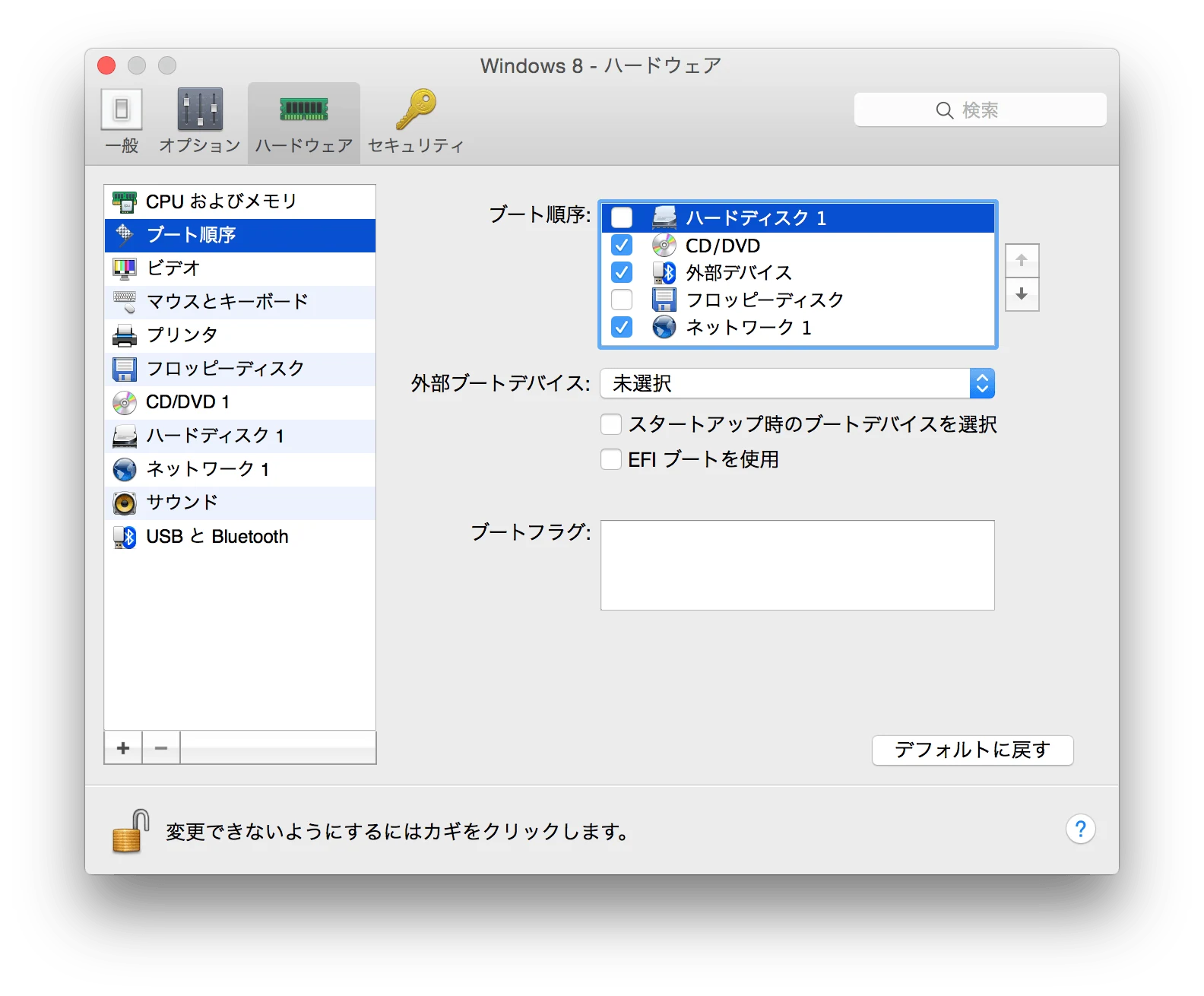
続いて、ブート順序でハードディスク1のチェックを外す。
仮想マシンの設定 > 一般で、Windows 8にしておく。
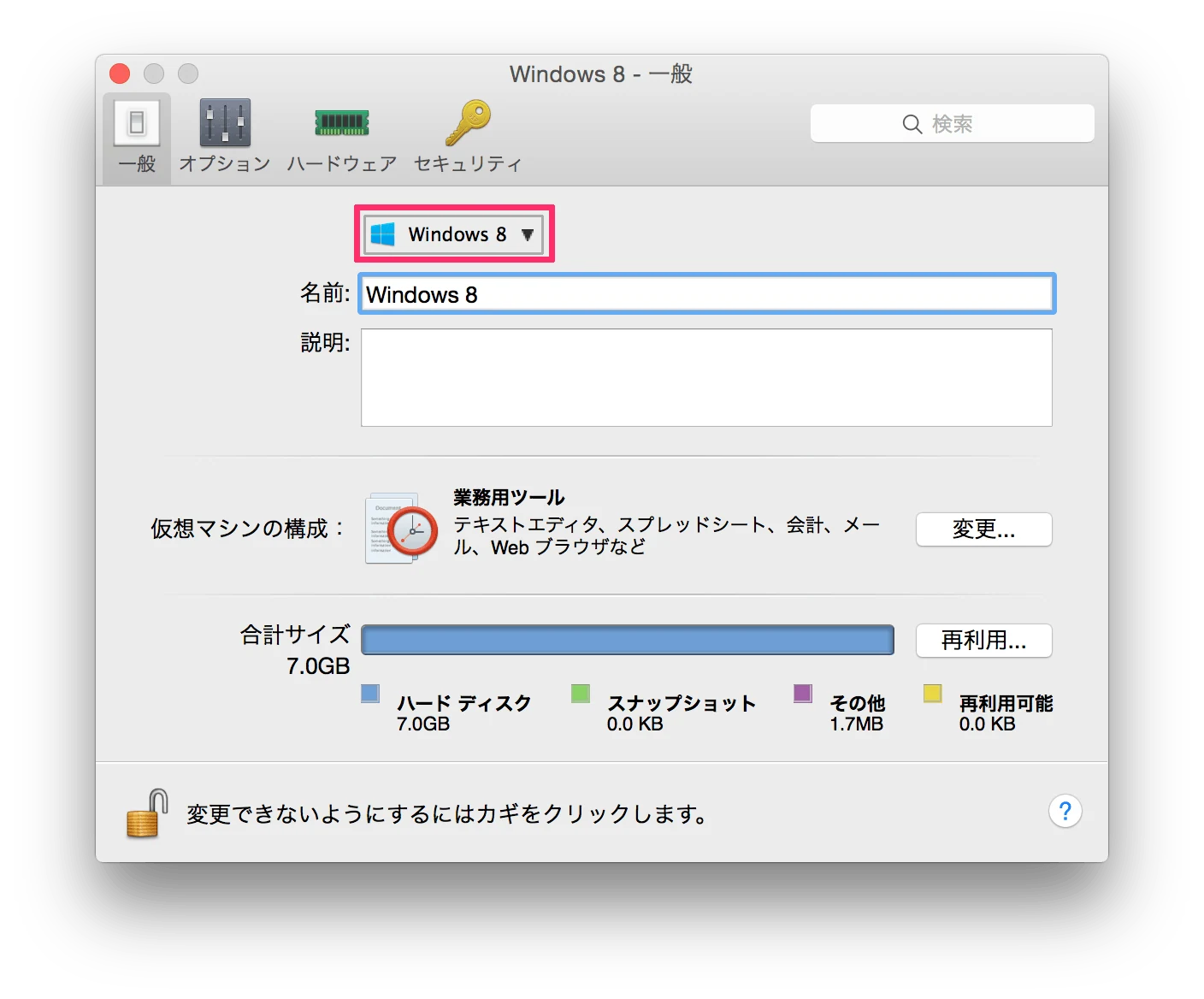
こんな画面になるのでクリックしてスタート。
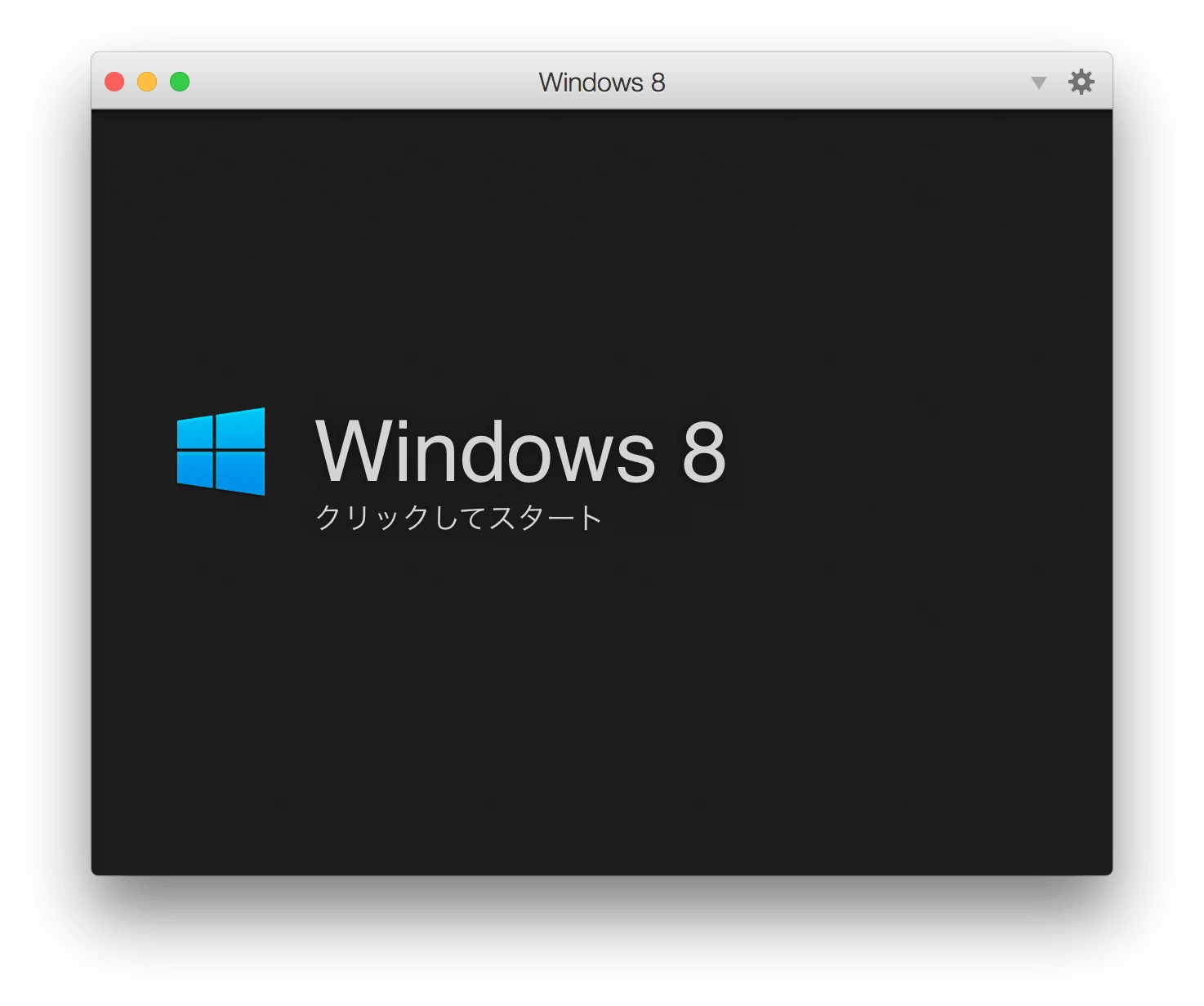
CD/DVD起動のメッセージが出るので5秒以内になにかキーを押す。
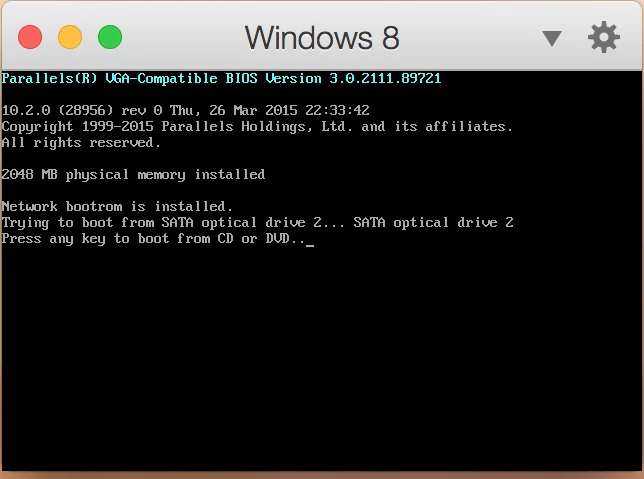
Windows 8が起動します。
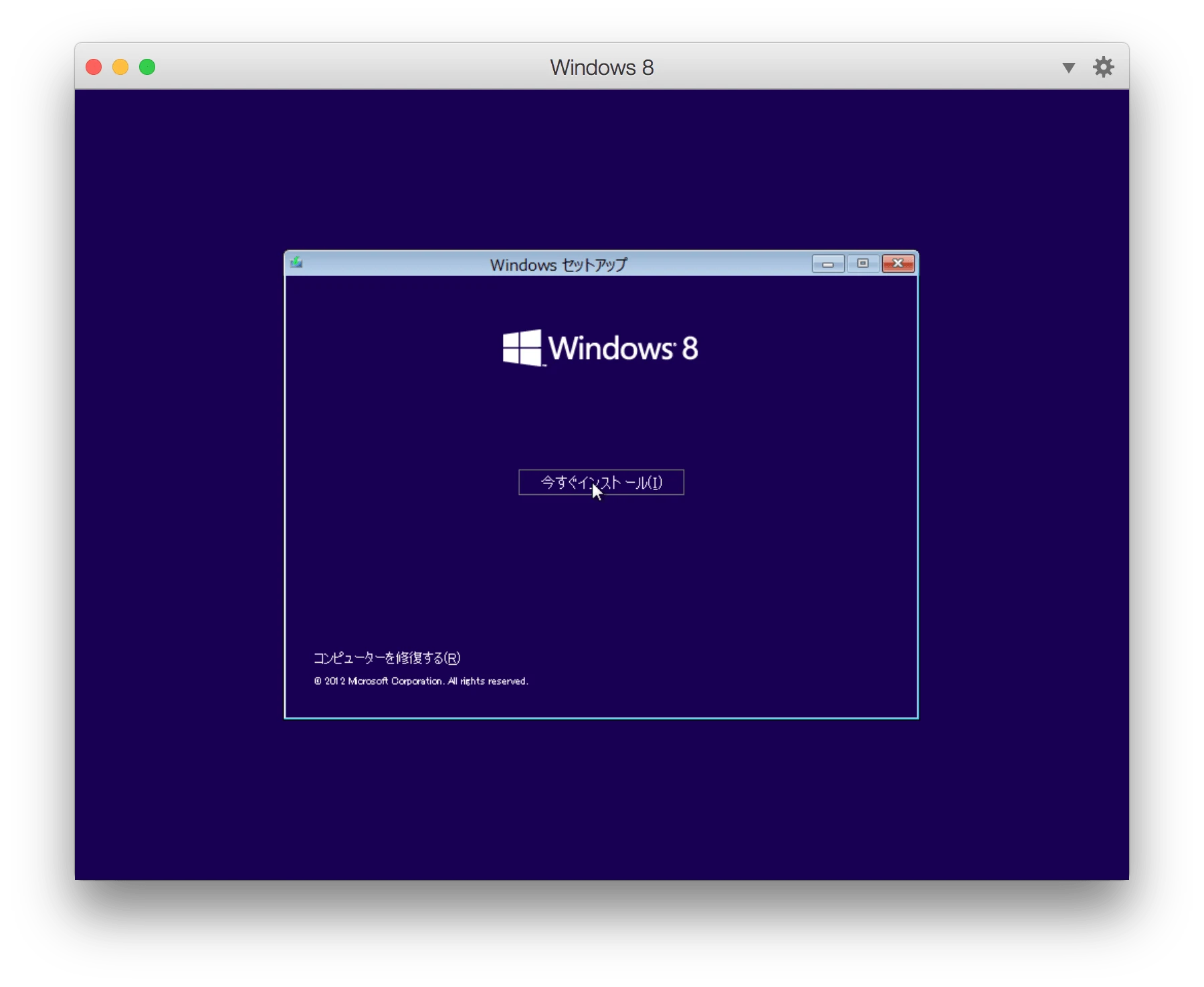
どんどん進めていく。
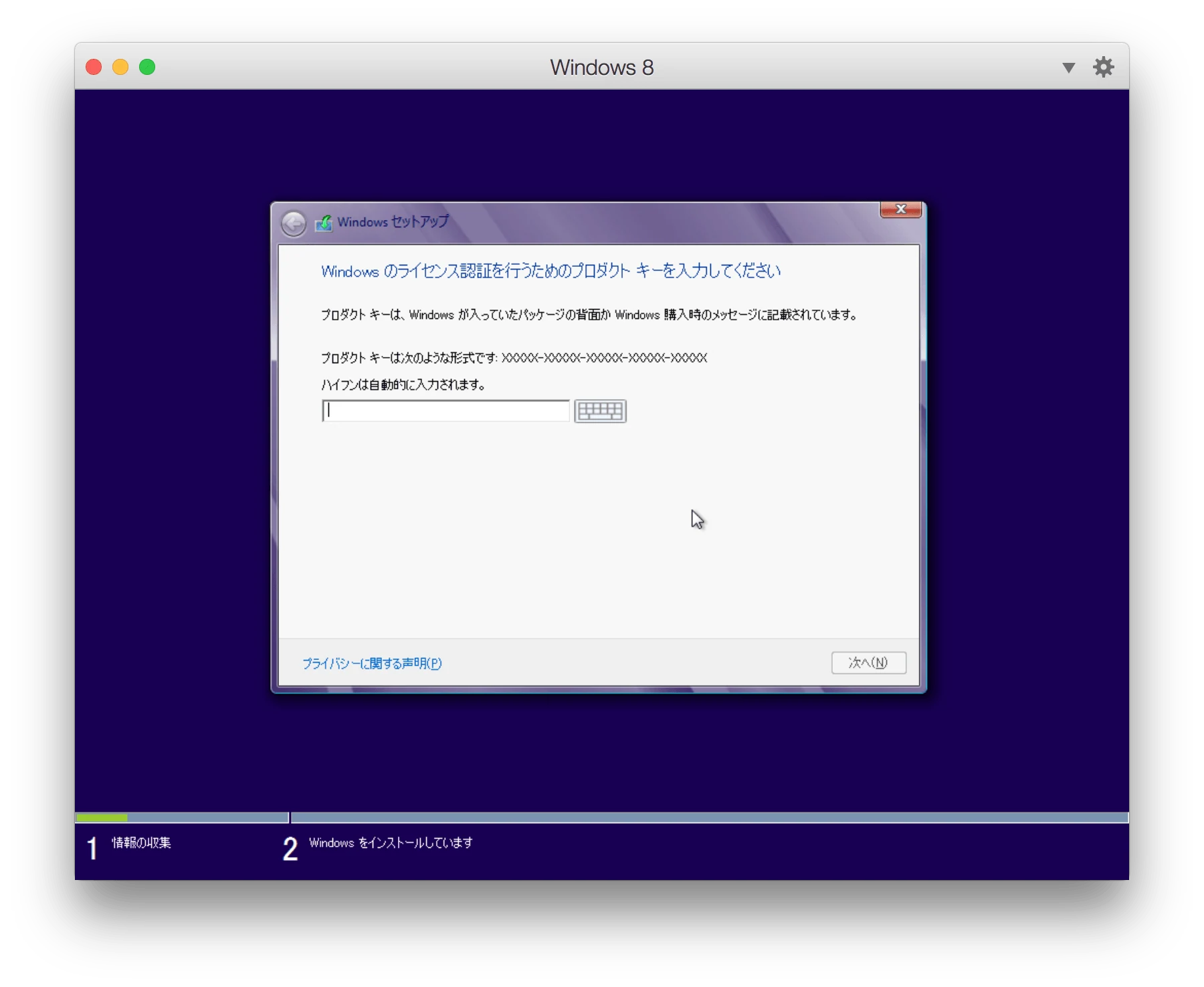
プロダクトキーを入力しないと次に進めません。
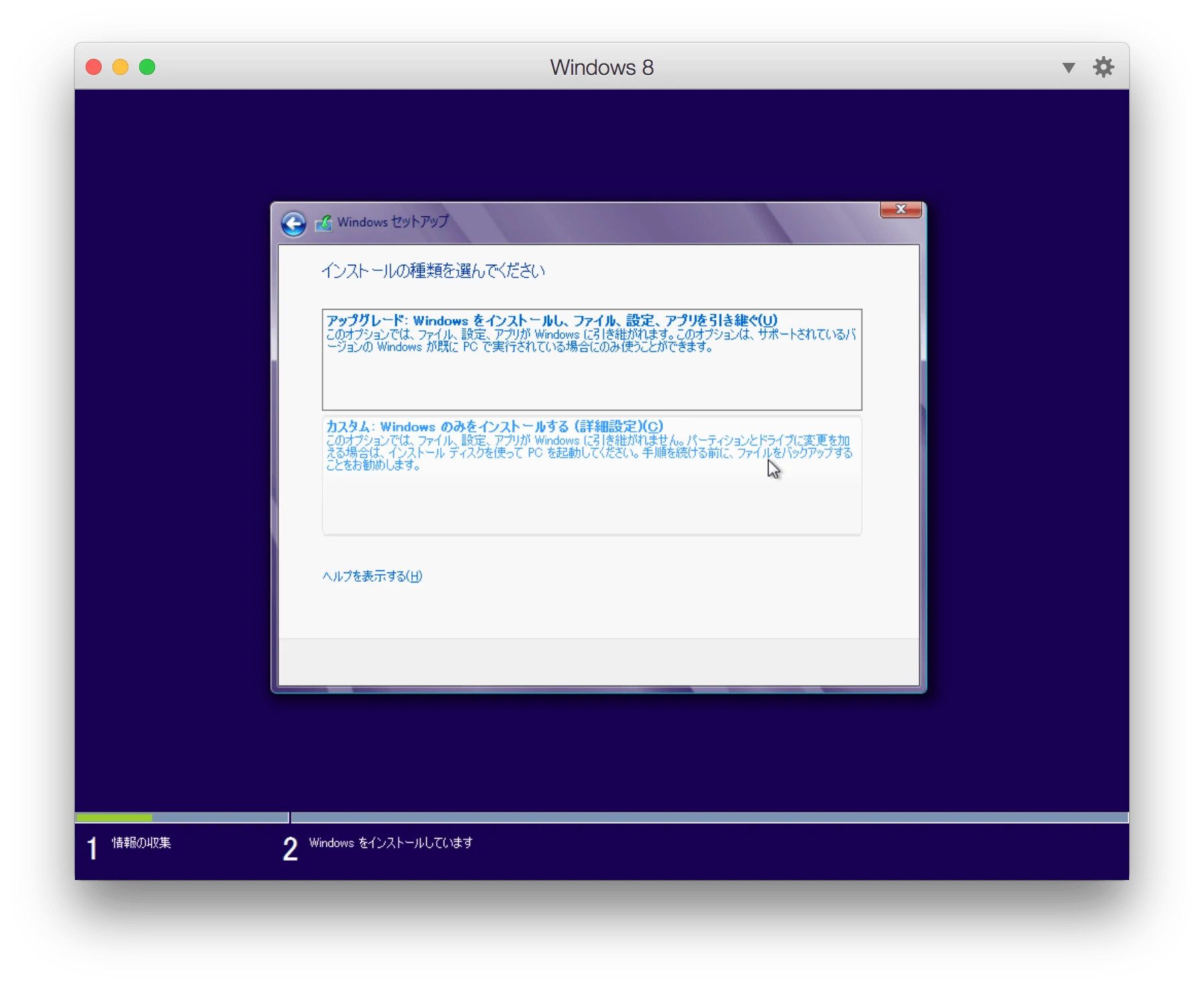
「カスタム:Windowsのみをインストールする」を選択。
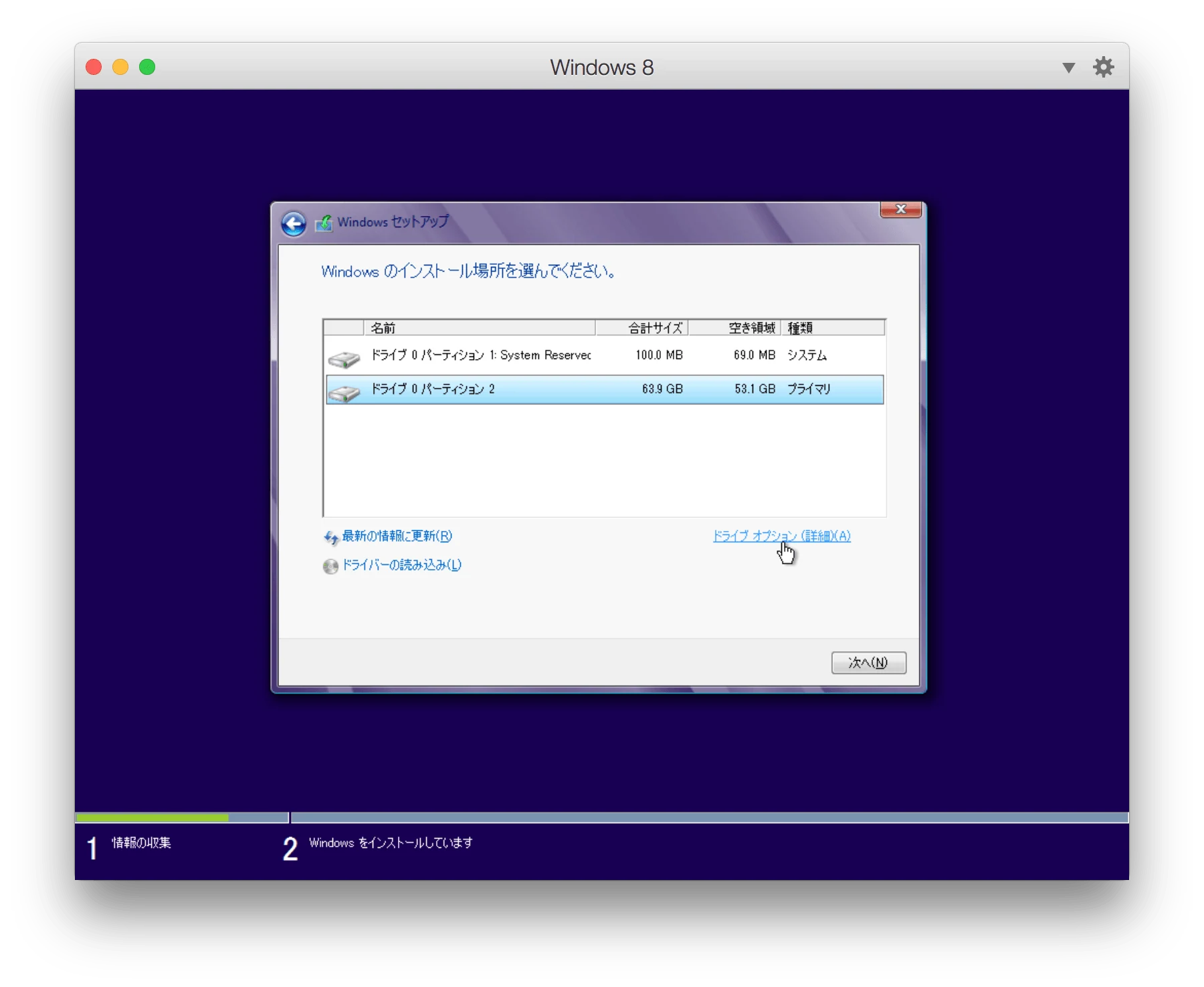
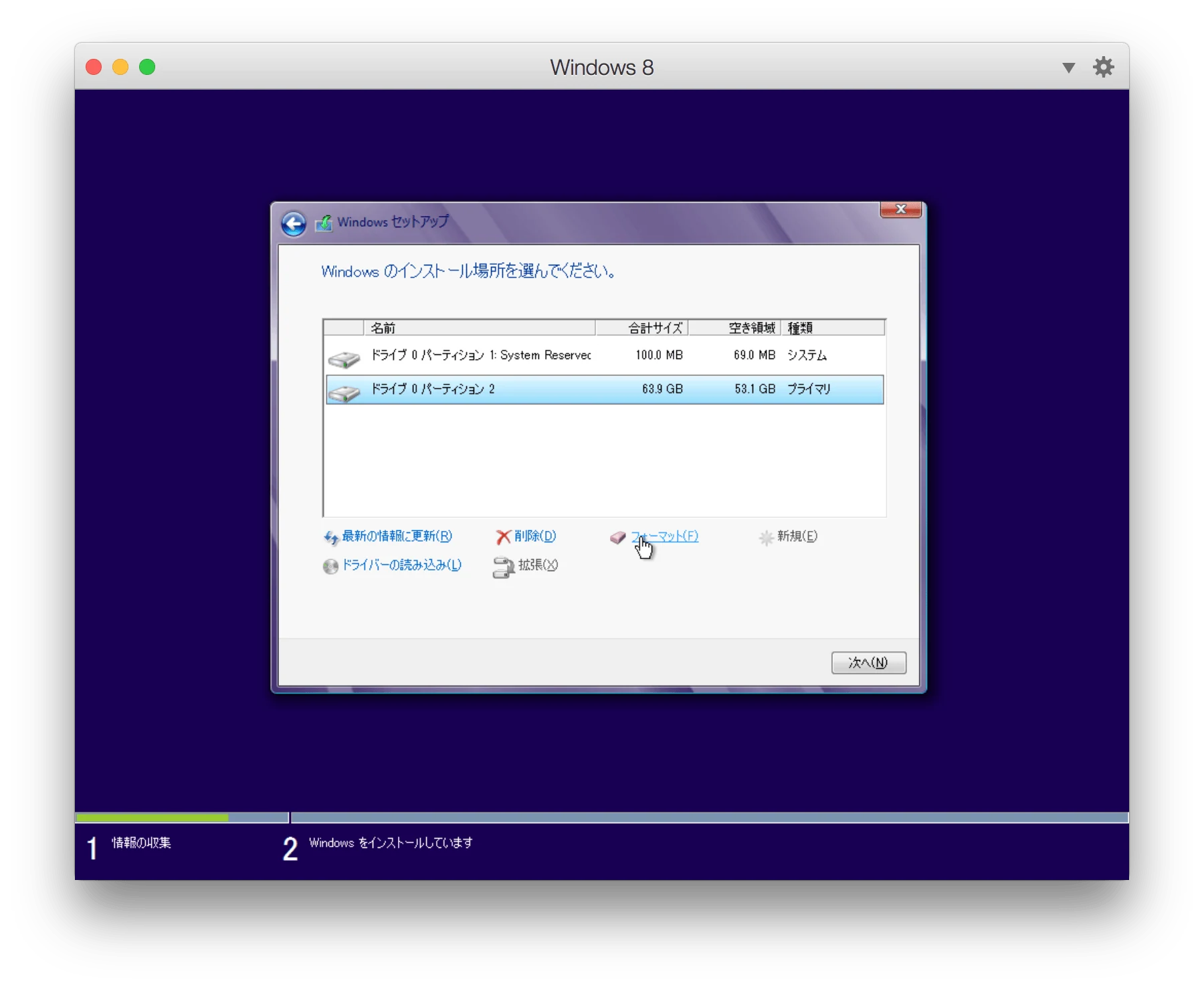
プライマリディスクを選択して「ドライブオプション」をクリック。
「フォーマット」をクリック。
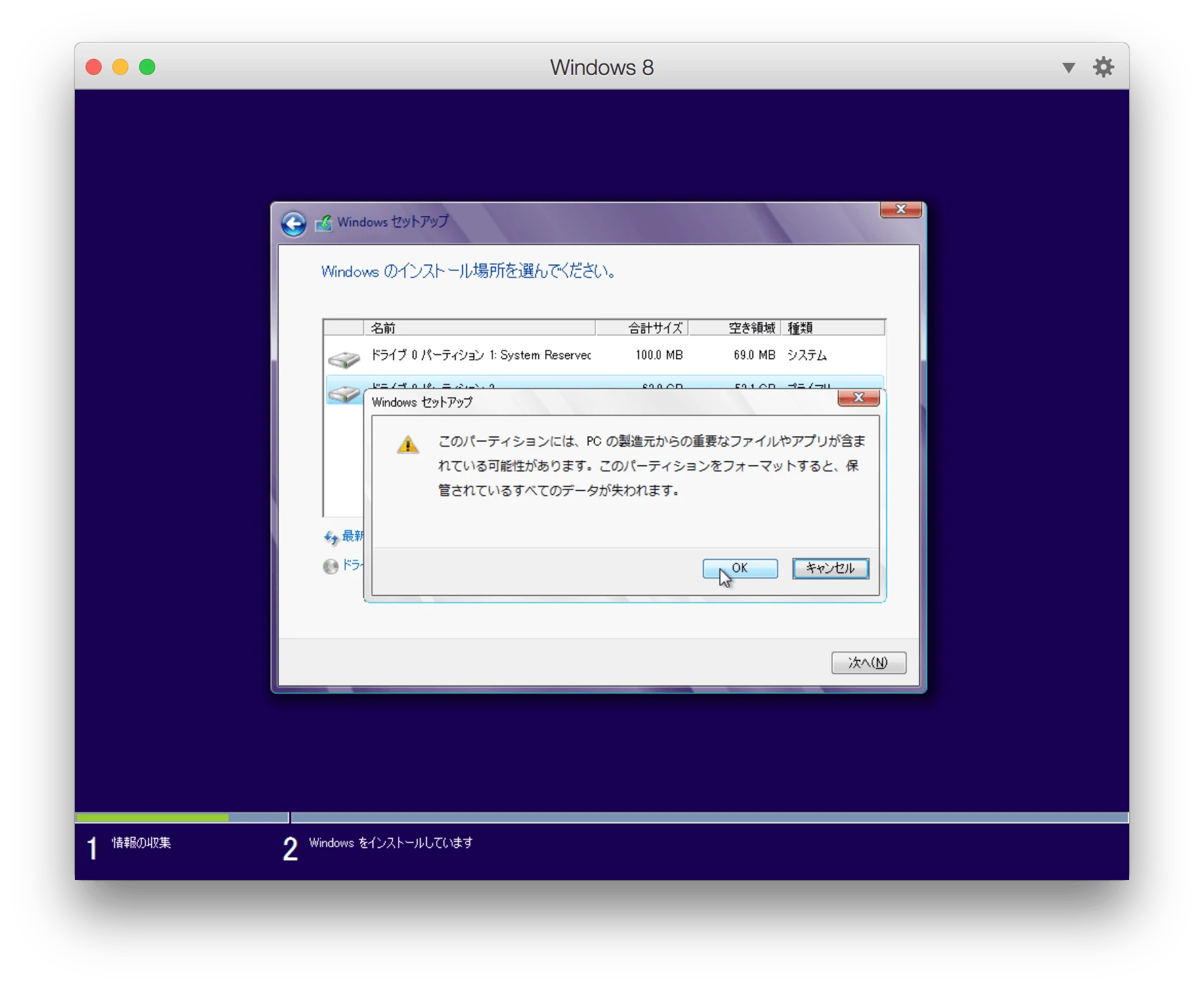
「OK」をクリックしてフォーマット。
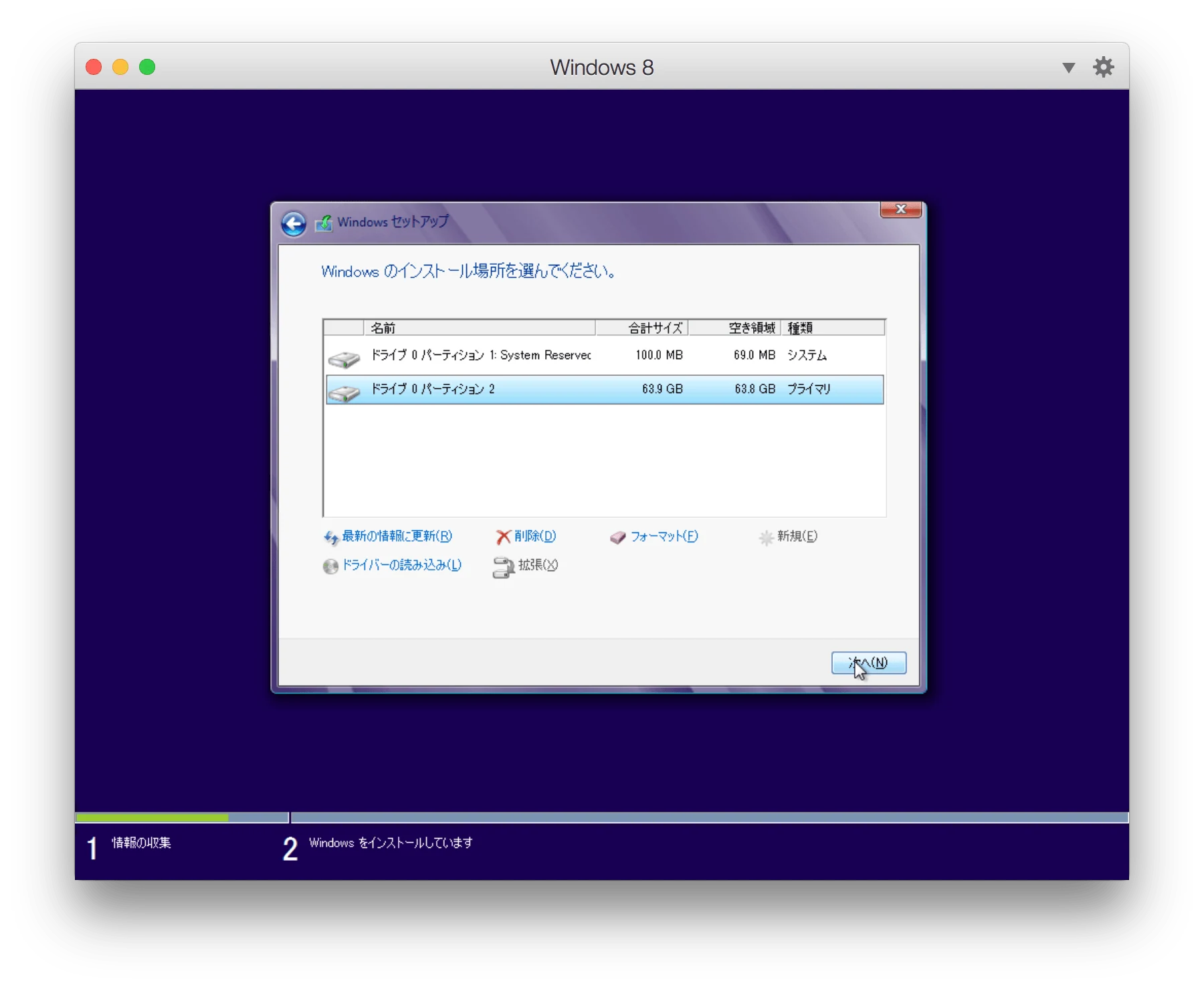
「次へ」をクリックし、どんどん進めていく。
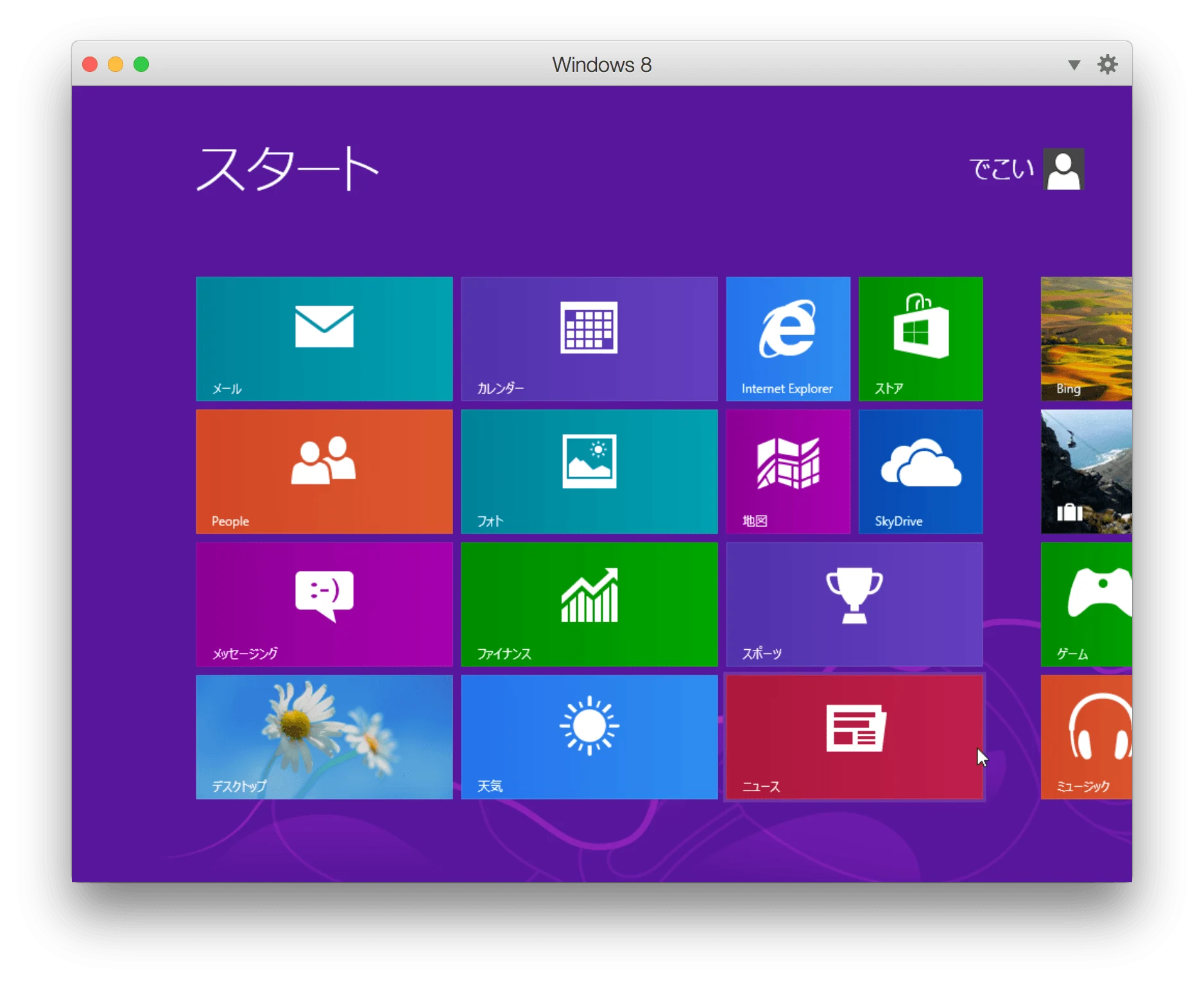
Windows 8のインストールが完了!
Win 8.1にしてAndroidの開発環境を作ればXperiaをいじいじできます。やったね!