「OS X Yosemite」のインストールディスクを作ったのでその方法をメモ。
インストールディスクがあると救われる
インストールディスクは、トラブルに見舞われてしまった時なんかに便利。
- OSを起動できなっくなったとき
- クリーンインストール
- インターネットに接続できない環境でのOSインストール
こんな時にあるとラクです。
OS Xをインストールしたい時に毎度毎度5GB近いデータをダウンロードするのも面倒なので、そういう意味でも作っておくといいでしょう。
USBメモリをフォーマット
まずは8GB以上のUSBメモリを用意します。SDスロットがあるMacならSDカードでもおk。
MacにUSBメモリを接続したら、「ディスクユーティリティ」を起動します。
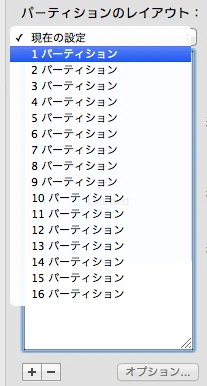
パーティションタブをクリックし、「パーティションのレイアウト」のポップアップメニューから「1 パーティション」を選択。
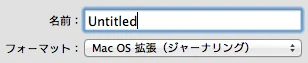
名前を「Untitled」にし、フォーマットフィールドで「Mac OS 拡張 (ジャーナリング)」を選択。
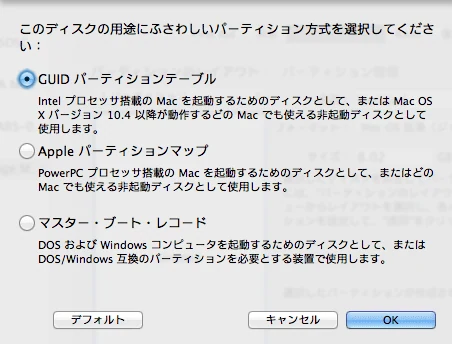
「オプション」をクリック、「GUID パーティションテーブル」を選択して「OK」をクリックします。
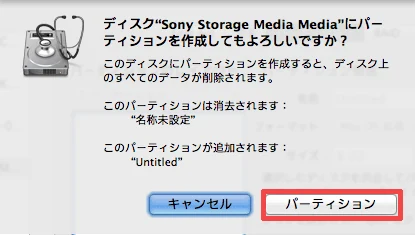
「適用」をクリックし、ダイアログで「パーティション」をクリックします。ドライブが削除、再フォーマットされます。
OS X Yosemite をダウンロード
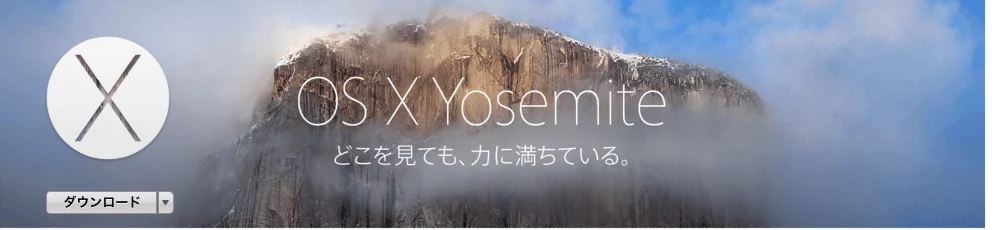
Mac App Storeで「OS X Yosemite」をダウンロードします。
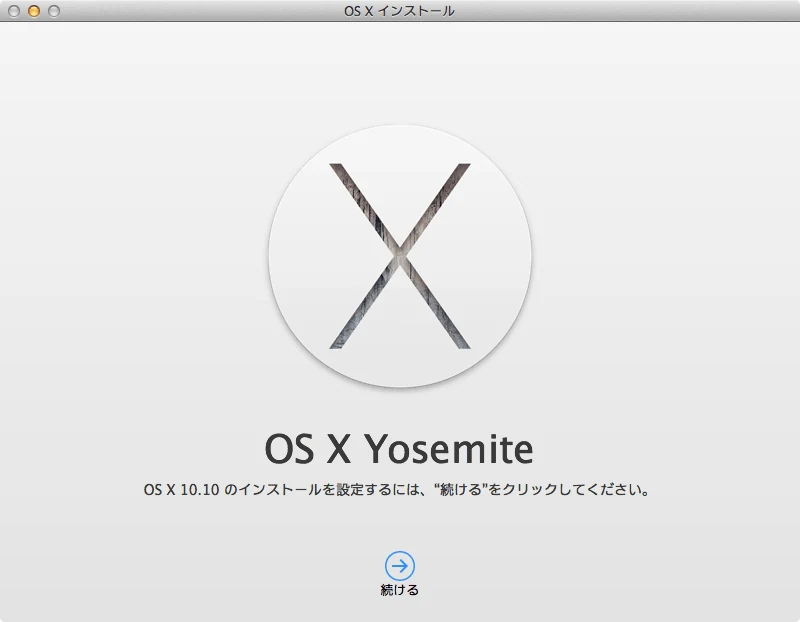
ダウンロードが終わるとインストーラーが起動しますが、終了しちゃってOKです。
コマンドから起動用のディスクを作成
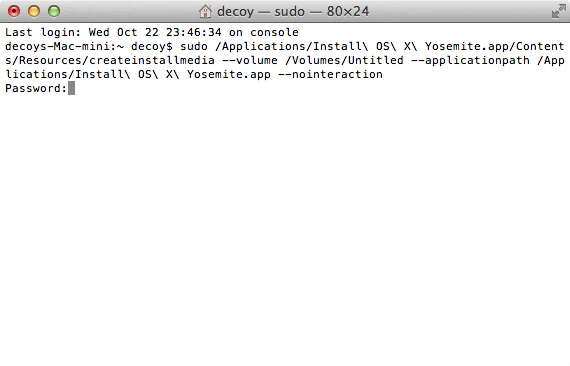
ターミナルを起動し、以下のコマンドを実行。
sudo /Applications/Install\ OS\ X\ Yosemite.app/Contents/Resources/createinstallmedia --volume /Volumes/Untitled --applicationpath /Applications/Install\ OS\ X\ Yosemite.app --nointeraction
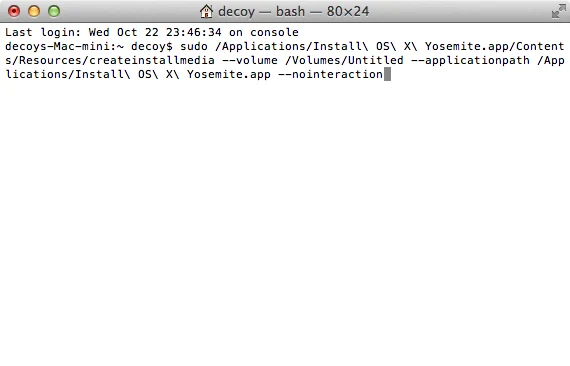
ターミナルに「Password:」の表示がでたら、ログインしているユーザーのパスワードを入力してreturnキーを押下。キーを打ってもカーソルは動きませんが、ちゃんと入力されてます。
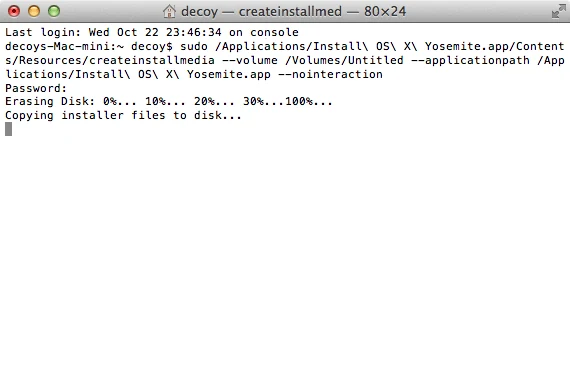
上手くいくと「Erasing Disk:」と表示され起動ディスクが作られます。
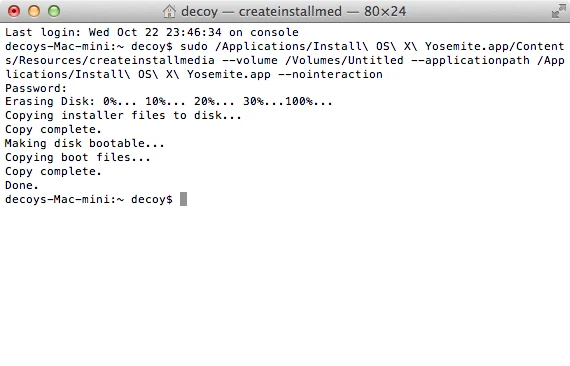
しばらく待って、「Done.」と出れば完了!
起動ディスクのテスト
せっかく作っても動かなきゃ意味ないので確認します。
USBメモリを挿したまま再起動し、起動時に「option」キーを押しっぱなしにします。
起動ディスクの選択画面が表示されるので、さっき作った「Install OS X Yosemite」を選択して「return」キーを押します。
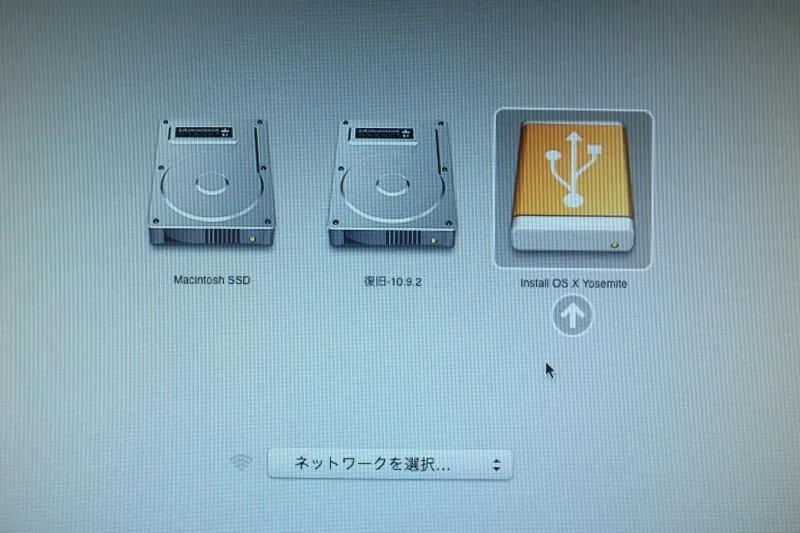
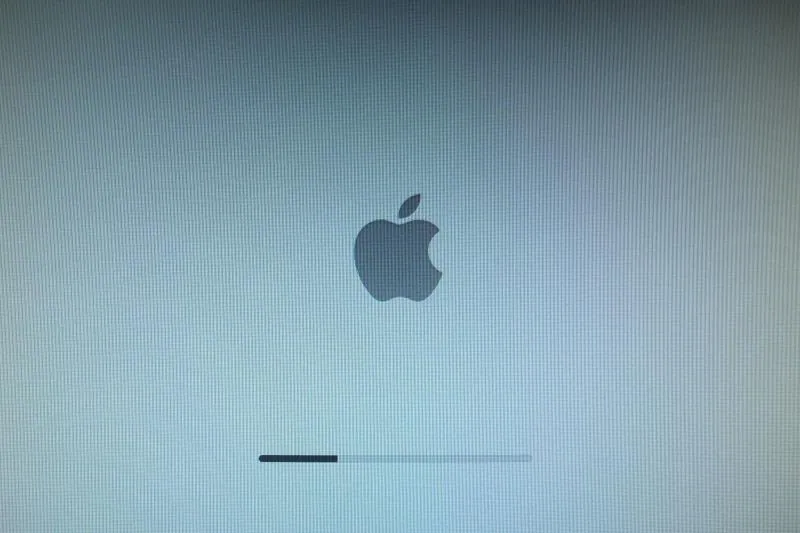
りんごマークが出るのでちょっと待ちましょう。
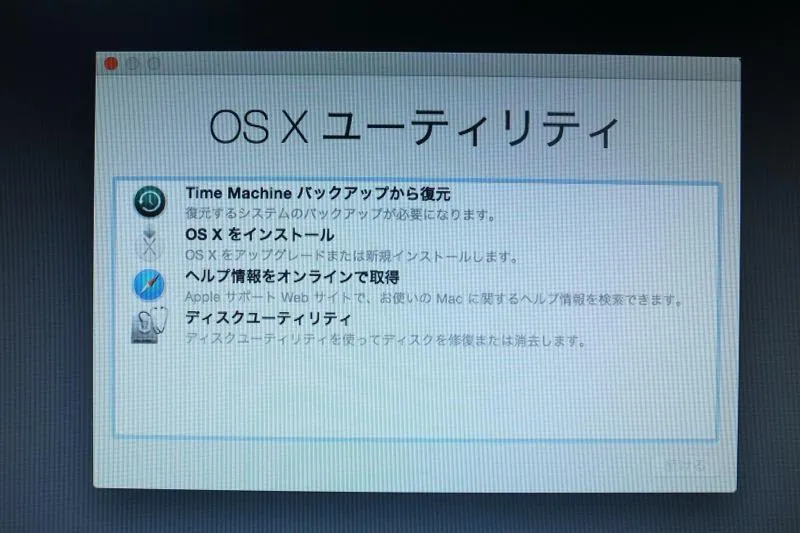
無事に「OS X ユーティリティ」が表示されました。これで確認は完了。左上のりんごマークをクリックしてマシンを再起動させましょう。
Yosemiteのダウンロードに一番時間がかかるんじゃないでしょうか。
とりあえず作っておけば安心って感じなやつです。