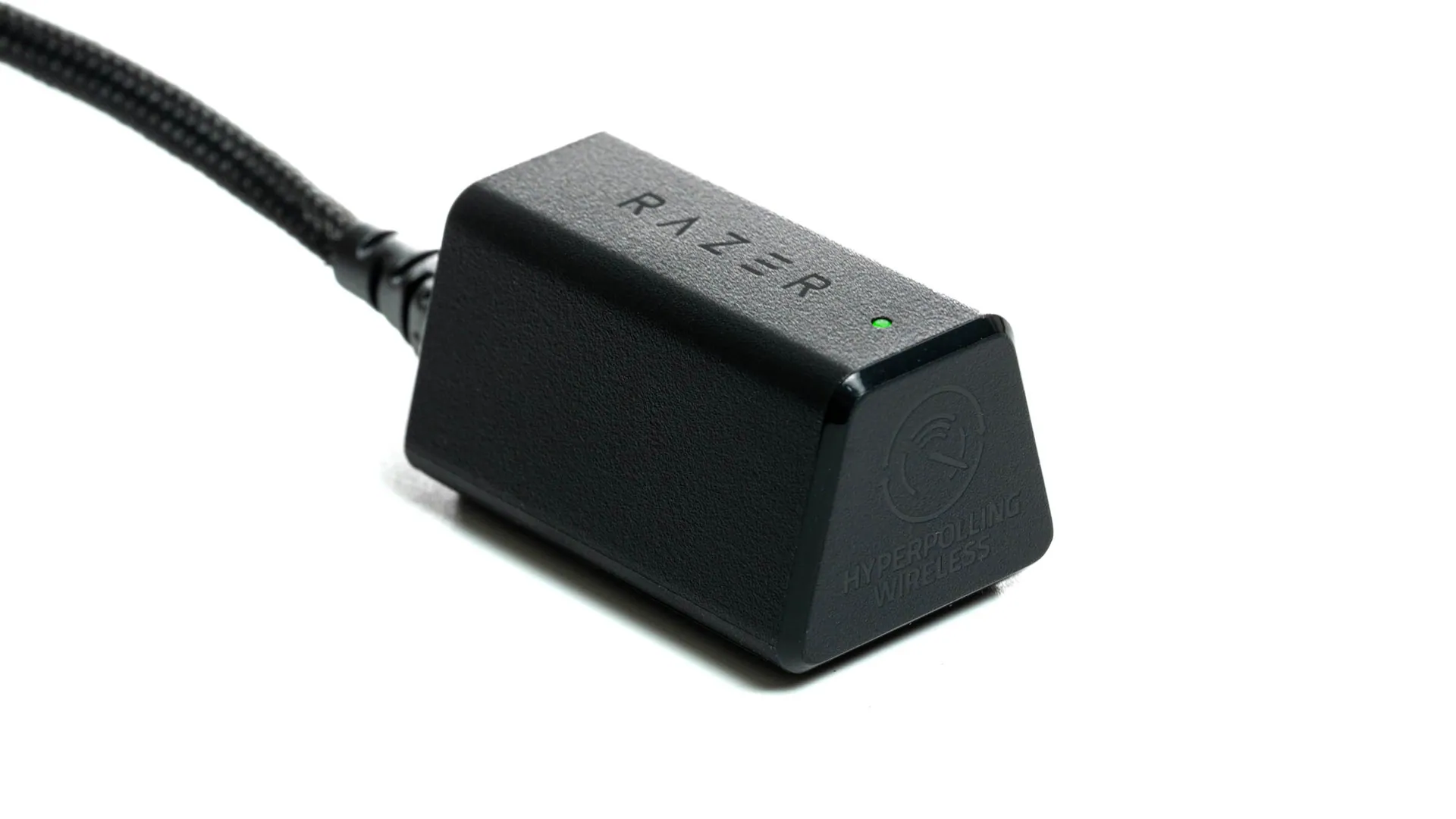
Razerの4K ドングル「Razer HyperPolling Wireless Dongle」を購入したのでレビューします。
FPSをプレイしている人であれば、ポーリングレートが1000Hzから4000Hzに変わる違いが体感できるでしょう。
マウス性能で撃ち負けないドングルなので、対応するマウスを持っているなら導入する価値があります。
開封して同梱物をチェック
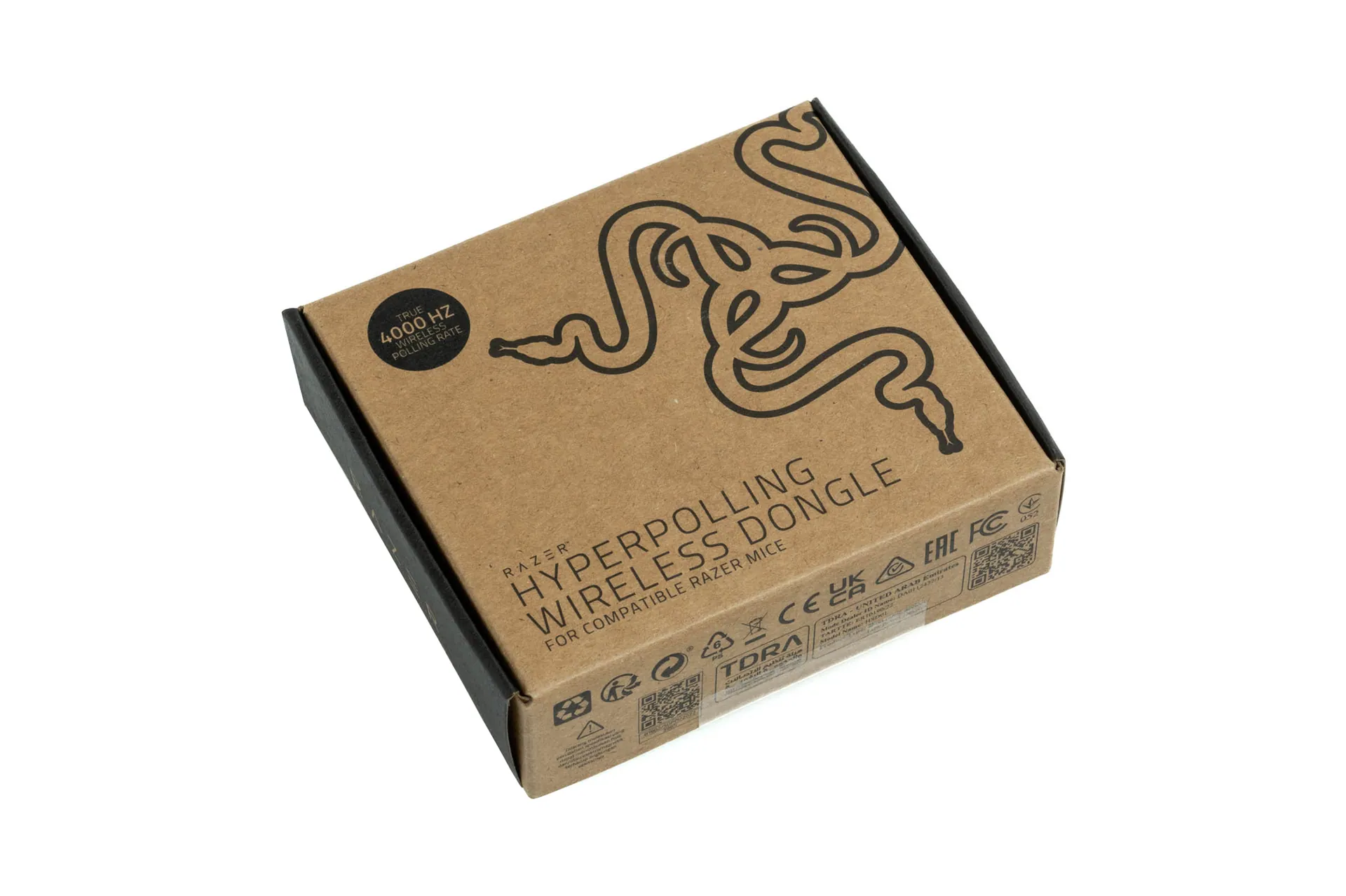
箱は黒×緑のRazerでよく見るパッケージではなく、茶色の箱でした。
直販だからパッケージを簡素にしているんでしょうか。
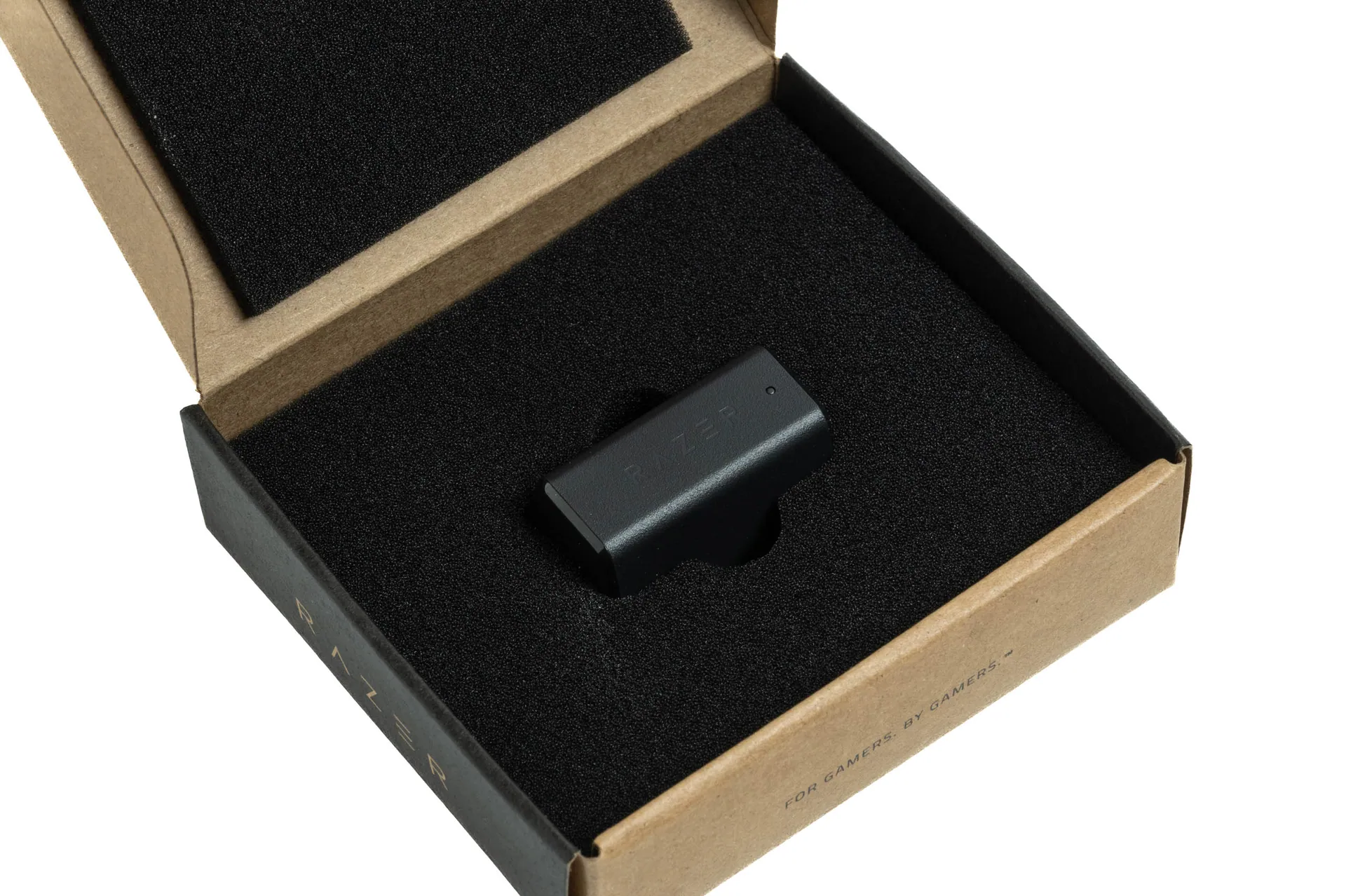
開けるとHyperPolling Wireless Dongleが鎮座しています。
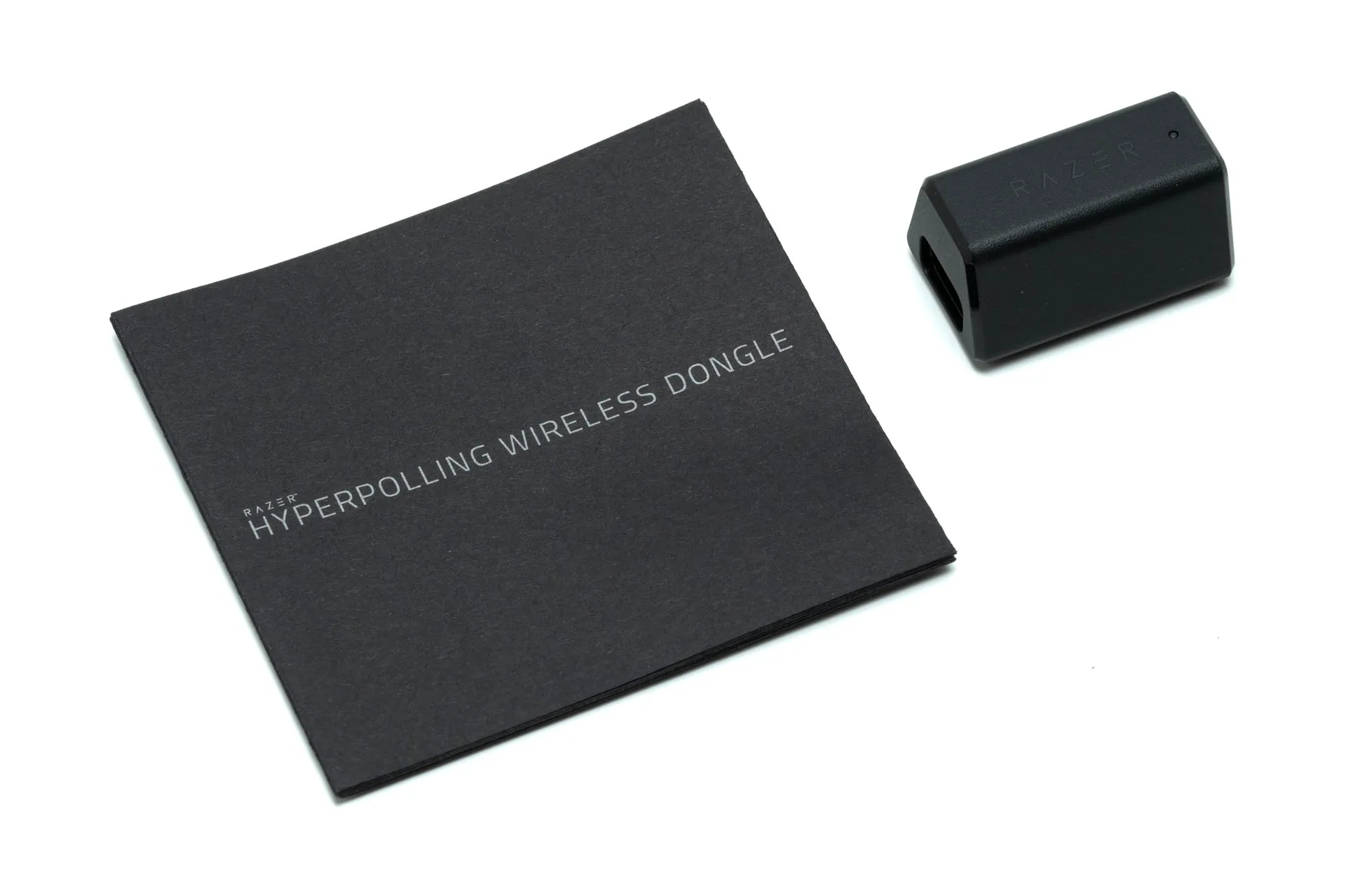
HyperPolling Wireless Dongle本体と取説が同梱されています。
Razer HyperPolling Wireless Dongleの外観
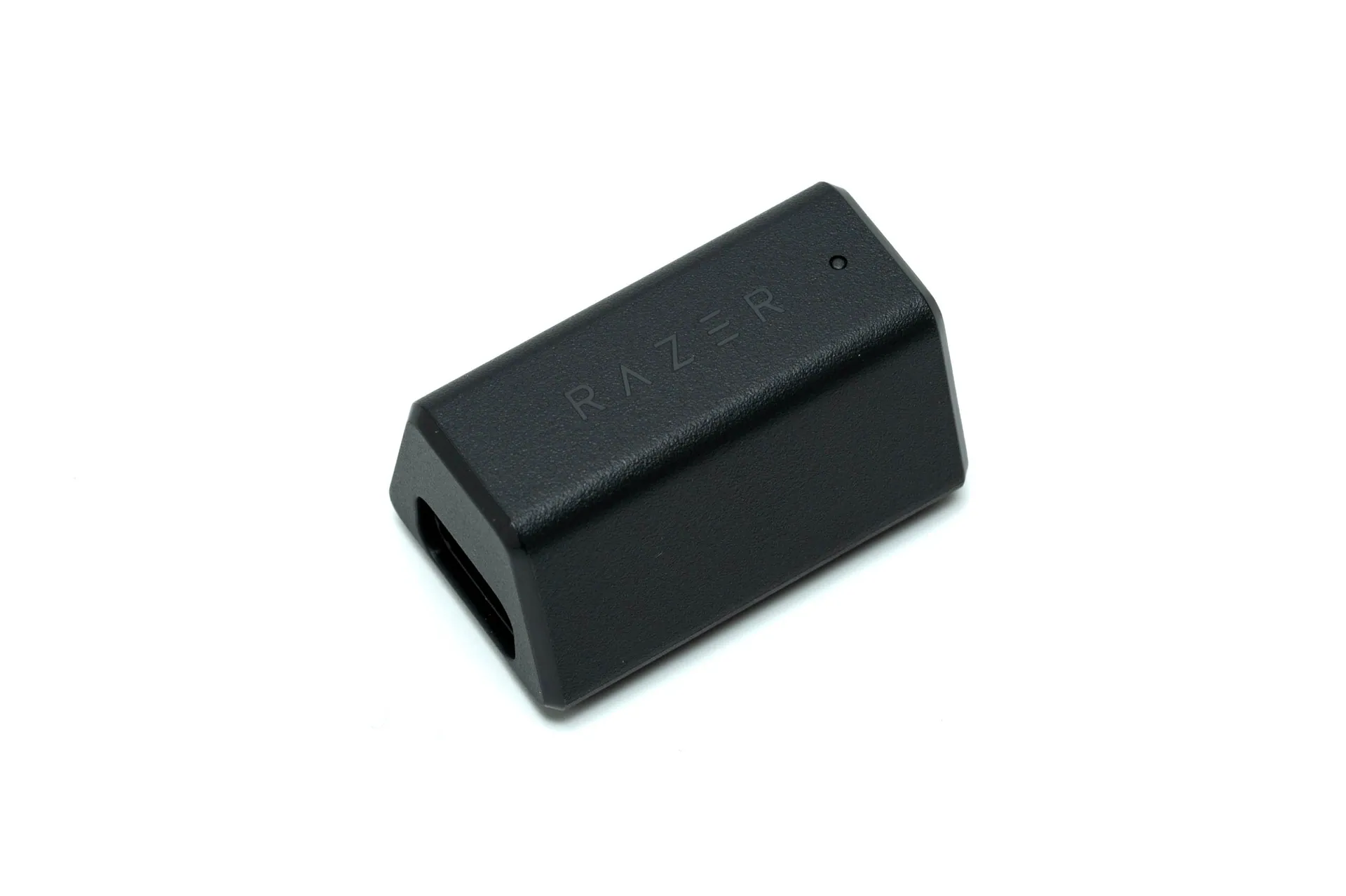
HyperPolling Wireless Dongle本体。
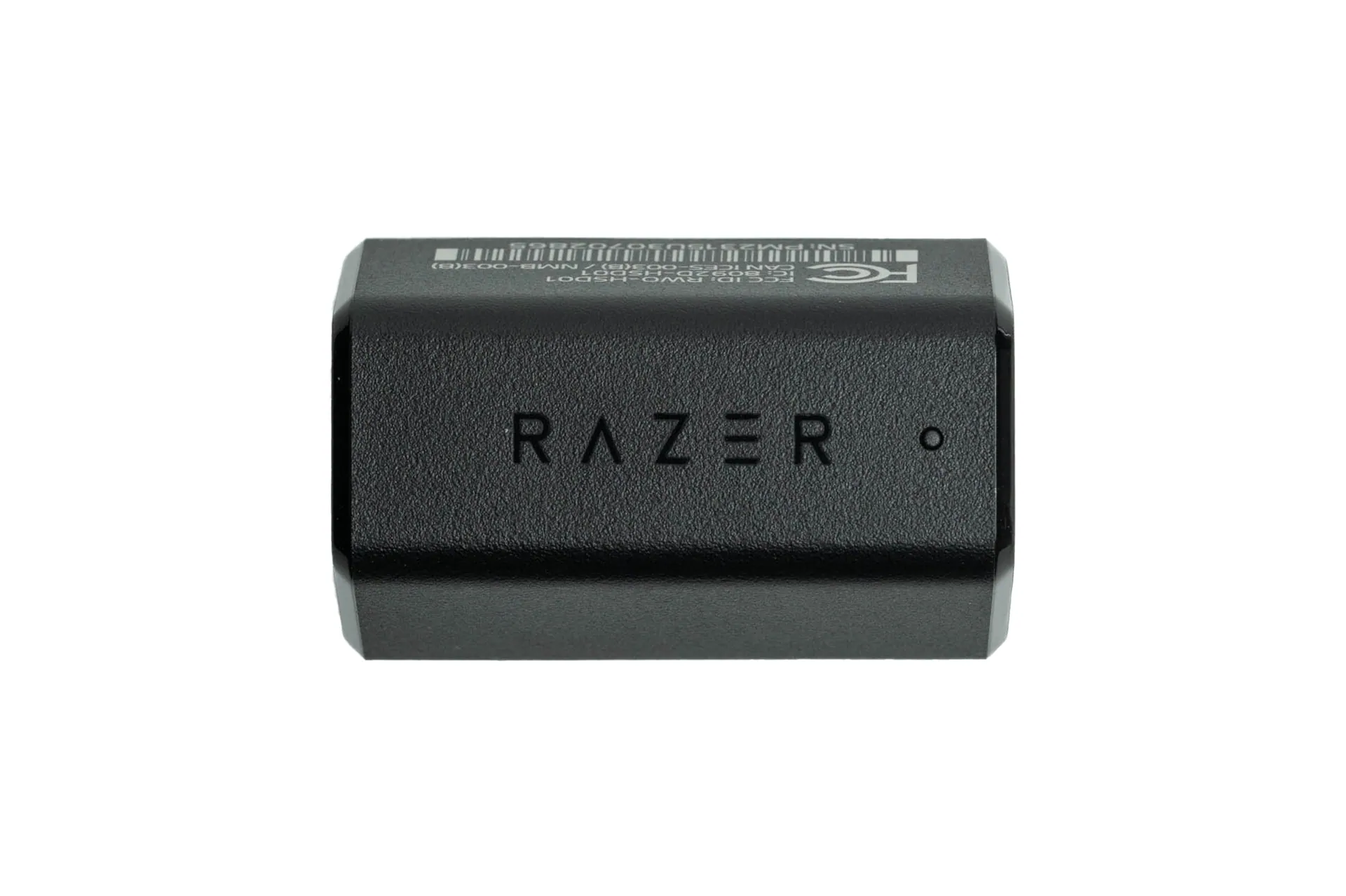
上から。Razerロゴとステータスインジケーターがあります。
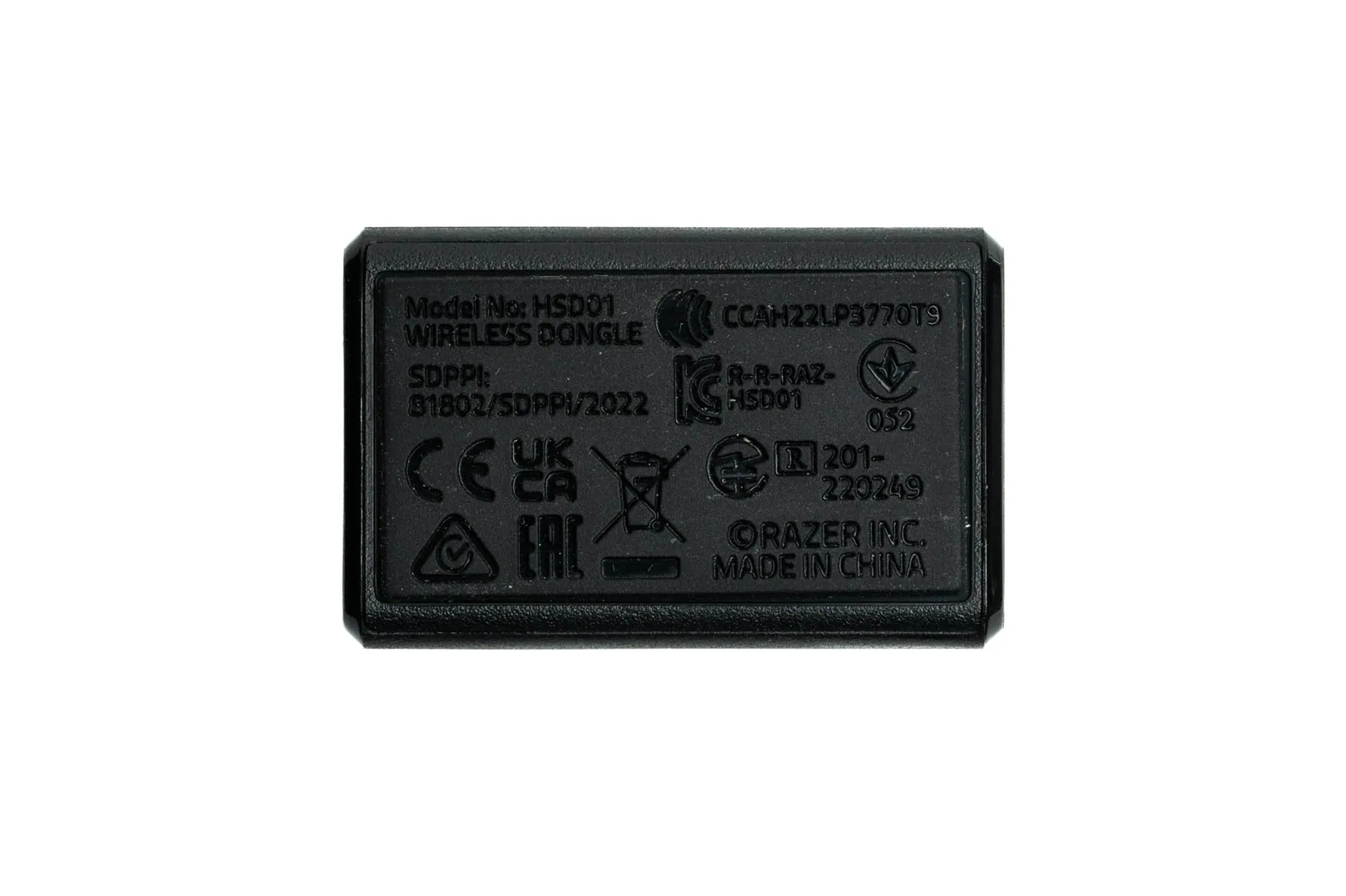
裏側。ゴム部分に技適情報などが書かれています。印刷は斜めってる。
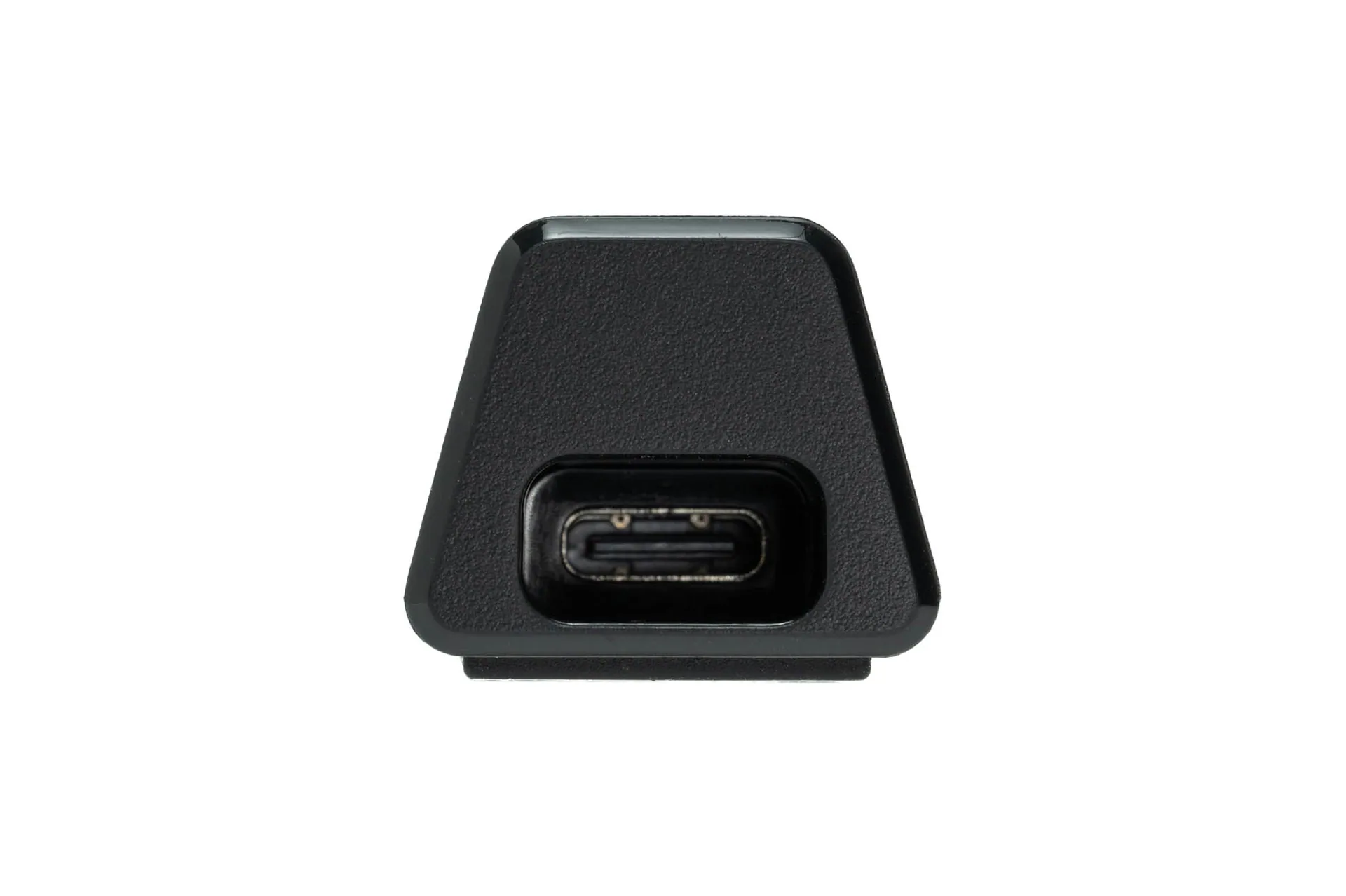
USB-Cケーブルで接続します。ポートは奥まった場所にあり、入り口も狭いのでケーブルによっては挿さらないかもしれません。
Razerのマウスに付属するUSBケーブルであれば問題なく入ります。
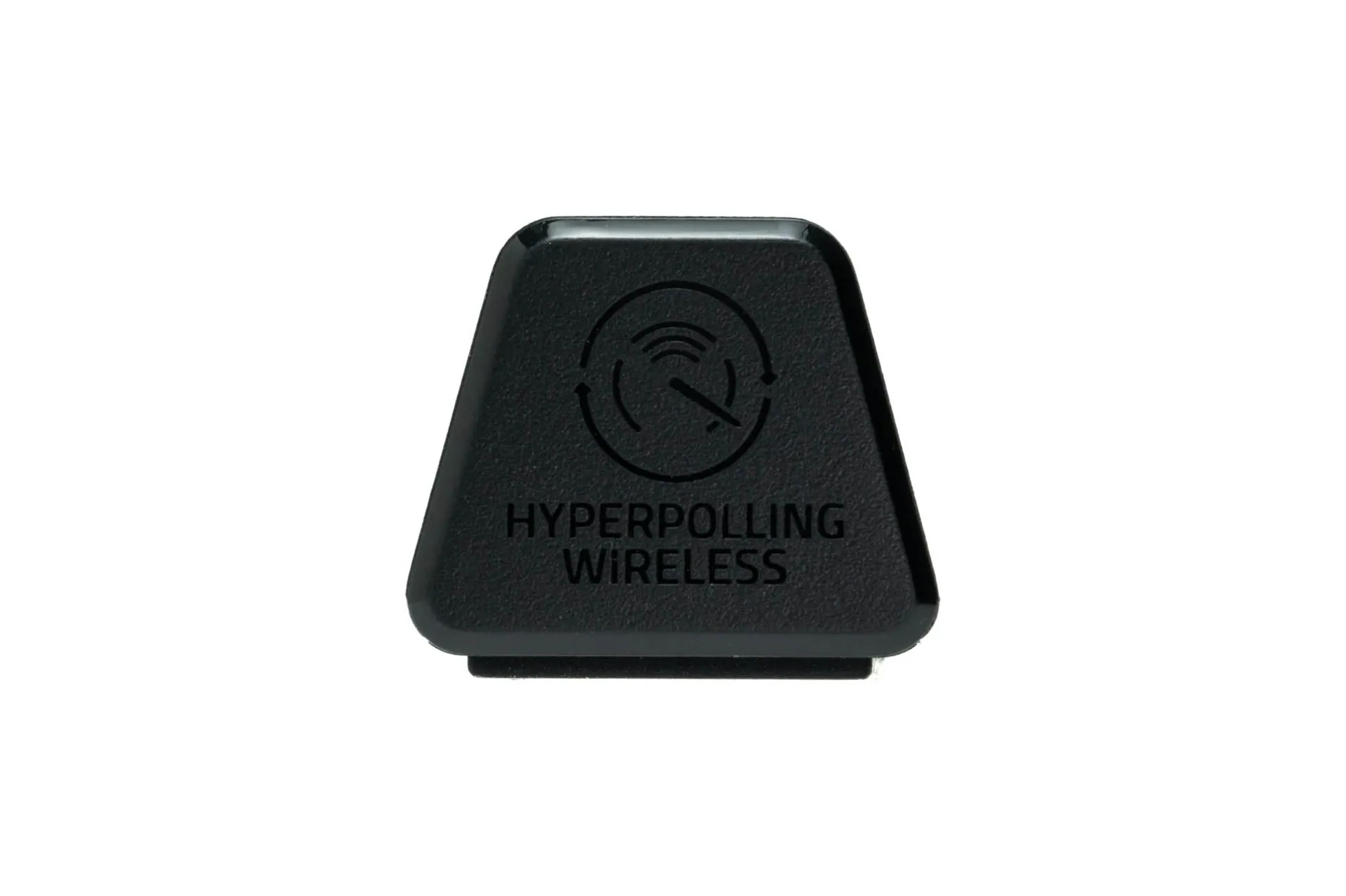
反対側はこんな感じ。
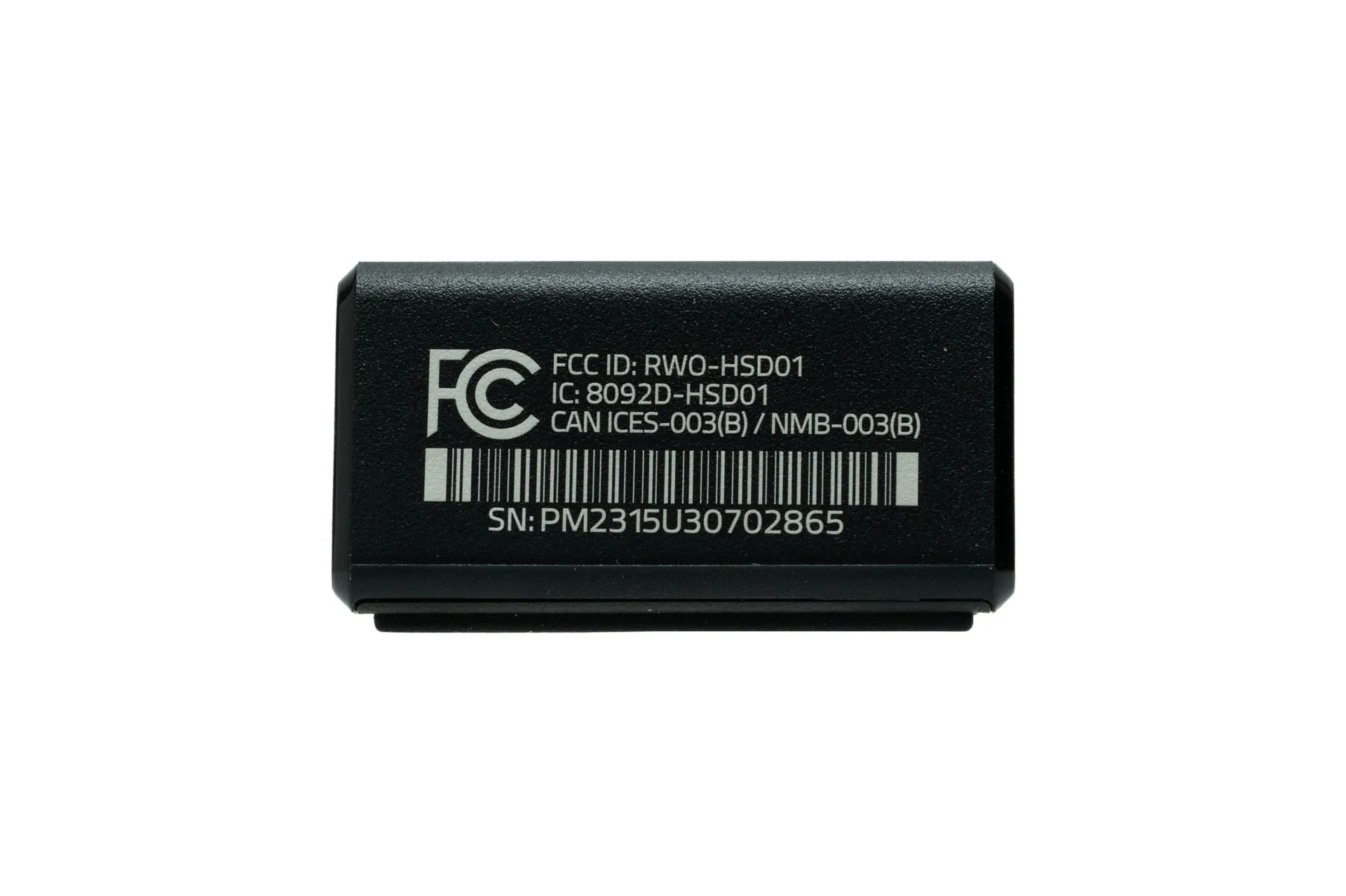
側面にFCCマークなどが書かれていますが、印刷はやっぱり斜めってます。
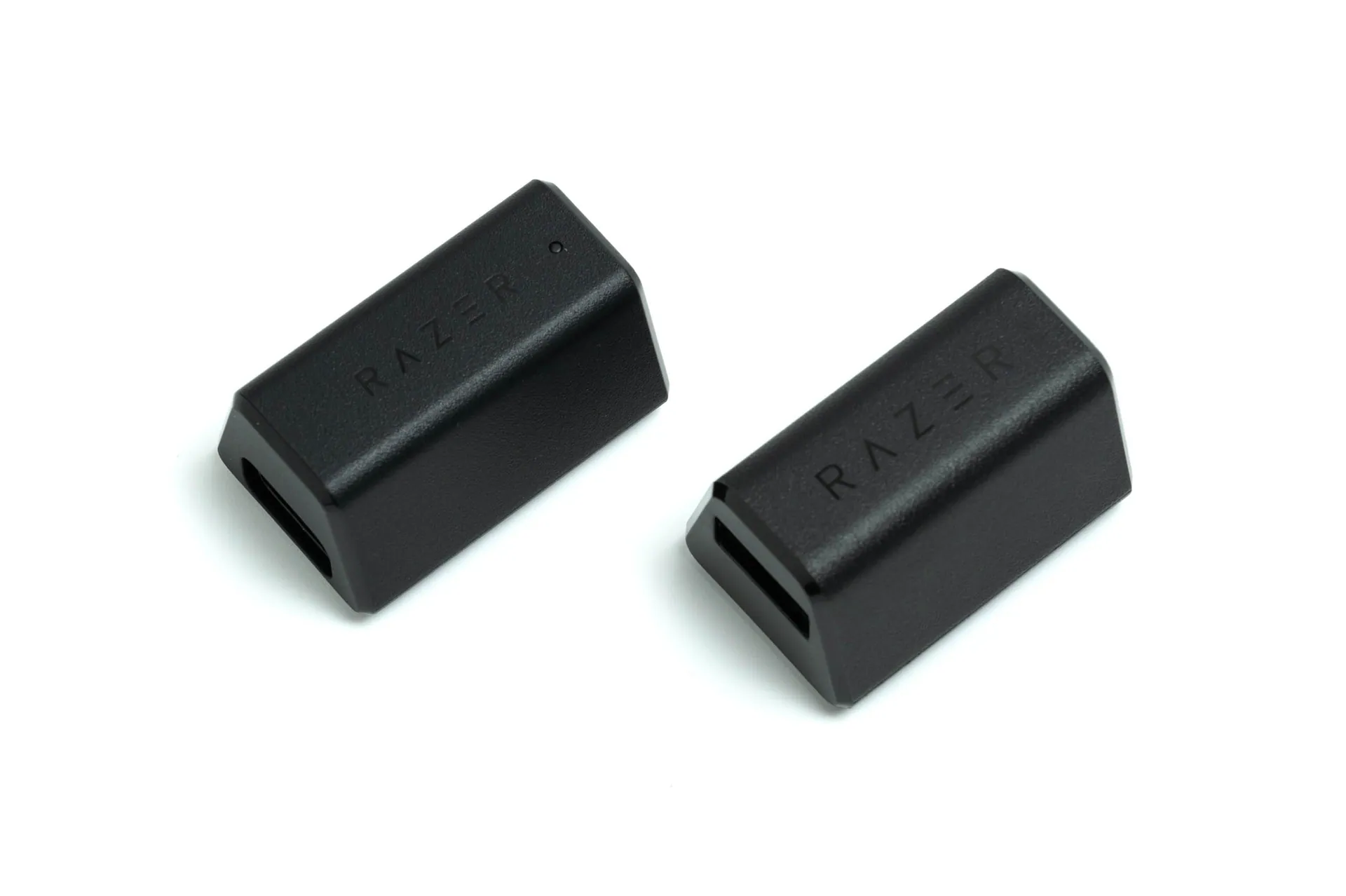
HyperPolling Wireless Dongleを、マウスに付属するドングルアダプターと比較してみます。
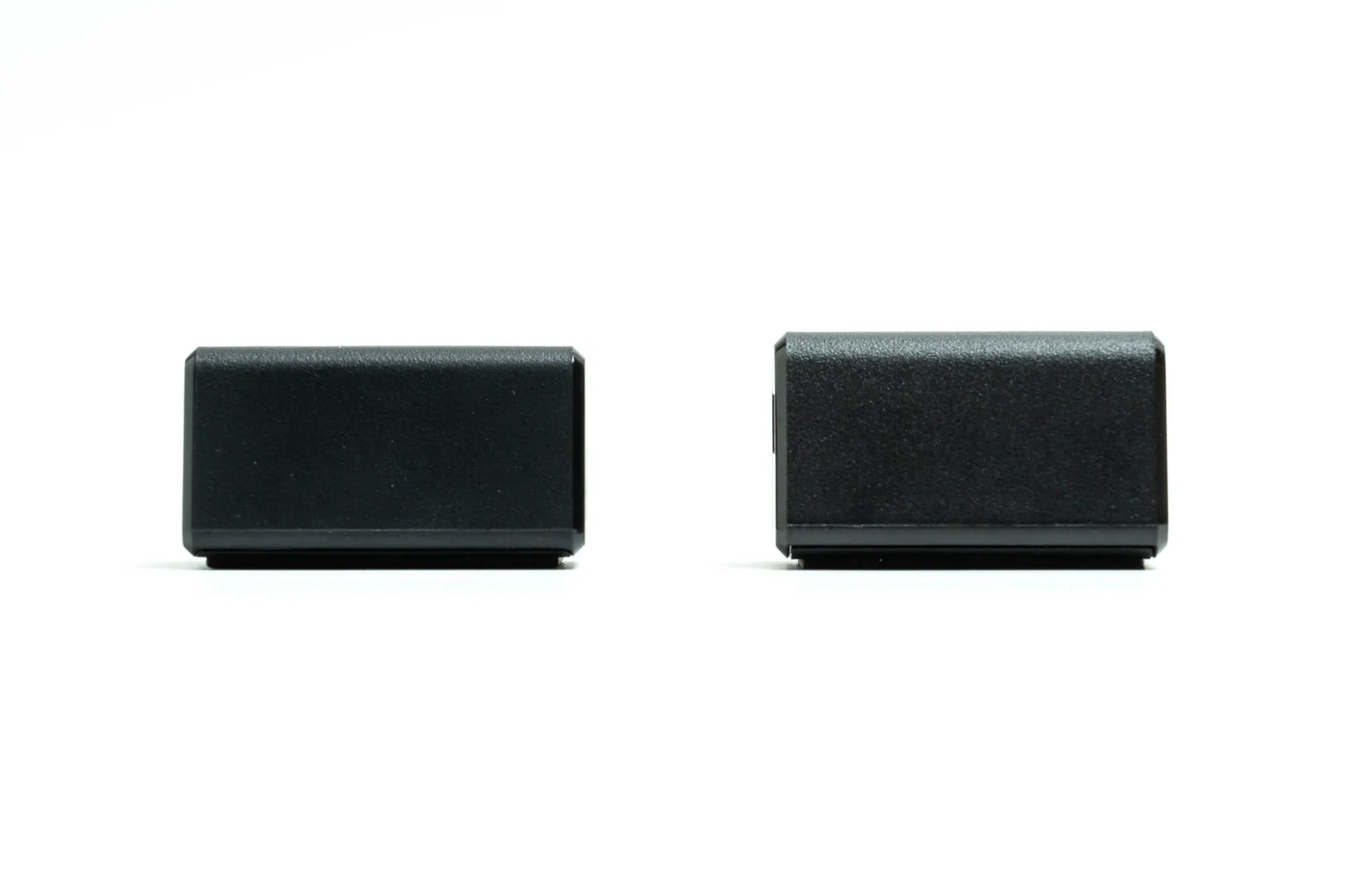
左がHyperPolling Wireless Dongleです。ややHyperPolling Wireless Dongleのほうが小さいのが分かりますね。
HyperPolling Wireless Dongleの仕様
HyperPolling Wireless Dongleの仕様は以下の通り。
| サイズ (L×W×H) | 35.5×19.5×22.5mm |
| 重量 | 約13g |
| 接続方法 | USB Type-C |
| 対応マウス | Basilisk V3 Pro DeathAdder V3 Pro Viper V2 Pro |
対応しているマウスは現在のところBasilisk V3 Pro、DeathAdder V3 Pro(Faker Edition含む)、Viper V2 Proの3モデルのみ。
Basilisk V3 Proを使っている場合はMouse Dock Proのほうがオススメ。Mouse Dock Proであれば、4000Hzのポーリングレート設定ができるだけでなく、ワイヤレス充電器としても使えるため便利です。
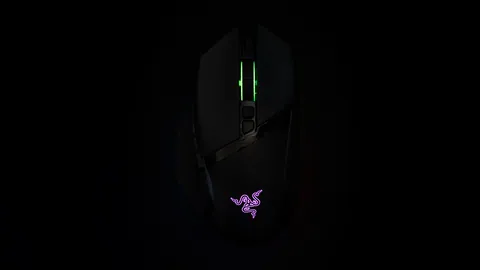 Razer Basilisk V3 Pro レビュー:純粋に進化したBasiliskめっちゃいいけど価格だけがややネックRazerのゲーミングマウス「Basilisk V3 Pro」を購入してしばらく使ったのでレビューします。今まではBasilisk Ultimateを使っていましたが、それと比べても進化している部分が多くてとても使いやすいワイヤレスゲーミングマウスです。dcy284.jp
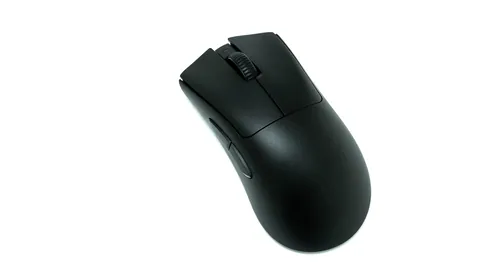 Razer DeathAdder V3 Pro レビュー:約64gの軽量エルゴノミクスゲーミングマウスRazerのゲーミングマウス「Razer DeathAdder V3 Pro」を購入してしばらく使ったのでレビューします。さすがRazerのフラッグシップ、非常に作りもよく性能も高いゲーミングマウスです。かぶせ持ちとの相性がバツグンで、約64gと軽量なのも素晴らしいですね。dcy284.jp
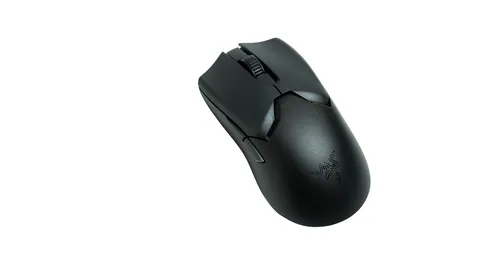 Razer Viper V2 Pro レビュー:約58gと軽量で完成度の高いゲーミングマウスRazerのゲーミングマウス「Razer Viper V2 Pro」をレビューします。58gという軽量設計でこれと言った不満のない、さすがフラッグシップだなという感じのゲーミングマウスです。dcy284.jp
HyperPolling Wireless Dongleのペアリング方法と設定
HyperPolling Wireless Dongleのペアリング方法・設定を解説します。
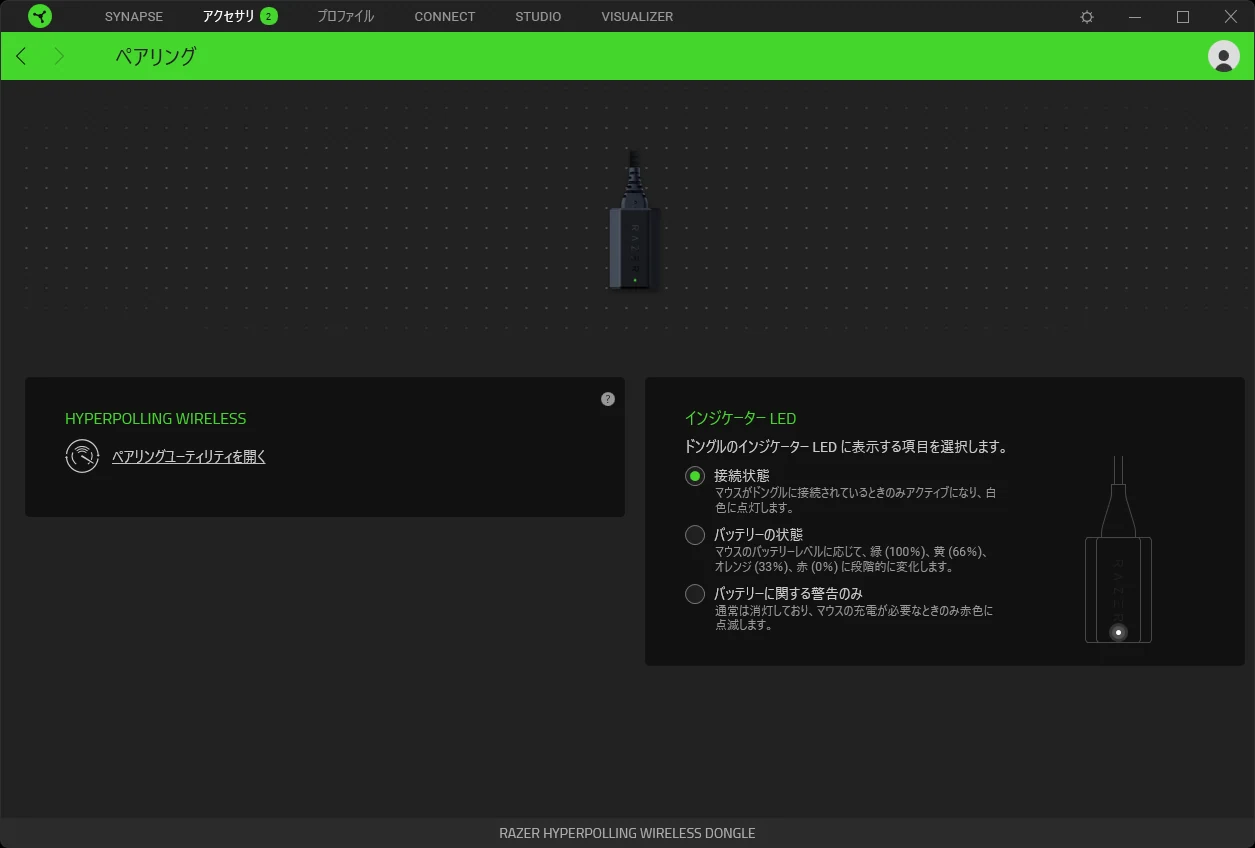
HyperPolling Wireless DongleをPCと接続したら、Razer Synapseを起動してHyperPolling Wireless Dongleを選択し「ペアリングユーティリティを開く」をクリックします。
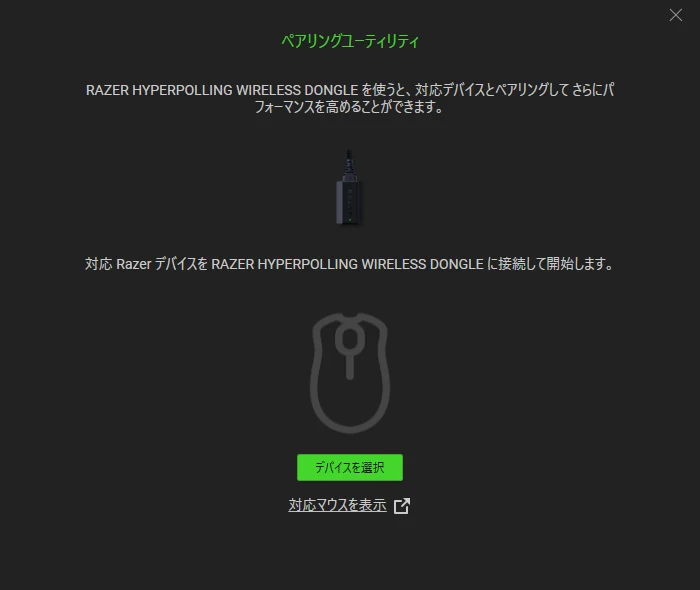
ペアリングユーティリティが開くので「デバイスを選択」をクリック。
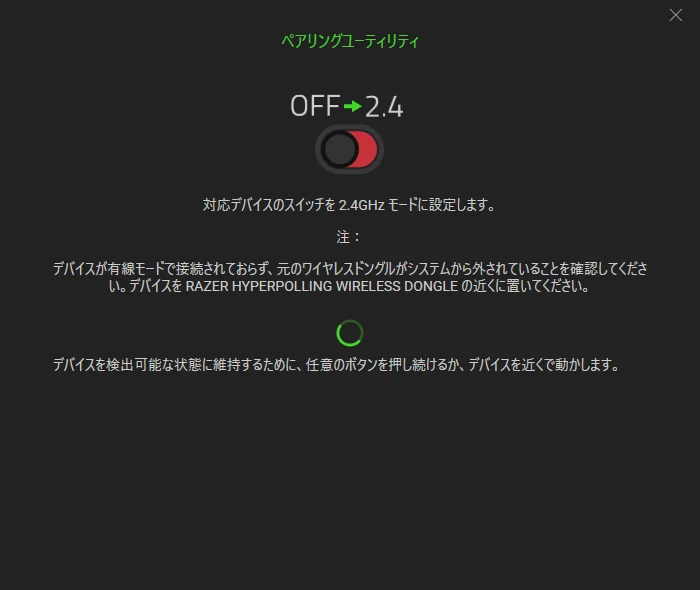
ペアリングしたいマウスの電源を入れて2.4GHzモードに設定した後、HyperPolling Wireless Dongleの近くで動かしたりクリックしたりし続けます。
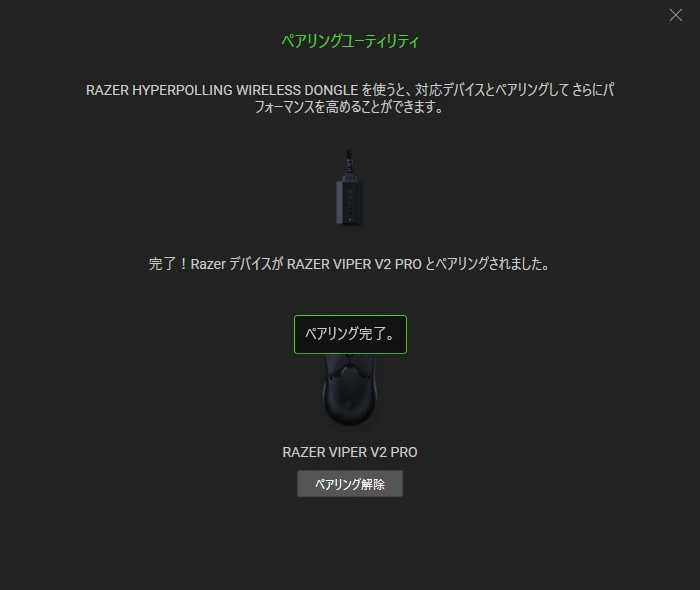
「ペアリング完了。」と表示されればOKです。
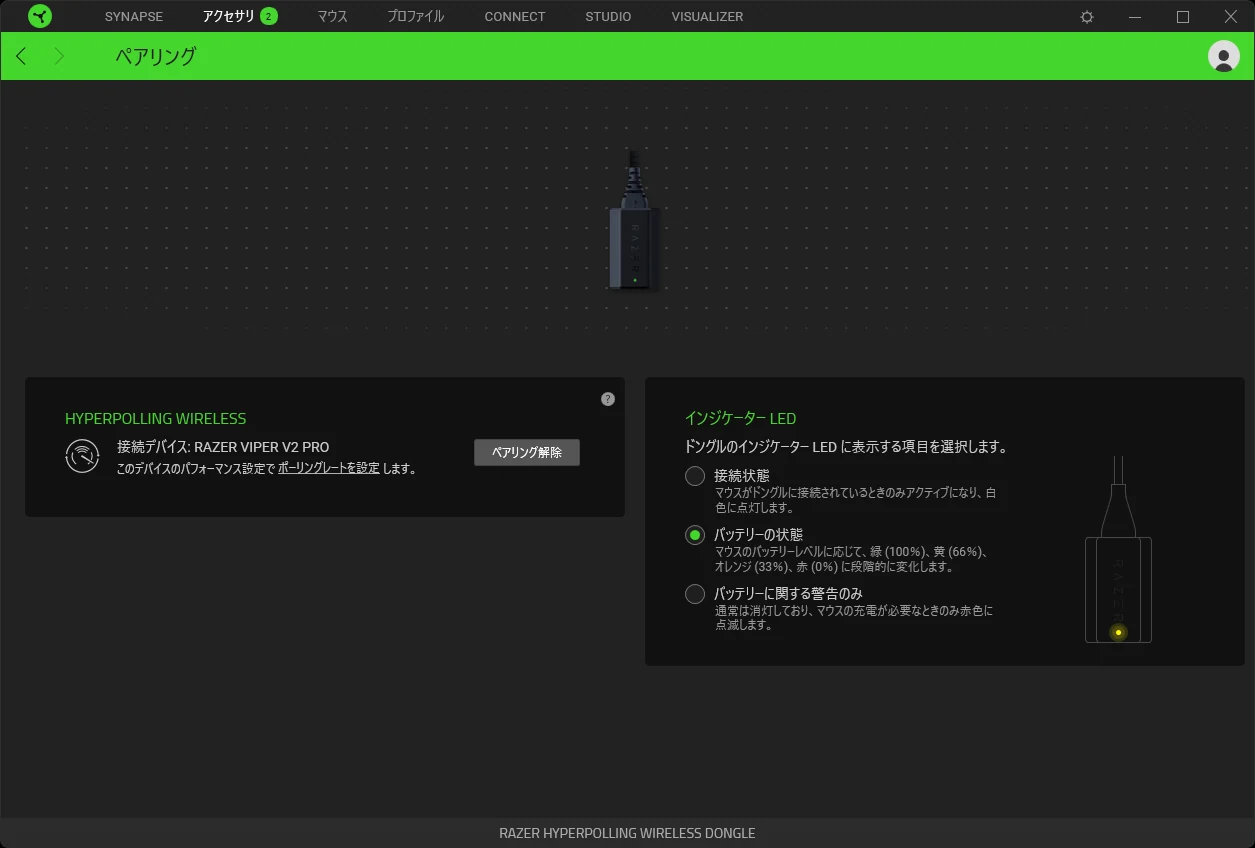
HyperPolling Wireless Dongleの設定では、インジケーターLEDの表示項目を選択できます。
僕はバッテリー残量に応じて色が変わる設定にしています。
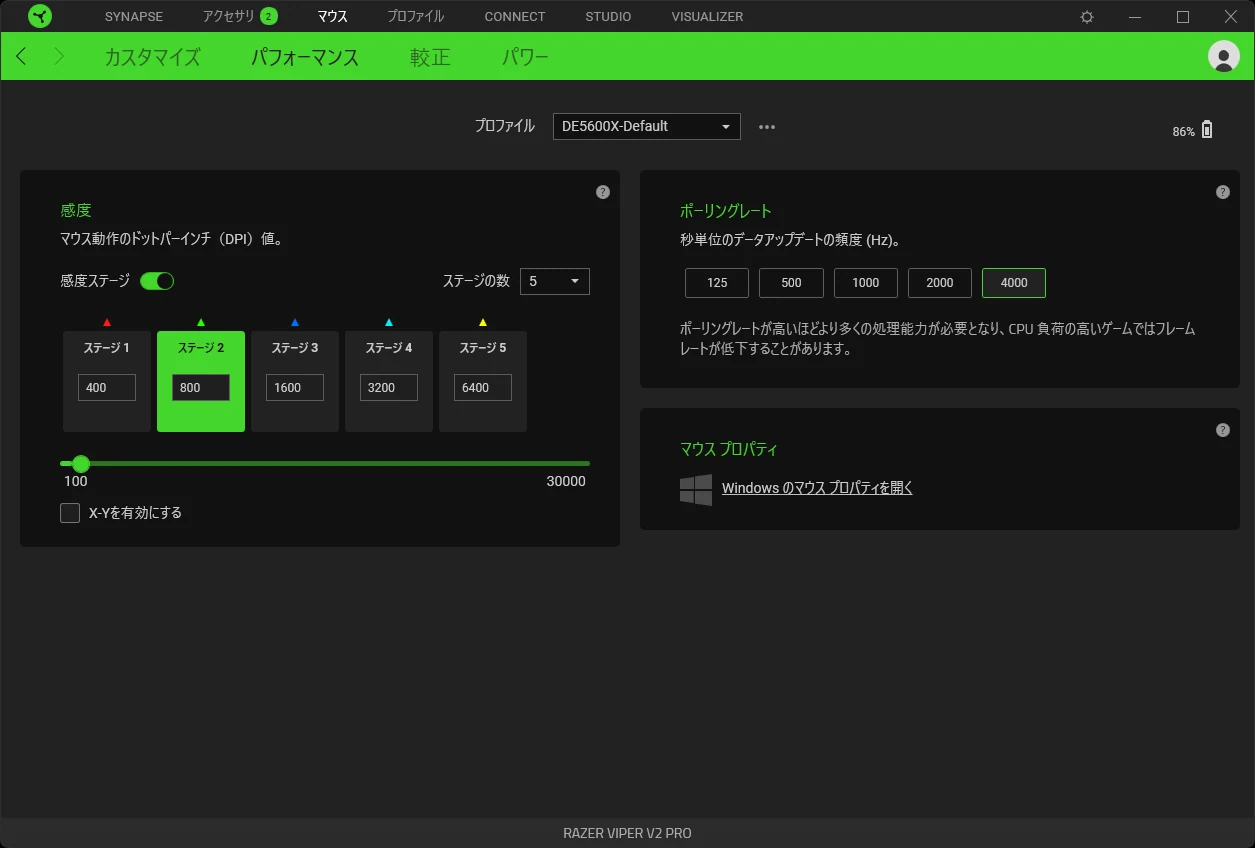
ポーリングレートの設定はマウス側のパフォーマンス設定で行います。
2000Hz、4000Hzが増えていることが分かりますね。
VALORANTはゲーム内設定を変更する必要がある
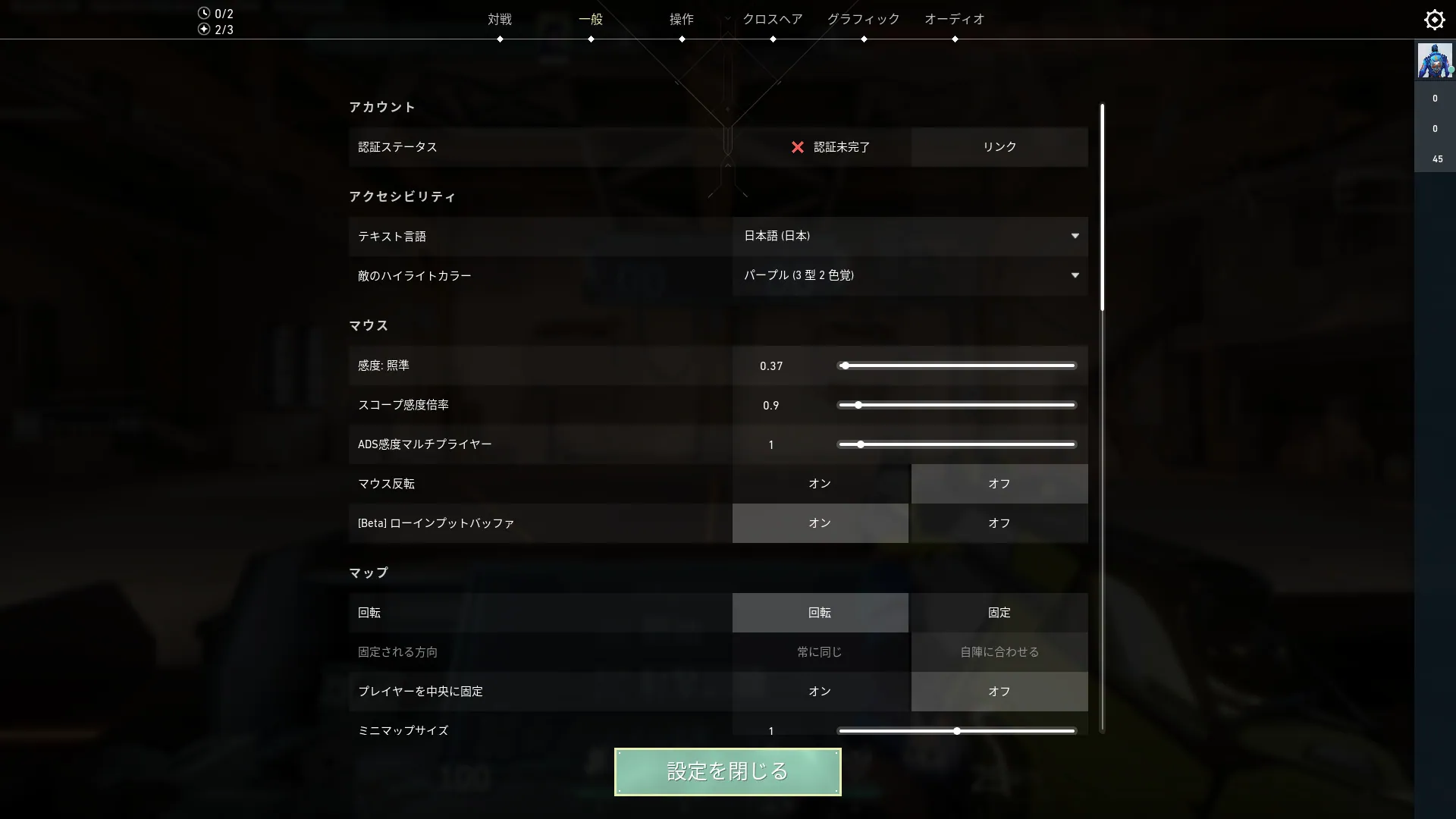
VALORANTで4000Hzなどの高ポーリングレートを使いたい場合は、マウス設定の項目にある[Beta]ローインプットバッファをオンにする必要があります。
これをオンにしないと、振り向きのようにマウスを素早くうごかしたときにfpsがガクッと落ちてしまいます。
ポーリングレートを4000Hzにしたらfpsが安定しないなーと思った場合はゲームない設定を見直しましょう。
ポーリングレート4000Hzでゲームしてみた
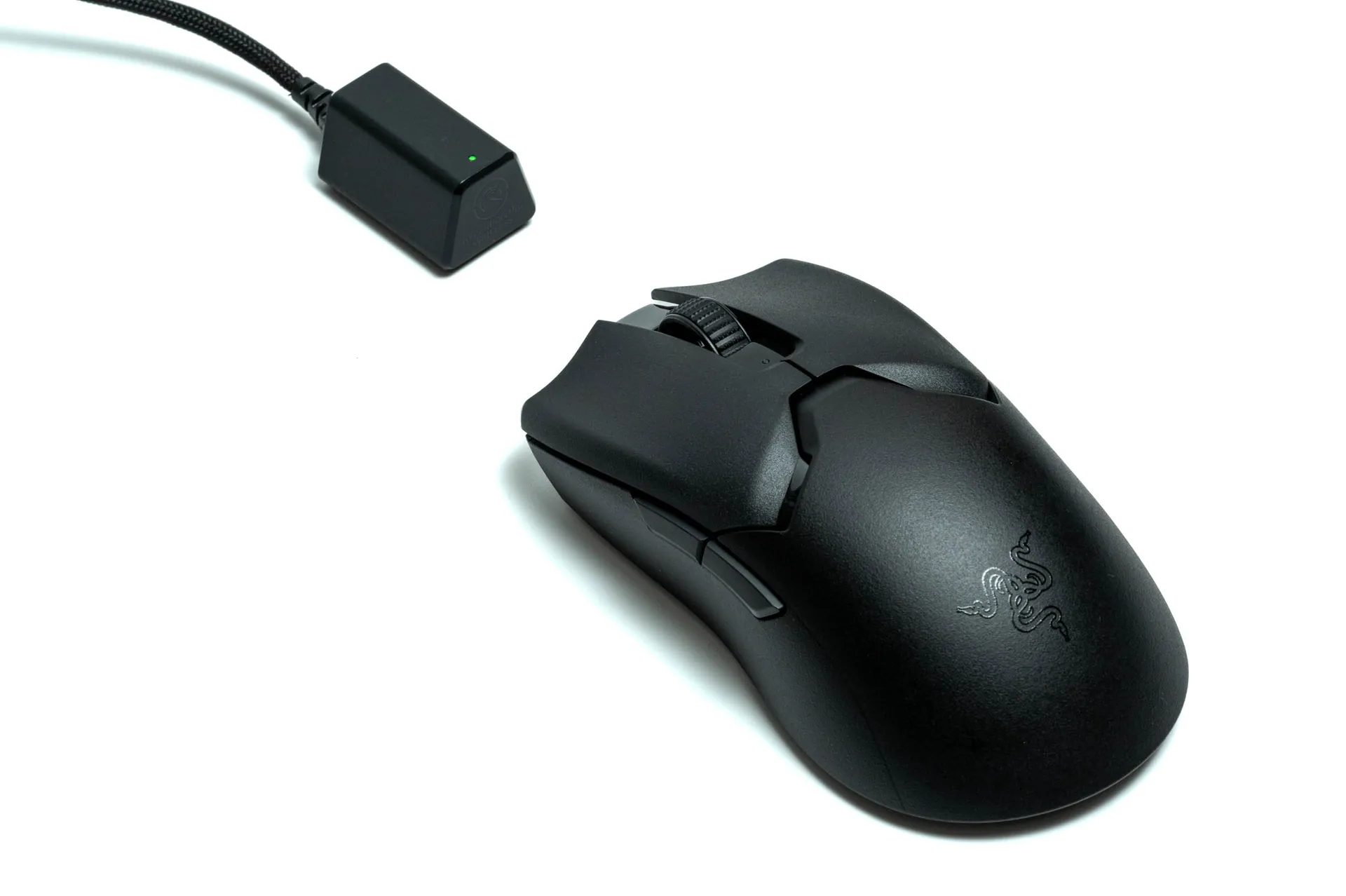
Viper V2 Proと組み合わせて、HyperPolling Wireless DongleをVALORANTで試してみました。
はじめは「本当に違いが分かるのかな?」と思っていましたが、実際には違いがはっきりと感じられました。
まず一つ、視点の移動が格段に滑らかになったことです。リフレシュレートの高いモニターに変えた時のような感覚と言えば分かりやすいかなと。
また、反応速度も向上したと感じました。例えば、「確かにクリックしたのに、こっちが撃つ前にキルされた」というようなシーンが少なくなりました。いつも酒を飲みながらプレイしているため、僕の反応が遅いのはわかっているのですが、それでも1000Hzと比べてマウスの反応が速くなったおかげで勝つことができたという印象です。
HyperPolling Wireless Dongleのいいところとイマイチなところ
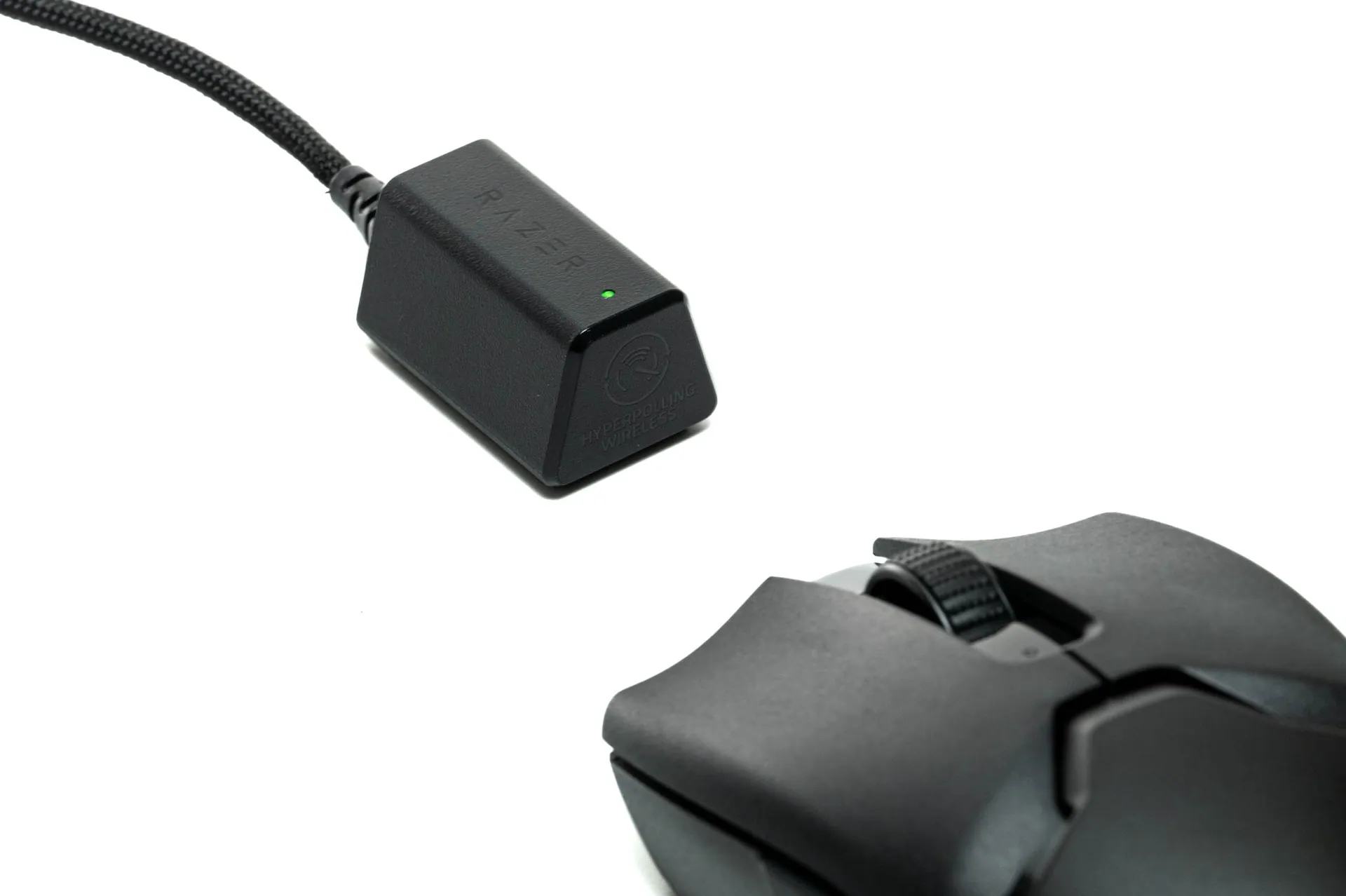
実際にHyperPolling Wireless Dongleを使って感じたいいところとイマイチなところ。
HyperPolling Wireless Dongleのいいところ
- 遅延が減る
- クリック応答速度が速くなる
- トラッキングが正確になる(ごまかしが効かなくなるとも言える)
HyperPolling Wireless Dongleのイマイチなところ
- バッテリーの減りがはやくなる
- PCスペックによっては性能が引き出せない
まず、体感できるレベルで反応速度や視点移動が向上したので、1000Hzと4000Hzは全然違うなぁと素直に思います。
ポーリングレート4000Hzは、1000Hzと比べるとPCに送られる情報が4倍に増えるため、PCスペックによっては性能が引き出せない可能性があります。
ゲーム用PCのスペックは、CPUがRyzen 5 5600X、メモリがDDR4 3200Hz 16GB×2、GPUがRadeon RX 6700 XTで、この環境では問題なく動作しています。
バッテリーの持ち時間は短くなる点に注意が必要です。公式情報によれば、Viper V2 Proを例にとると、1000Hzの設定で80時間、4000Hzの設定では24時間となっています。
充電ドックが除去されたViper V2 ProやDeathAdder V3 Proで使う場合、少し手間が増えるかもしれません。
HyperPolling Wireless Dongleは現時点ではRazer公式サイトのみで販売されており、支払い方法もクレジットカードかPaypal限定なので、その点は注意が必要です。
海外からの発送となりますが、購入から到着まで約3日と思ったより遅くはありませんでした。
2023年9月29日から家電量販店、オンラインショップ等でも販売が開始されました。やったね。
結論としては「買って良かった!」と思えるものだったので、非常に満足しています。
対応するマウスを持っているならぜひ導入を検討してみてください。