

なんらかの理由でTwitterのアカウントを削除(Twitterを退会)したいとき、ありますよね。
アカウントの新規作成は簡単なのに削除はちょっと面倒なので、手順を記しておきます。
PCからTwitterアカウントを削除(退会)する手順
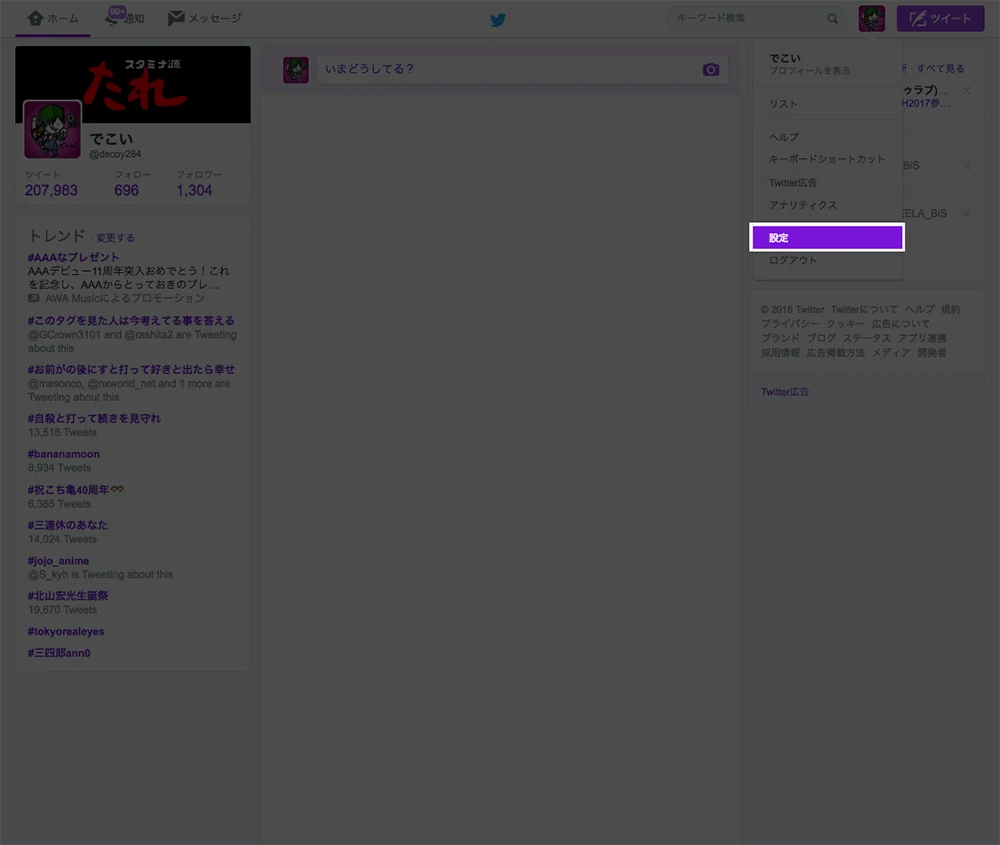
自分のアカウントのアイコンをクリックし、続いて「設定」をクリック。
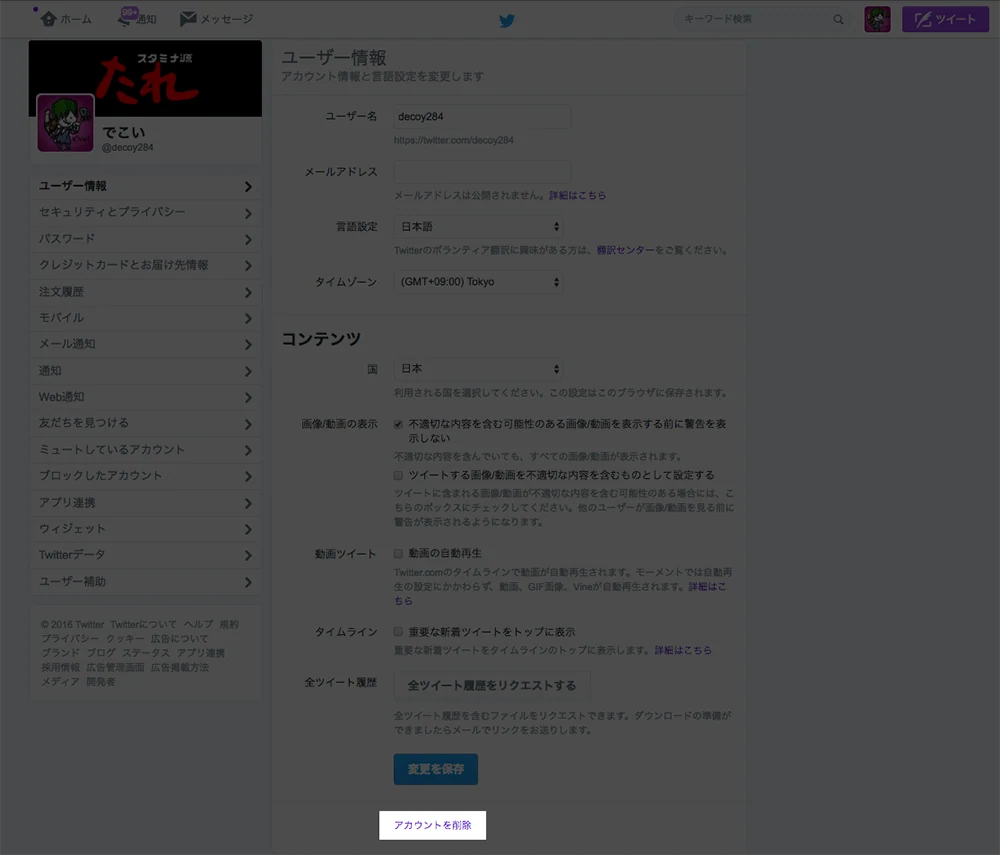
ユーザー情報画面の一番下にある「アカウントを削除」をクリック。
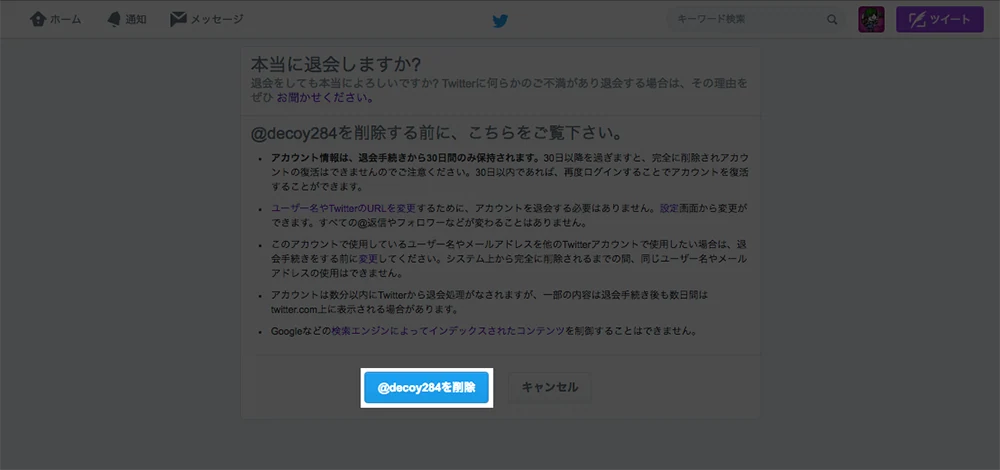
確認画面で「@hogehogeを削除」をクリック。
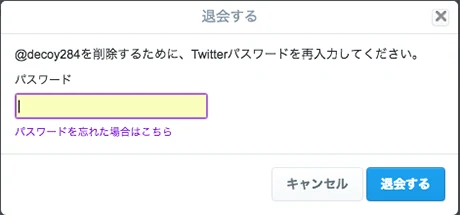
パスワードを入力し、「退会する」をクリックすれば退会処理が完了。
スマホからTwitterアカウントを削除(退会)する手順
以前であれば、ガラケー版Twitterサイト「twtr.jp」から出来ましたが、現在ではアカウント削除機能がなくなっています。
なので、スマホのブラウザからTwitterアカウントを削除していきます。
AndroidでTwitterのアカウントを削除する
Chromeで「twitter.com」にアクセスし、削除・退会するTwitterアカウントでログインします。
おそらくスマホ版の「mobile.twitter.com」が表示されますが気にせず。
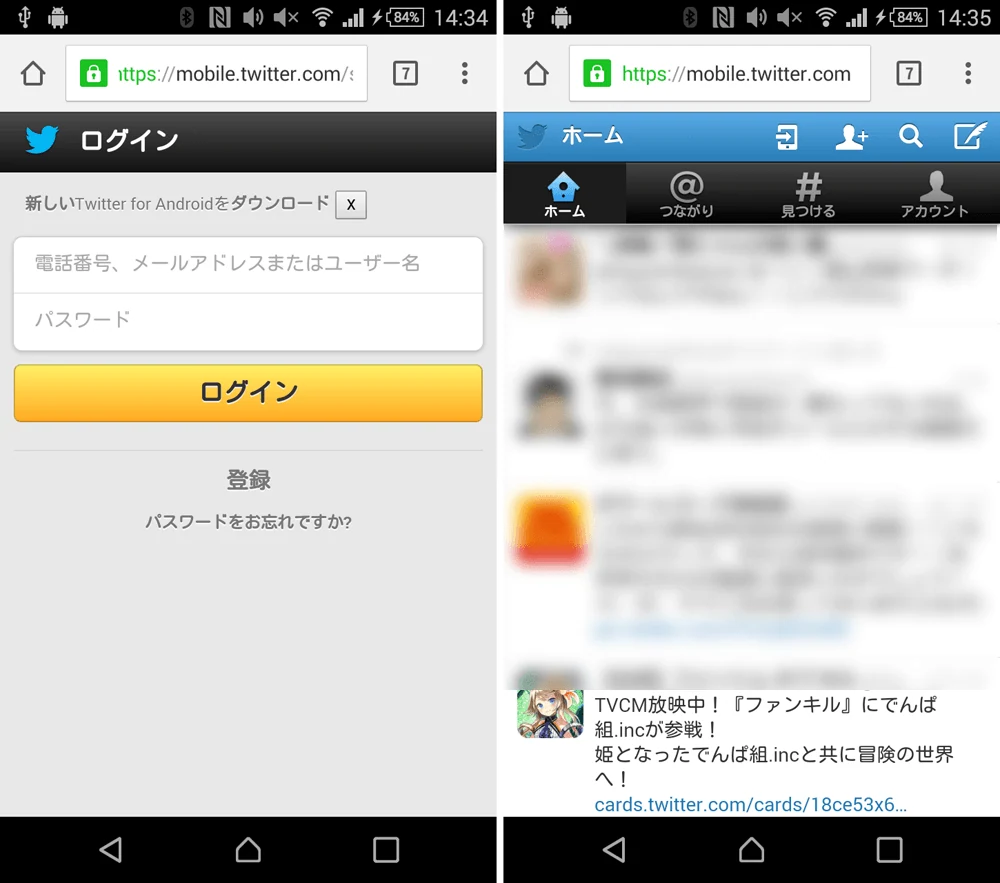
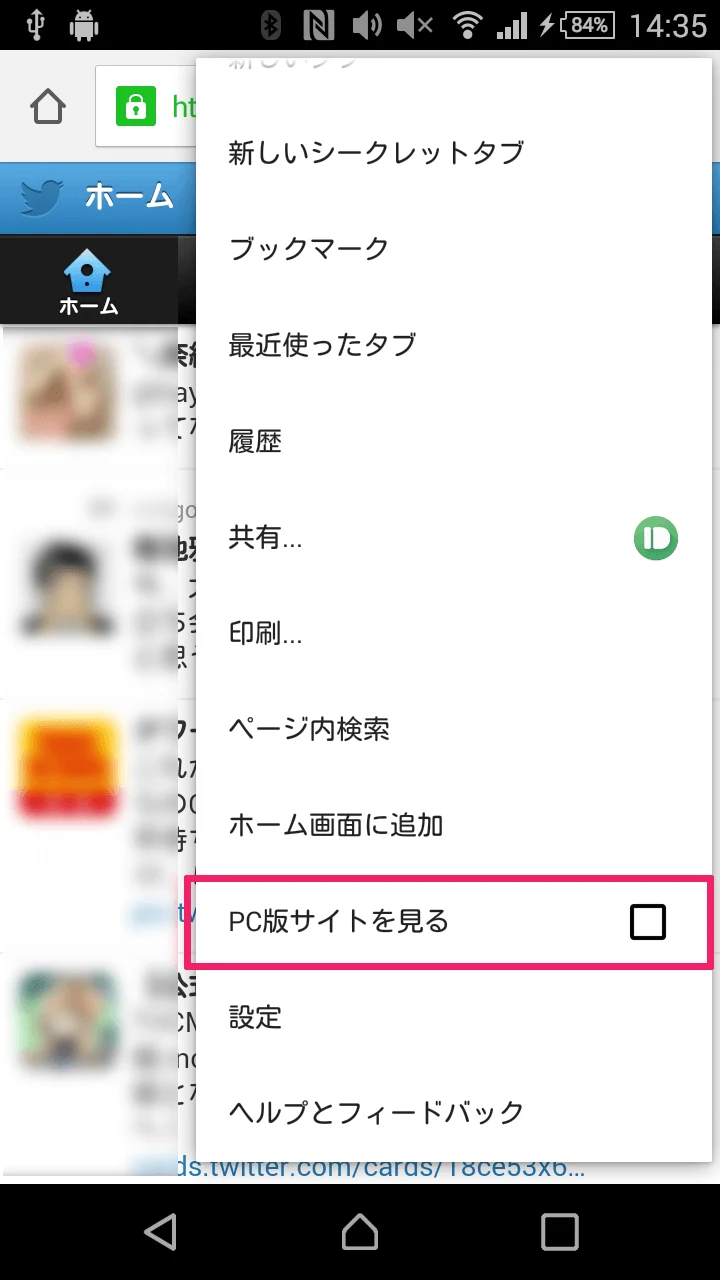
ログインしたら、PC表示にします。Chromeならメニューに「PC版サイトを見る」から。
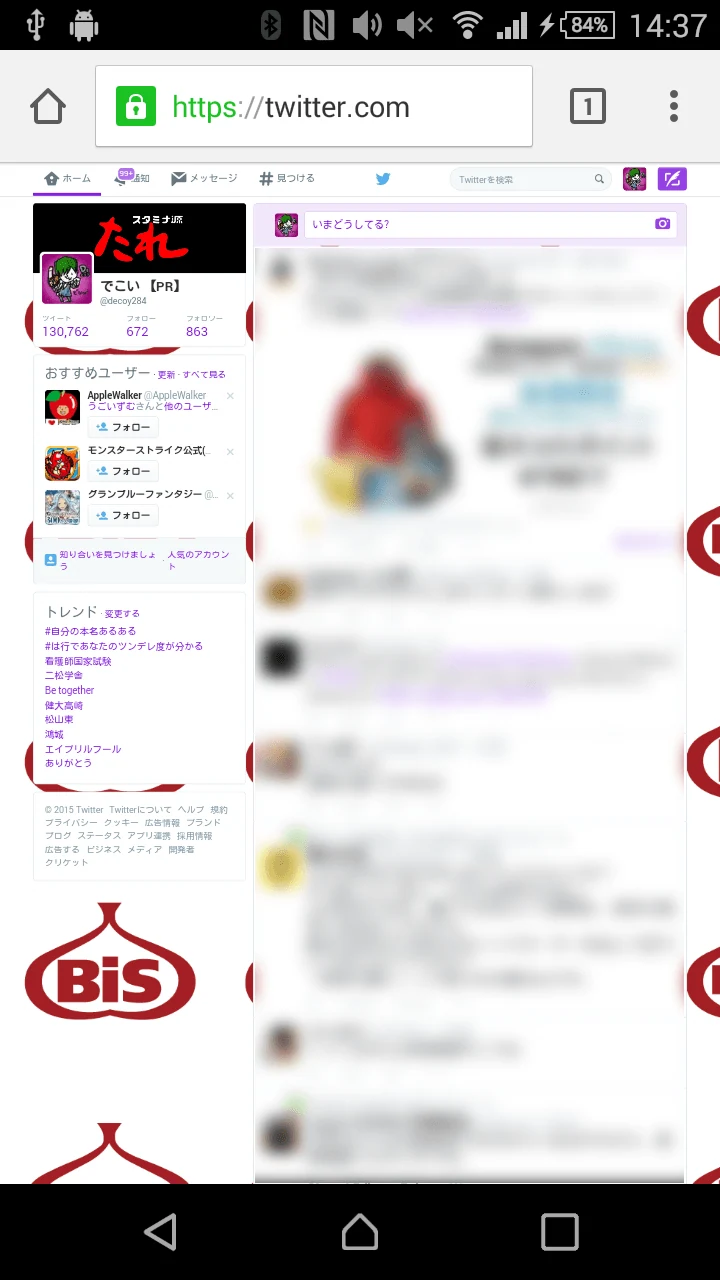
PC版のTwitterが表示されました。あとはPCで退会する手順のままです。
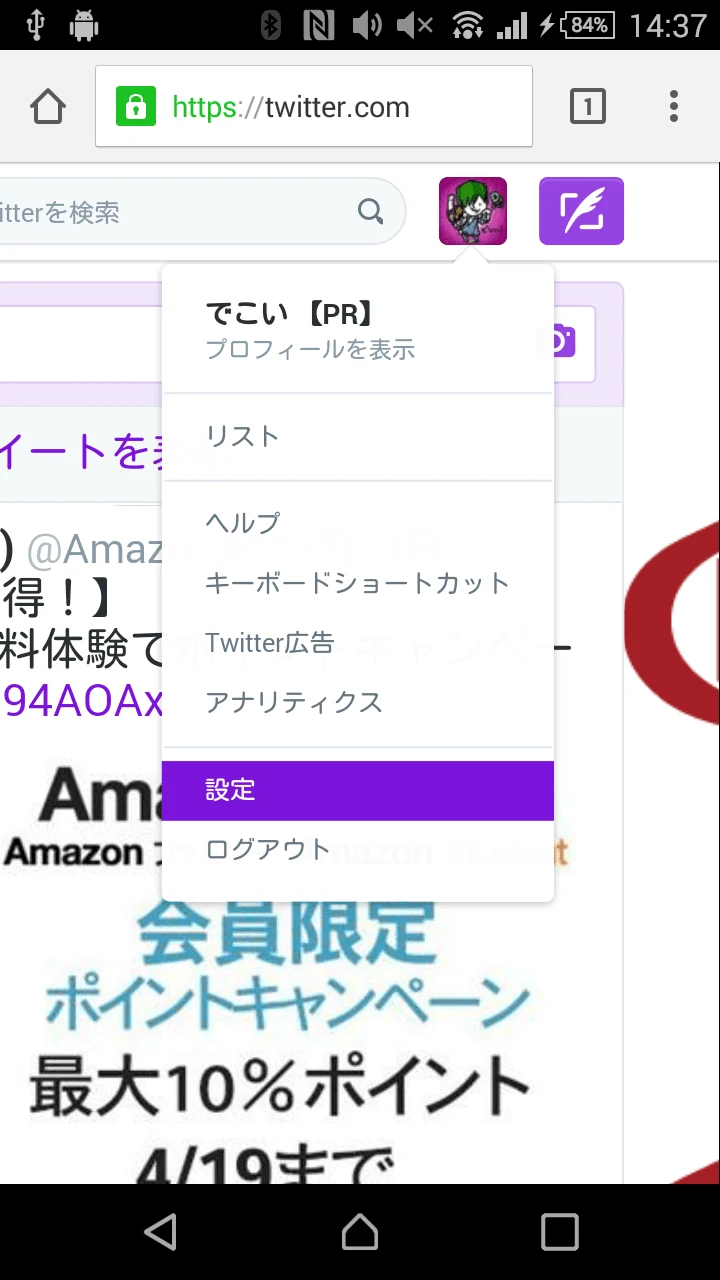
拡大などを上手く使って、右上のアカウントをアイコンをタップし、出てきたメニューから設定をタップ。
ユーザー情報画面になるので、一番下の「アカウントを削除」をタップ。
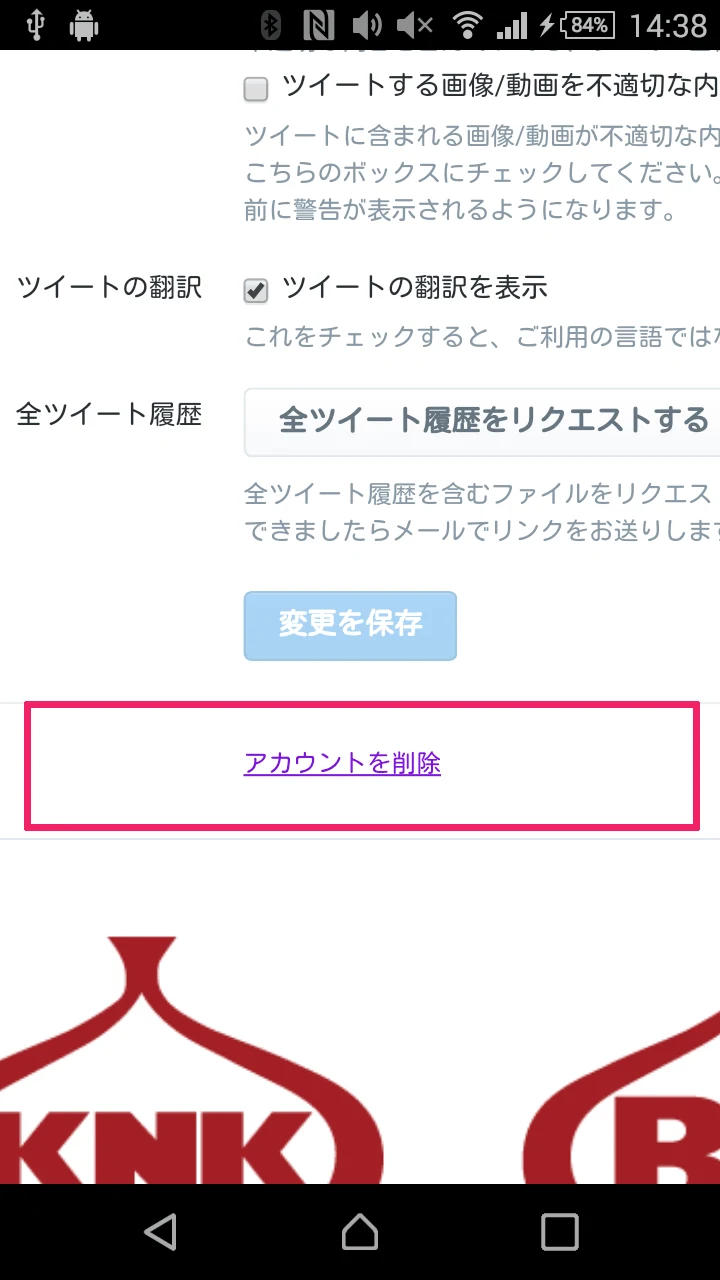
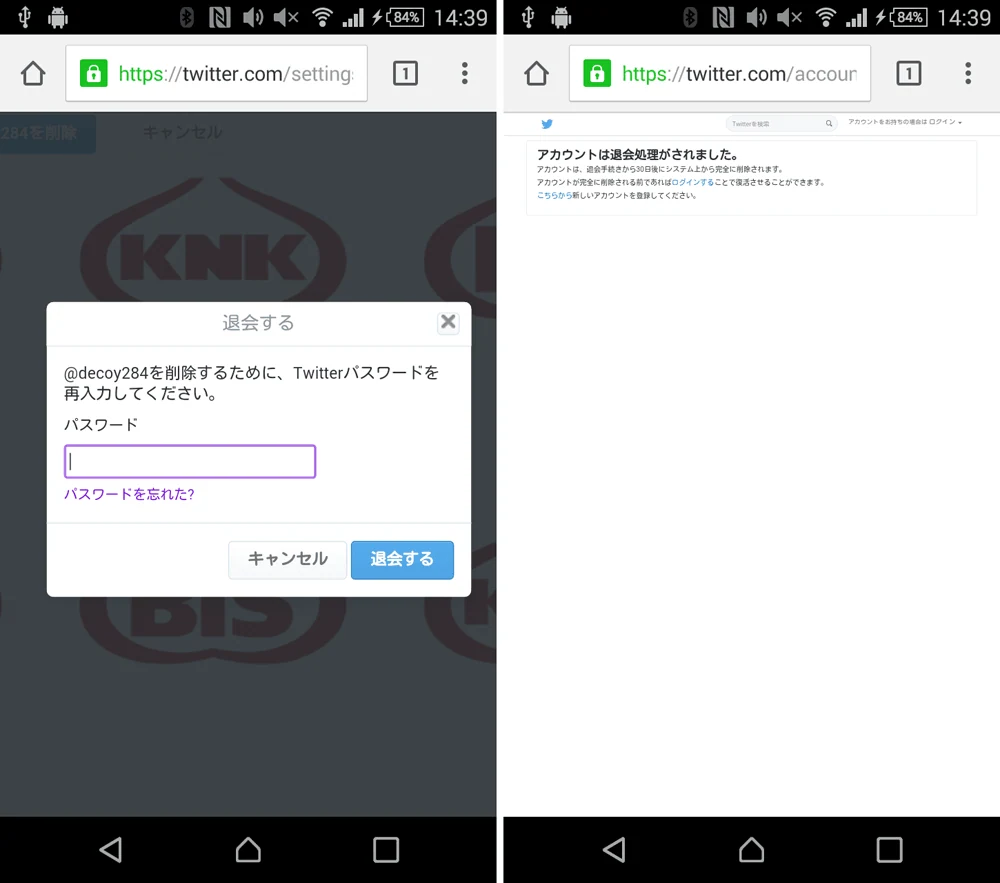
確認画面で「@hogehogeを削除」をタップ。

パスワードを入力し、「退会する」ボタンをタップすれば退会処理が完了します。
iPhoneでTwitterのアカウントを削除する
Safariで「twitter.com」にログイン。
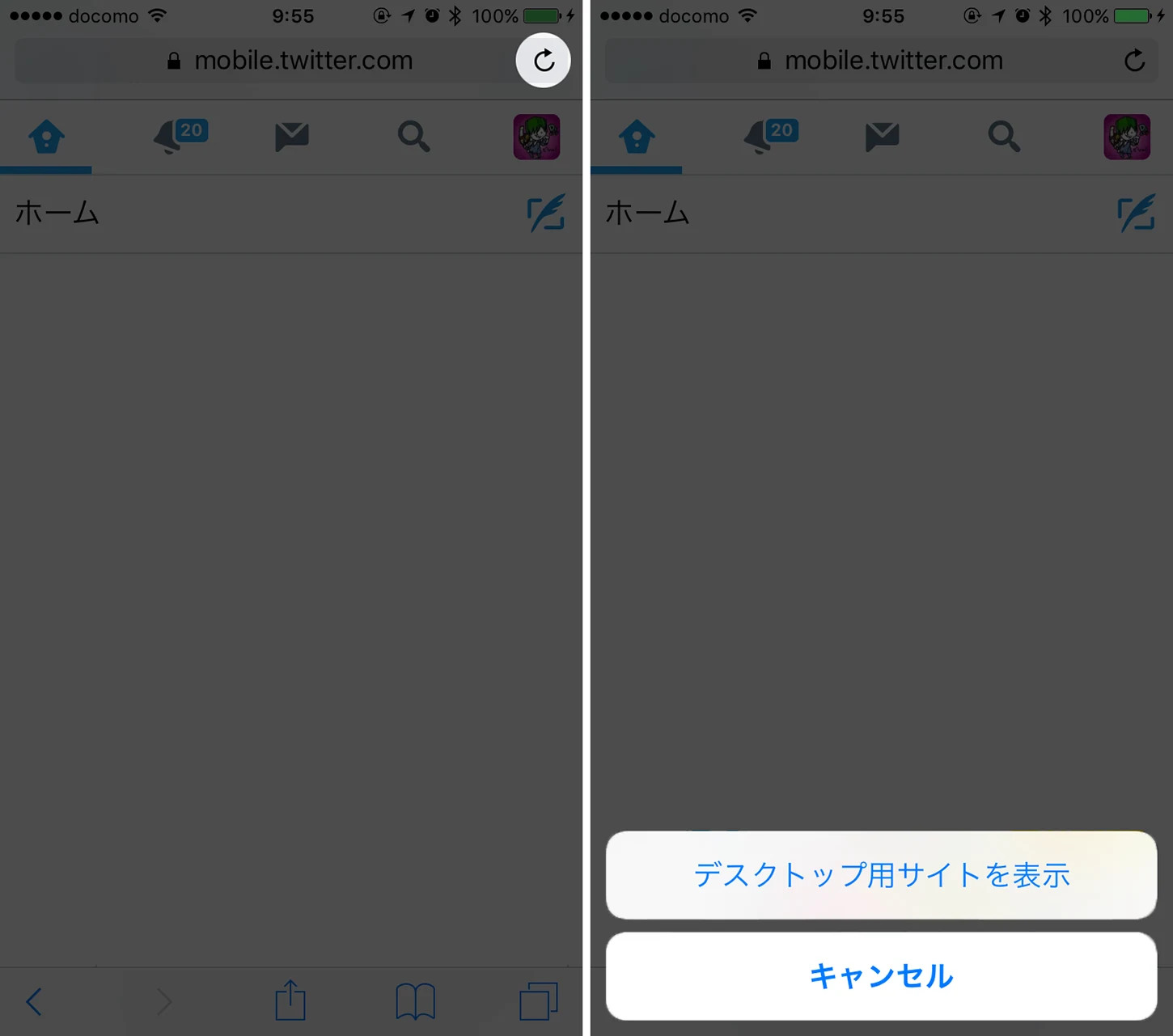
モバイル版の表示になるので、リロードボタンを長押し > デスクトップ用サイトを表示 をタップします。
PC表示になりました。
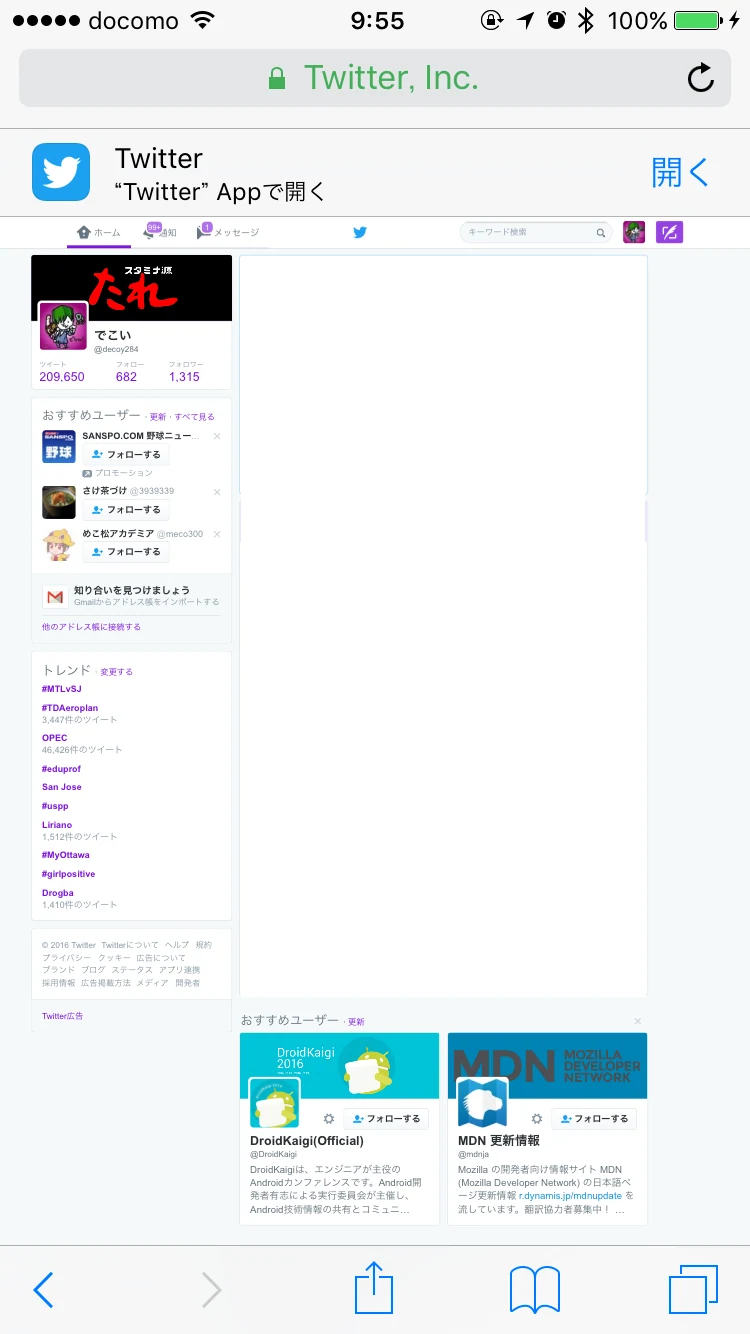
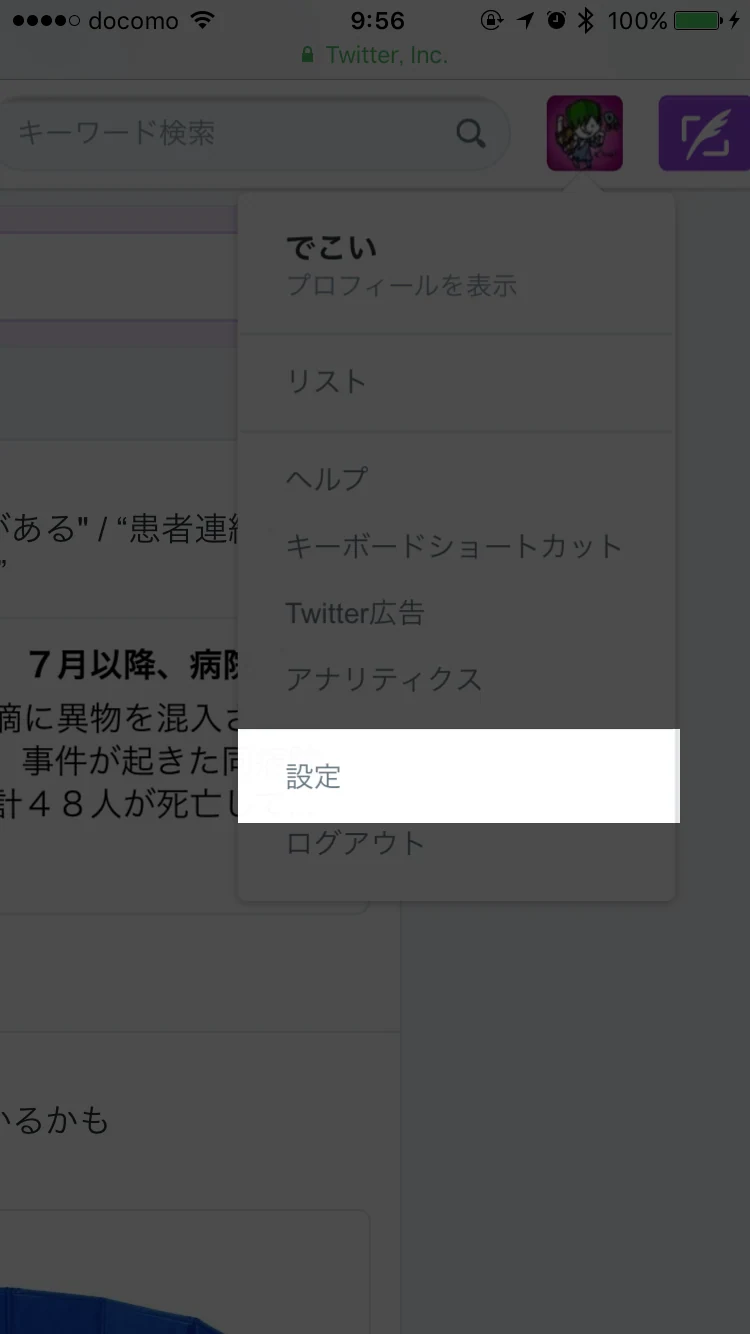
アカウントアイコン > 設定 とタップ。
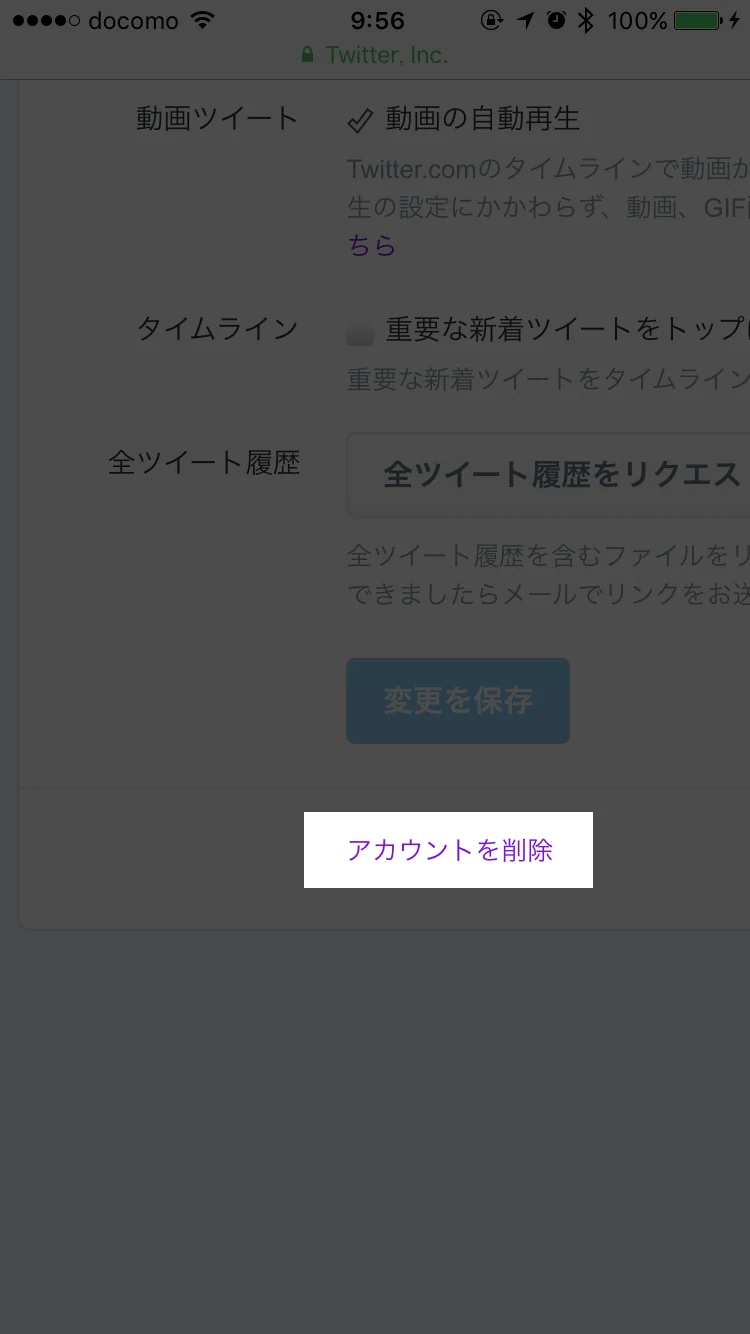
一番下の「アカウントを削除」をタップ。
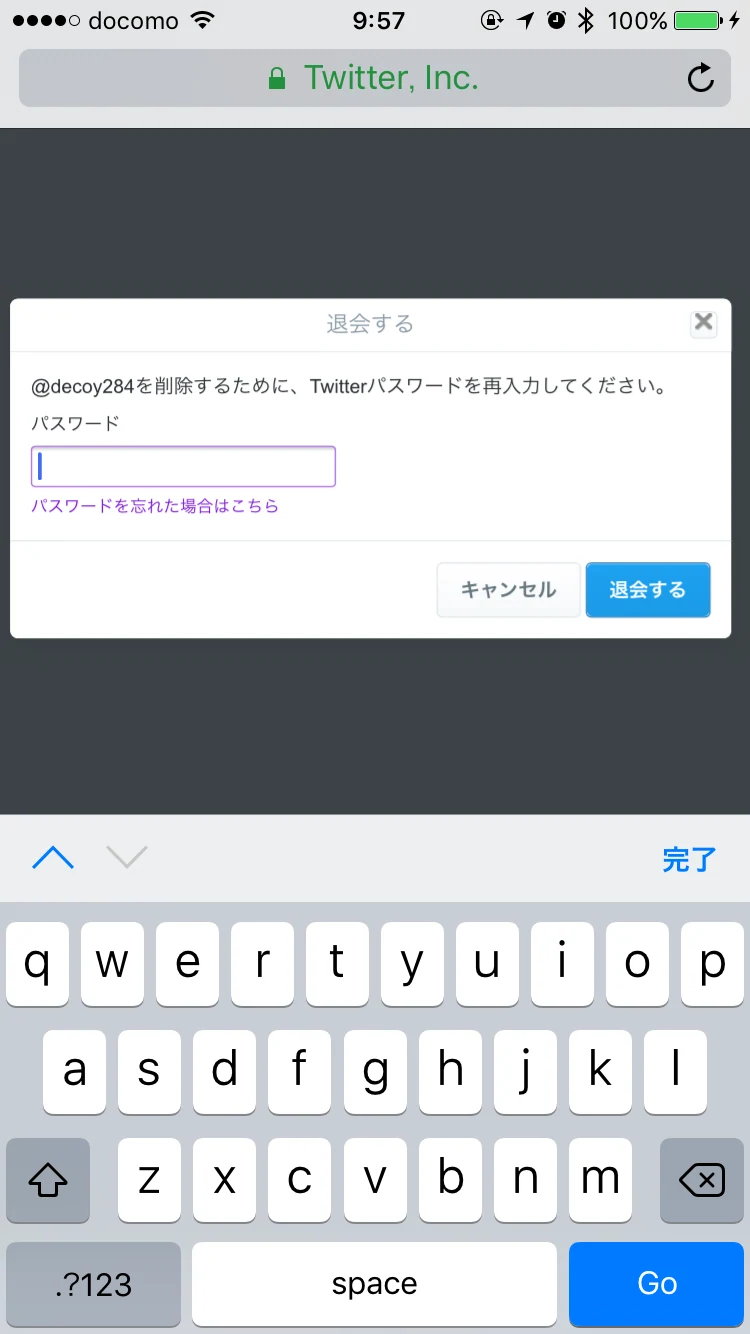
「@hogehogeを削除」をタップ。

パスワードを入力し、「退会する」をタップすれば退会処理が完了します。
なお、退会した後でも、30日以内であれば再度ログインすることでアカウントは復活します。
どう考えてもPCからやったほうがいいと思いますが、やんごとなき事情でスマホしか使えない状況でも、退会は可能です。