ftfを作る時は、今まではPCC、SUSを使ってもととなるファイルを作る必要がありました(今はPCCのみ)。
しかし、もととなるファイルをダウンロードできる「
XperiFirm
」というツールが公開されて、カンタンにftfを作れるようになったので、その手順を解説します。
【追記】
最新版のFlashtoolは、XperiFirmが統合されてよりカンタンにftfを作成できるようになっています。
 Flashtoolの使い方 〜XperiFirmとの連携が強化されてftfの作成がカンタンに!〜Flashtoolの最新版は、XperiFirmとの連携がより強化されftfの作成がとてもカンタンになっています。というわけで、使い方の解説を。dcy284.jp
XperiFirmでftfのもととなるファイルをダウンロード
XperiFirmはxdaで配布されています。
[TOOL] XperiFirm ~ Xperia Firmware Downloader [v4.5.0] - XDA Forums
「Java Runtime Environment」が必要なのでそちらもダウンロードしてインストールしましょう。
ダウンロードしたzipファイルを解凍して、「XperiFirm.exe」を実行。
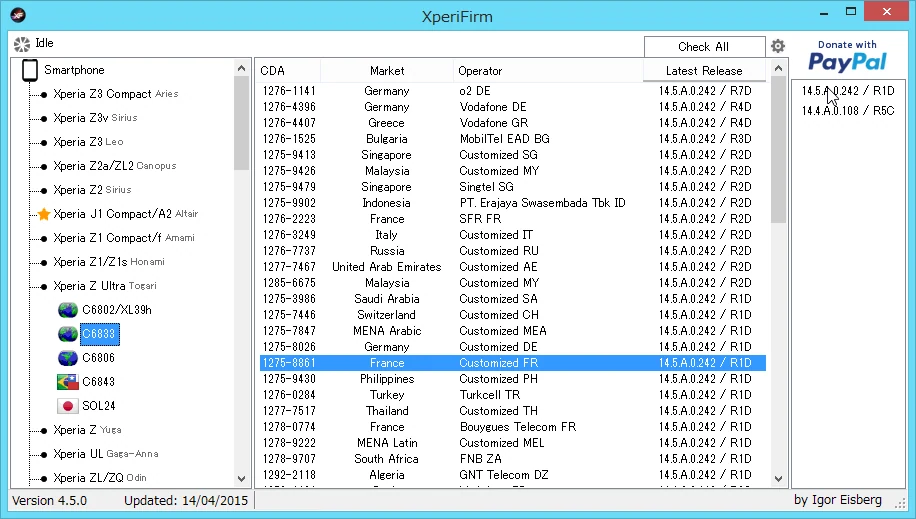
リストが表示されるので、端末、CDAを選び、ダウンロードしたいビルド番号(一番右)をダブルクリックします。
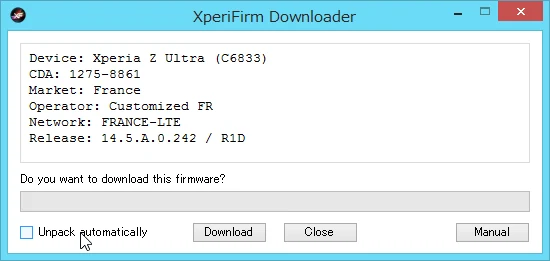
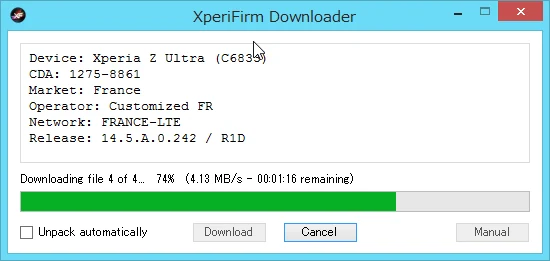
「Download」をクリック。この際、「Unpack automatically」のチェックを外しておきましょう。
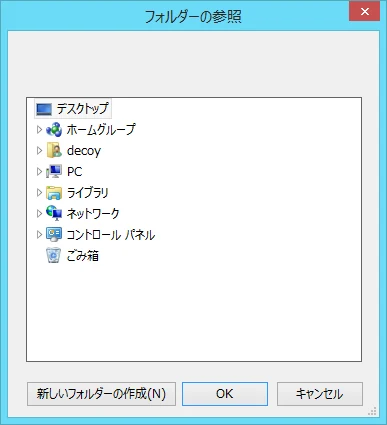
ファイルを保存する場所を選んで「OK」をクリック。
待ちます。
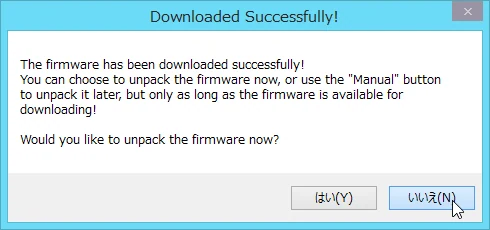
「Downloaded successfully!」と出たら完了。確認ダイアログは「いいえ」でOK。
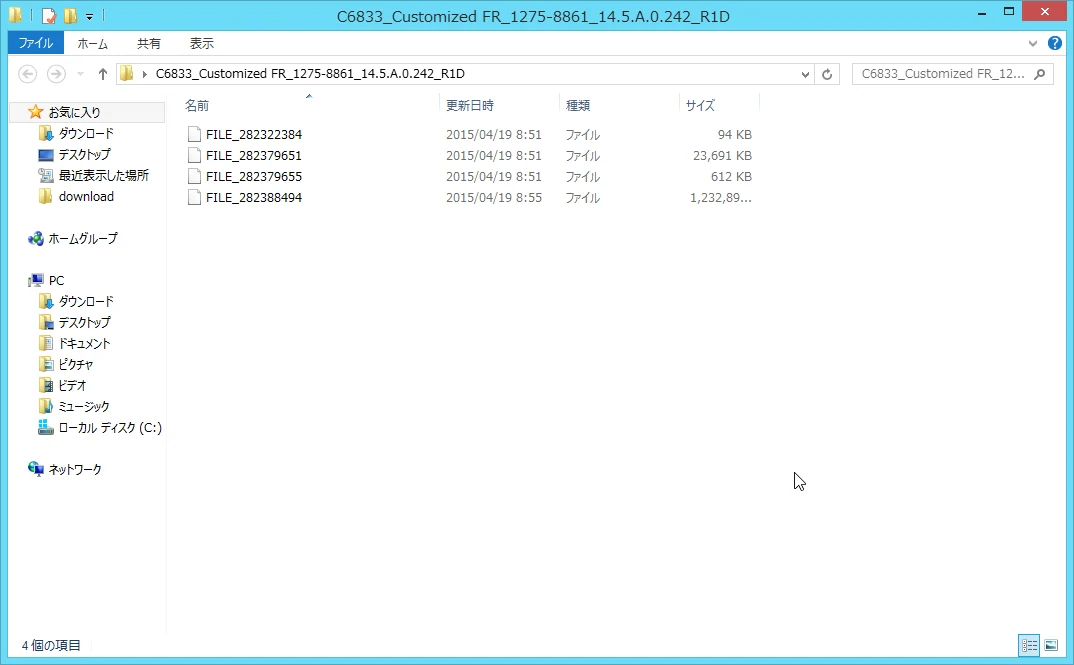
このように、「FILE_XXXXXXXXX」ができているはずです。
Flashtoolでftfを作成
Flashtoolを起動し、Tools > Bundles > FILESET Decryptを選択。
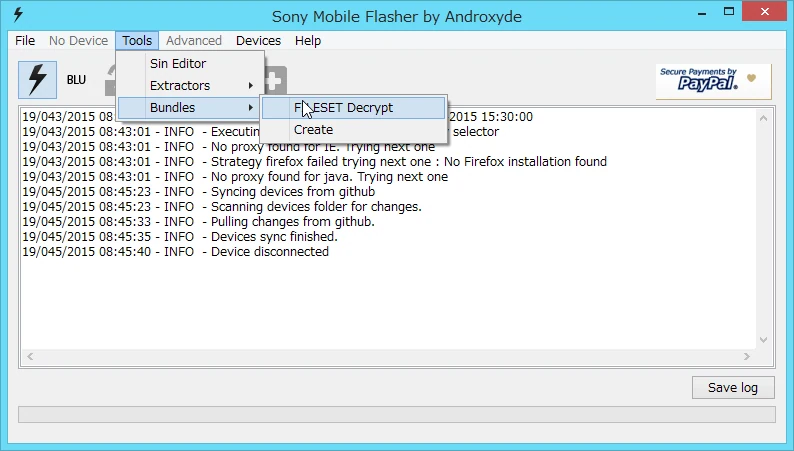
Source Folderの「...」をクリックしてFILE_XXXXXXXXXがあるフォルダを選択。全てのファイルを選択して「->」をクリック。
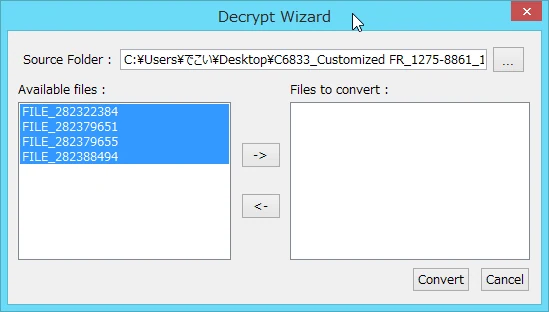
「Convert」をクリック。
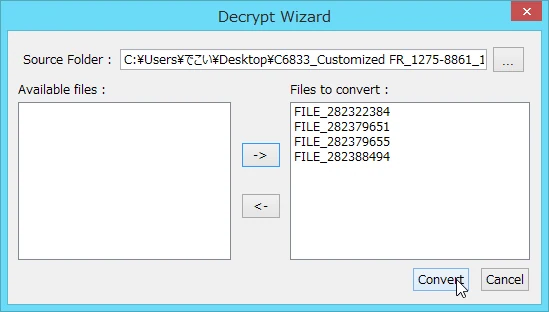
Decyptが進むと、以下の画面が表示されます。Deviceの右のボックスをダブルクリックして端末名を選択します。
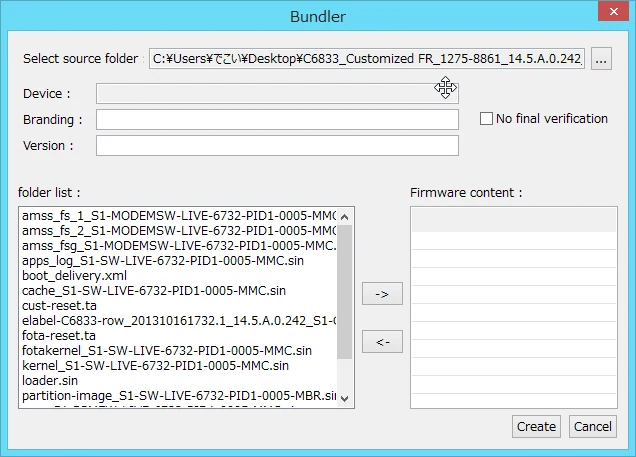
ずらっと出てくるので、ダブルクリックで選択していきます。
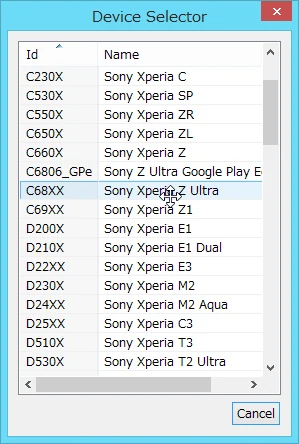
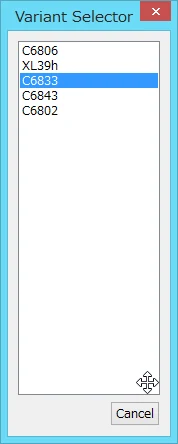
BrandingとVersionを入力したら、folder listにある全てのファイルを選んで「->」をクリック。
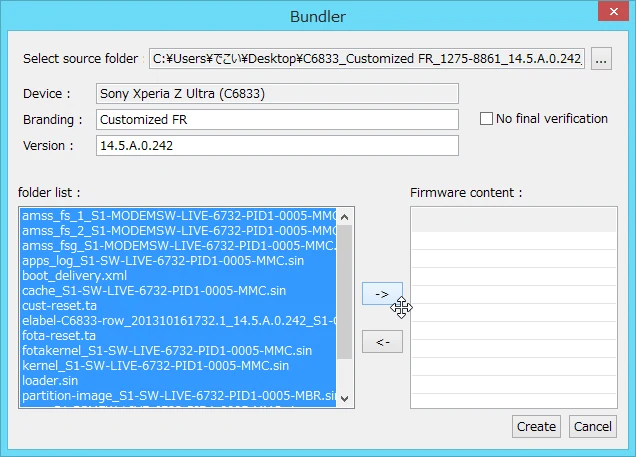
Firmware contentにftfに含まれるものが表示されます。「Create」をクリックすると、ftfの作成が始まります。
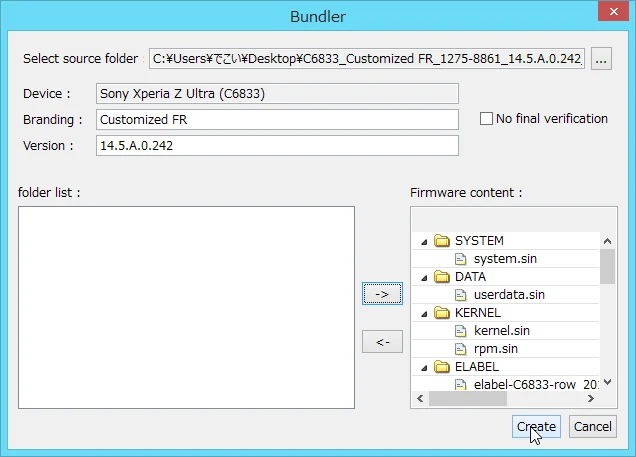
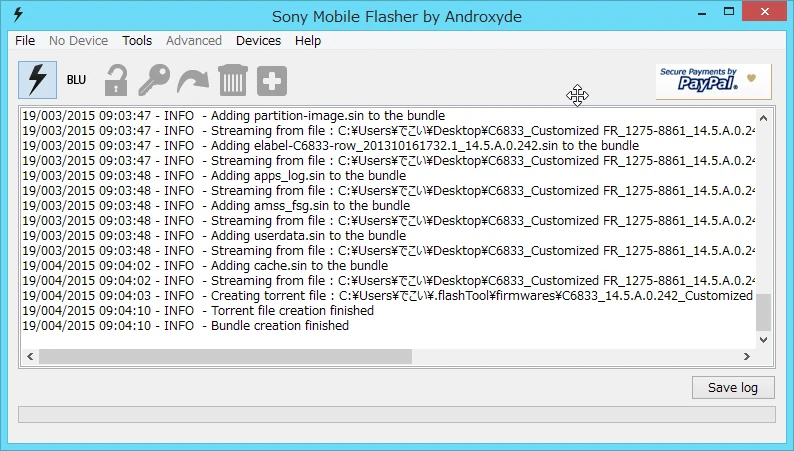
「Bundle creation finished」と表示されれば完了です。
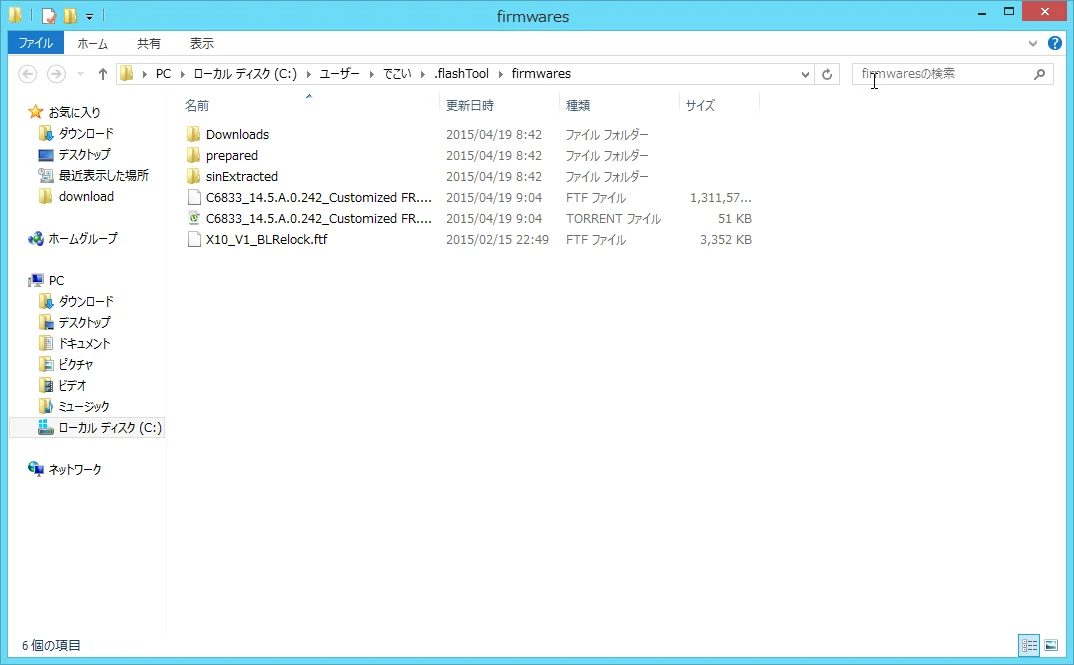
Flashtoolのfirmwareフォルダに作成したftfファイルがあるはずです。
スゴく簡単に作れます。これなら持ってない端末や過去のビルドのftfも余裕ですね。