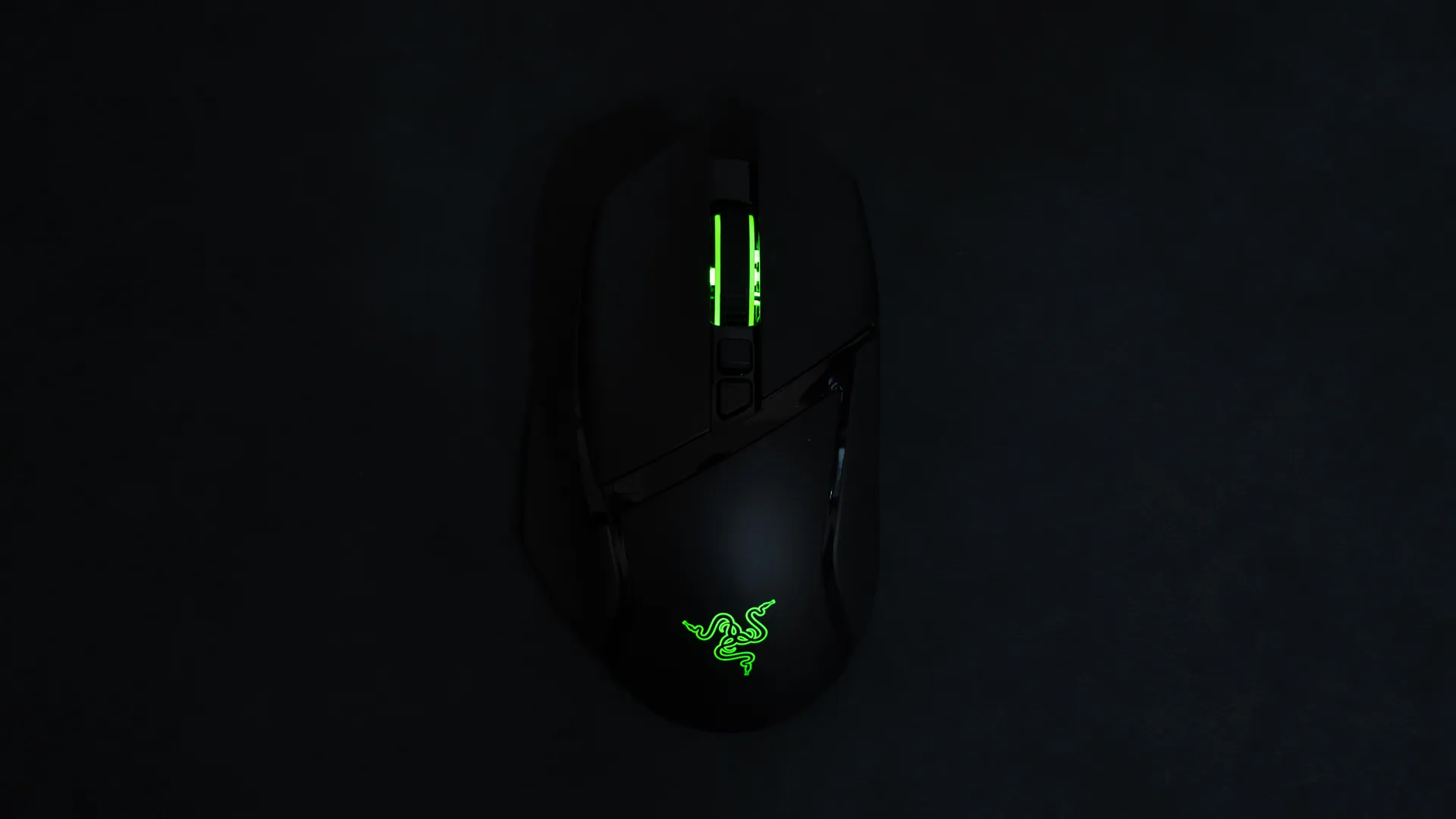
Razerのゲーミングマウス「Basilisk Ultimate」を購入してしばらく使ってみたのでレビューします。
手にフィットするエルゴノミクスデザイン、カスタマイズ可能な11個のボタン、Mouse Dock Chromaによる手軽な充電など、かなりいい感じのワイヤレスゲーミングマウスでした。
開封して同梱物をチェック
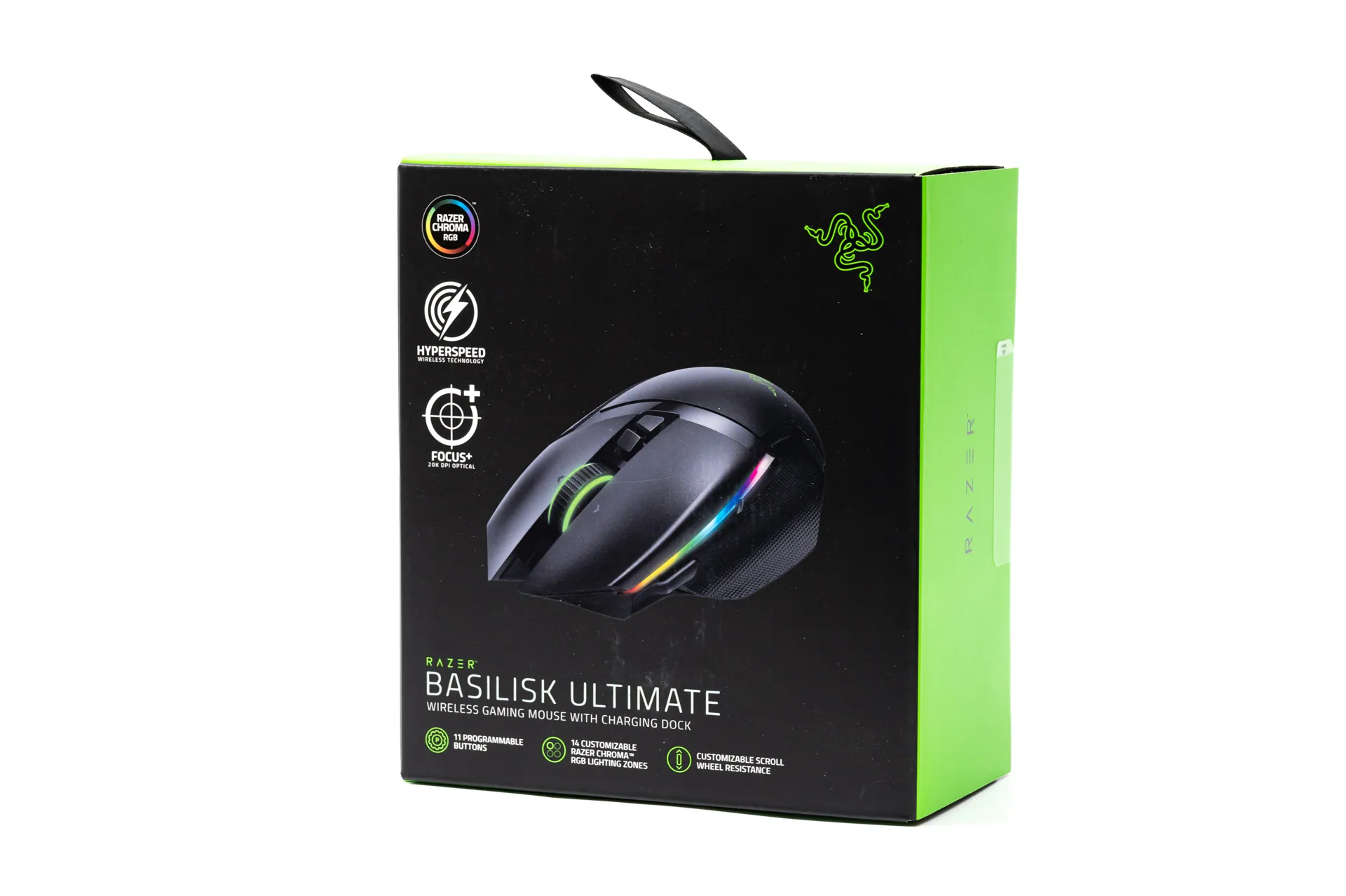
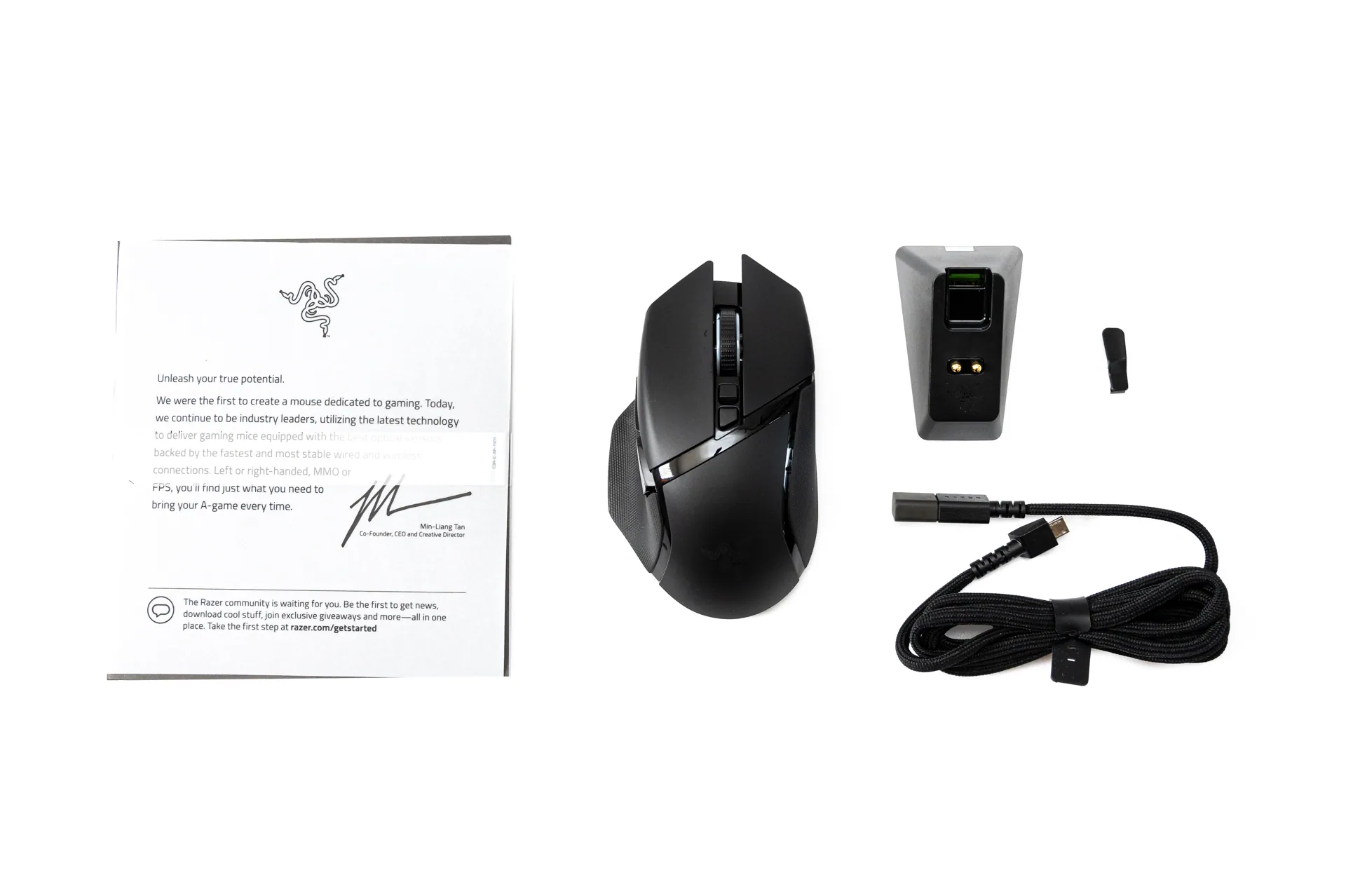
同梱物はRazer Basilisk Ultimate本体、microUSBケーブル、Mouse Dock Chroma(充電ドック)、マルチファンクションパドル、取説類です。
充電ドックがついていないモデルも販売しています。すでに充電ドックがあるばあいはそちらを買ったほうが安いです。
Razer Basilisk Ultimateの外観
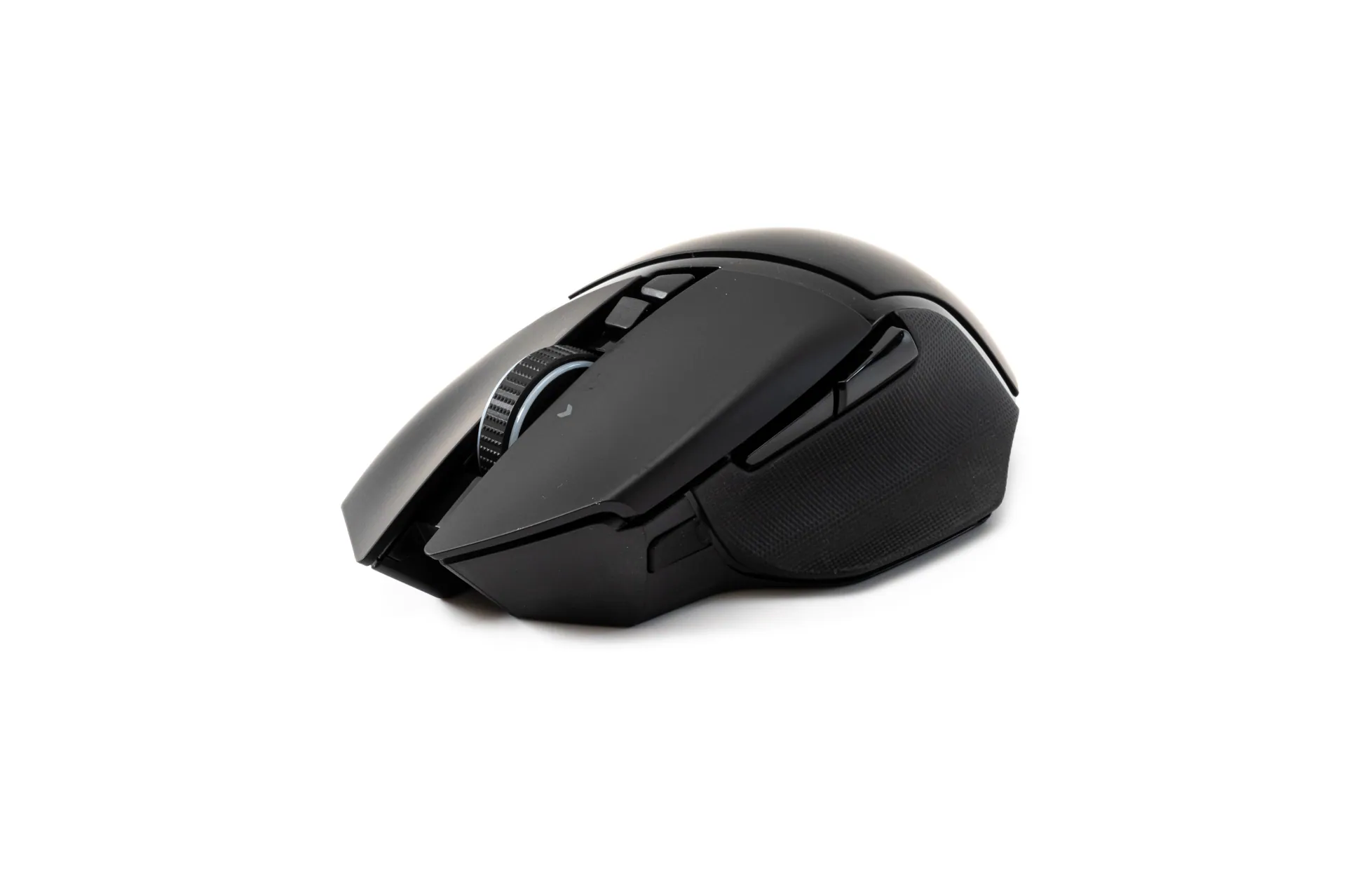
Razer Basilisk Ultimateの外観をチェックしていきます。
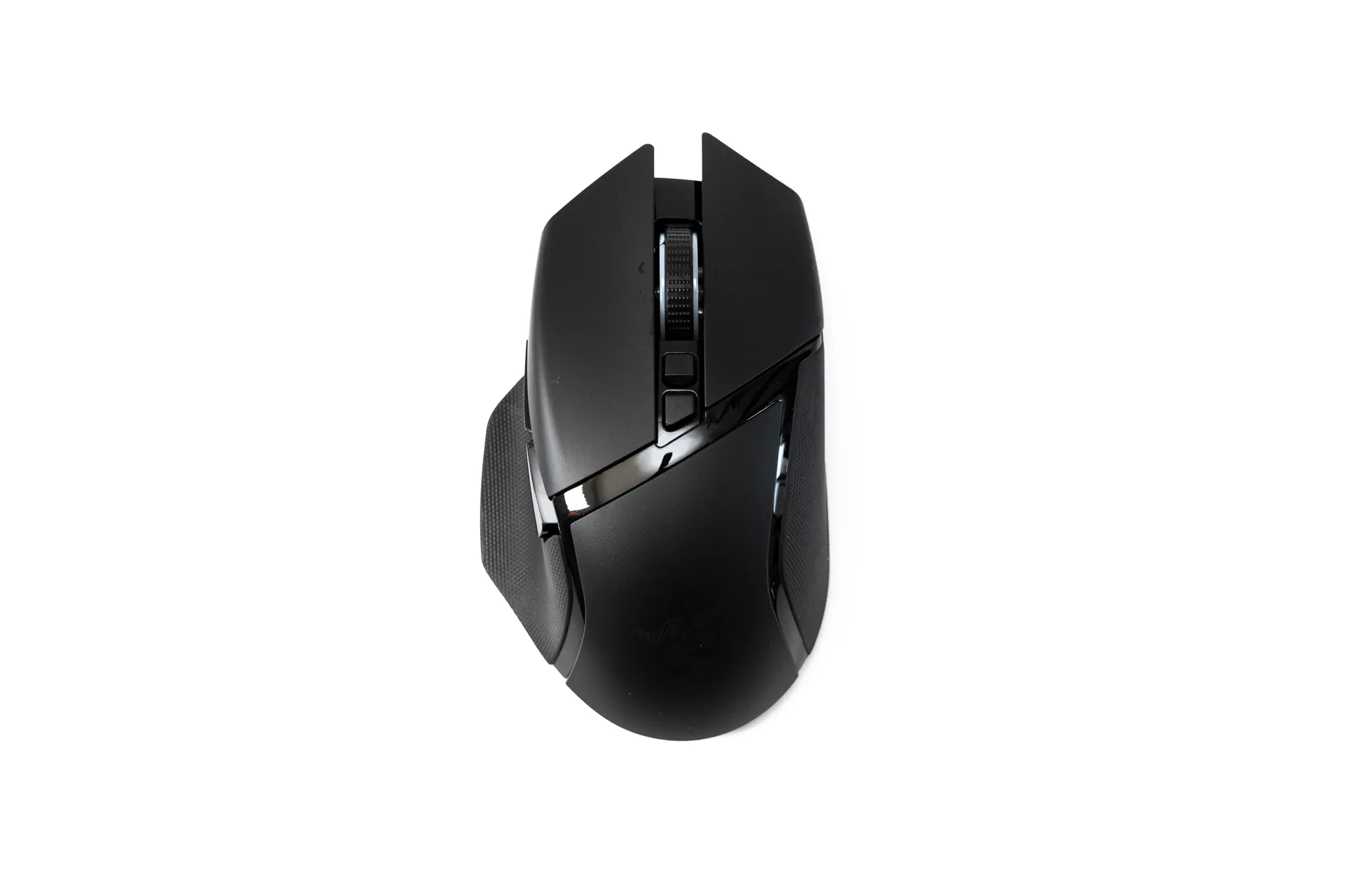
上から見たところ。左右非対称で右手専用のマウスです。Razerのマウスはかっこいいなぁ。
ホイール下には2つボタンがあります。
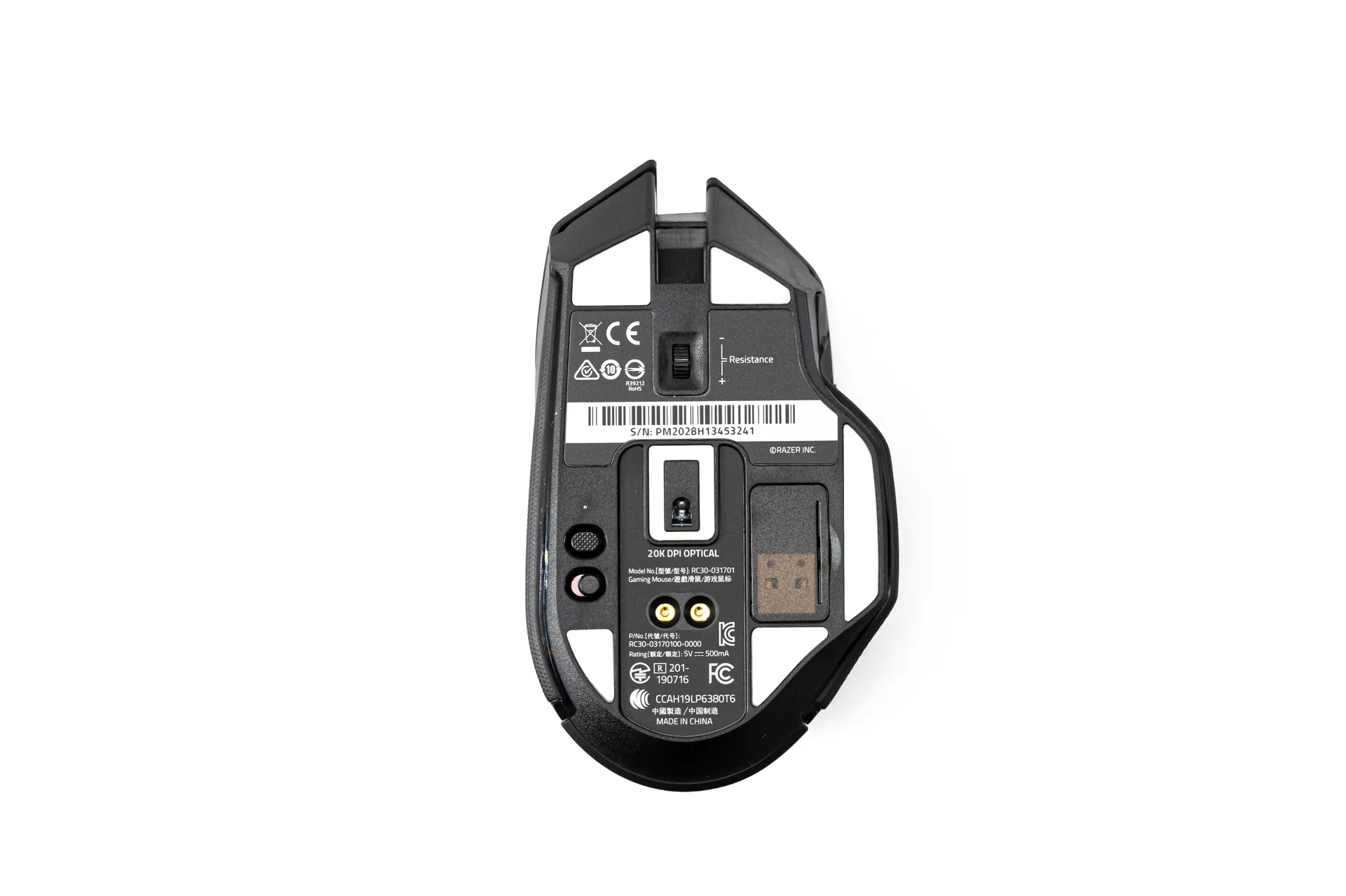
裏。電源スイッチやホイールの重さを調整するダイヤル、感度変更ボタン、充電用の端子があります。
センサーはRazer Focus+センサーを採用。20,000DPI、650IPSを実現しています。まぁ20,000DPI、650IPSが活きることはないですが、それくらいすごいセンサーなんだよってことですね。
ソールはテフロン製のソールが4隅に1枚ずつと親指部分に1枚の計5枚。
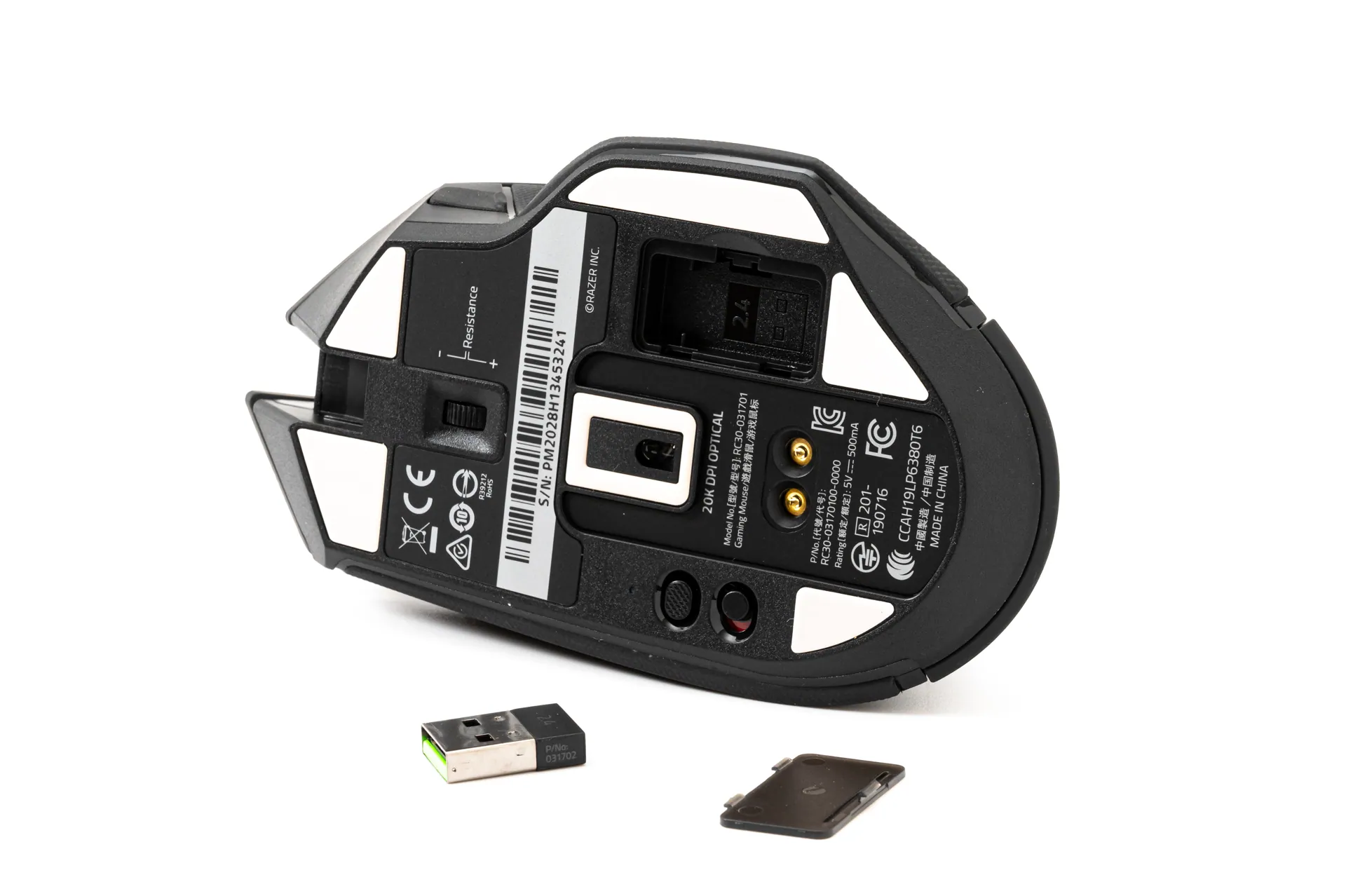
ドングルは底面に収納されています。
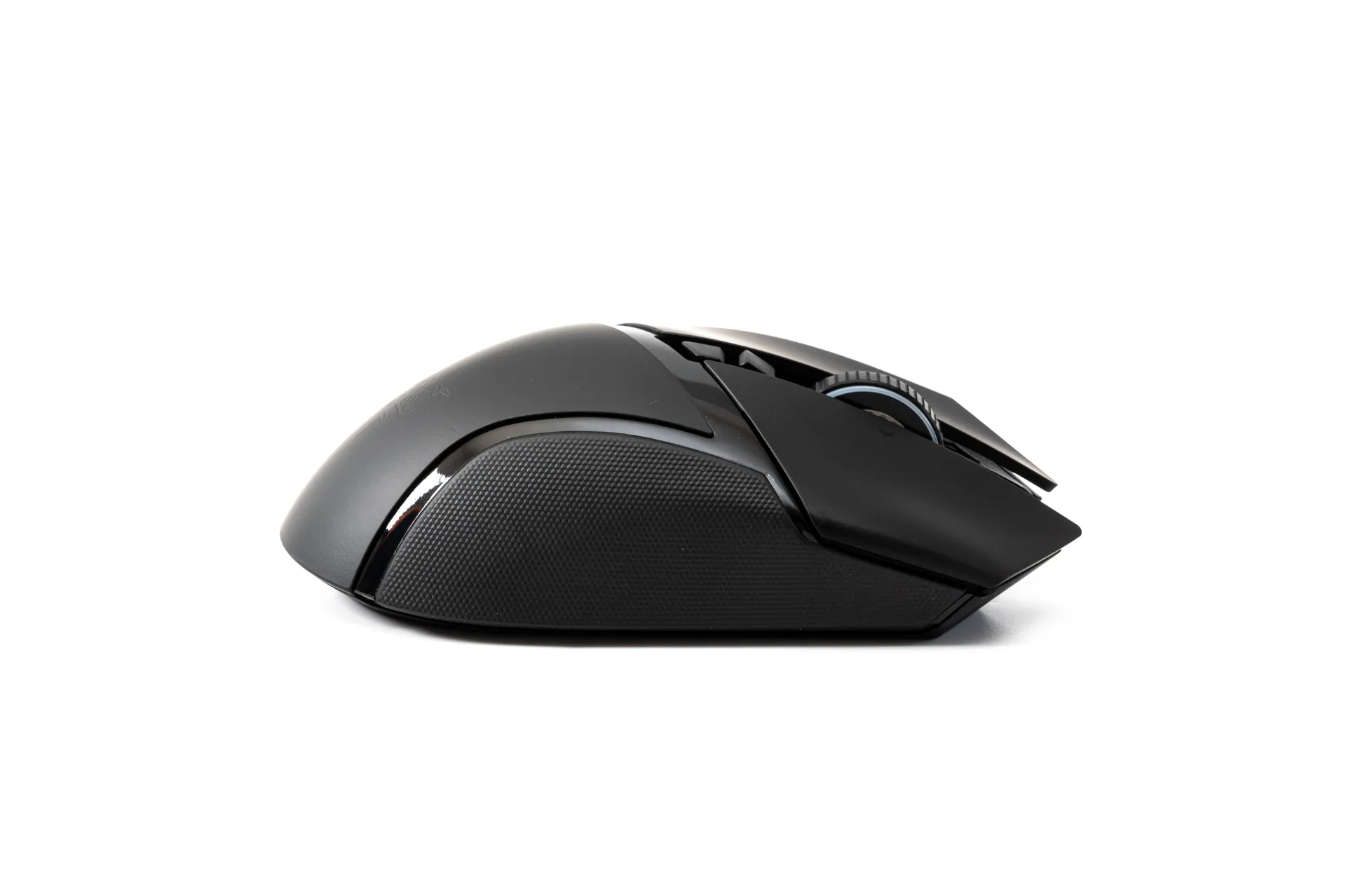
右側。全体的にラバーが貼ってあり、滑りにくいようになっています。
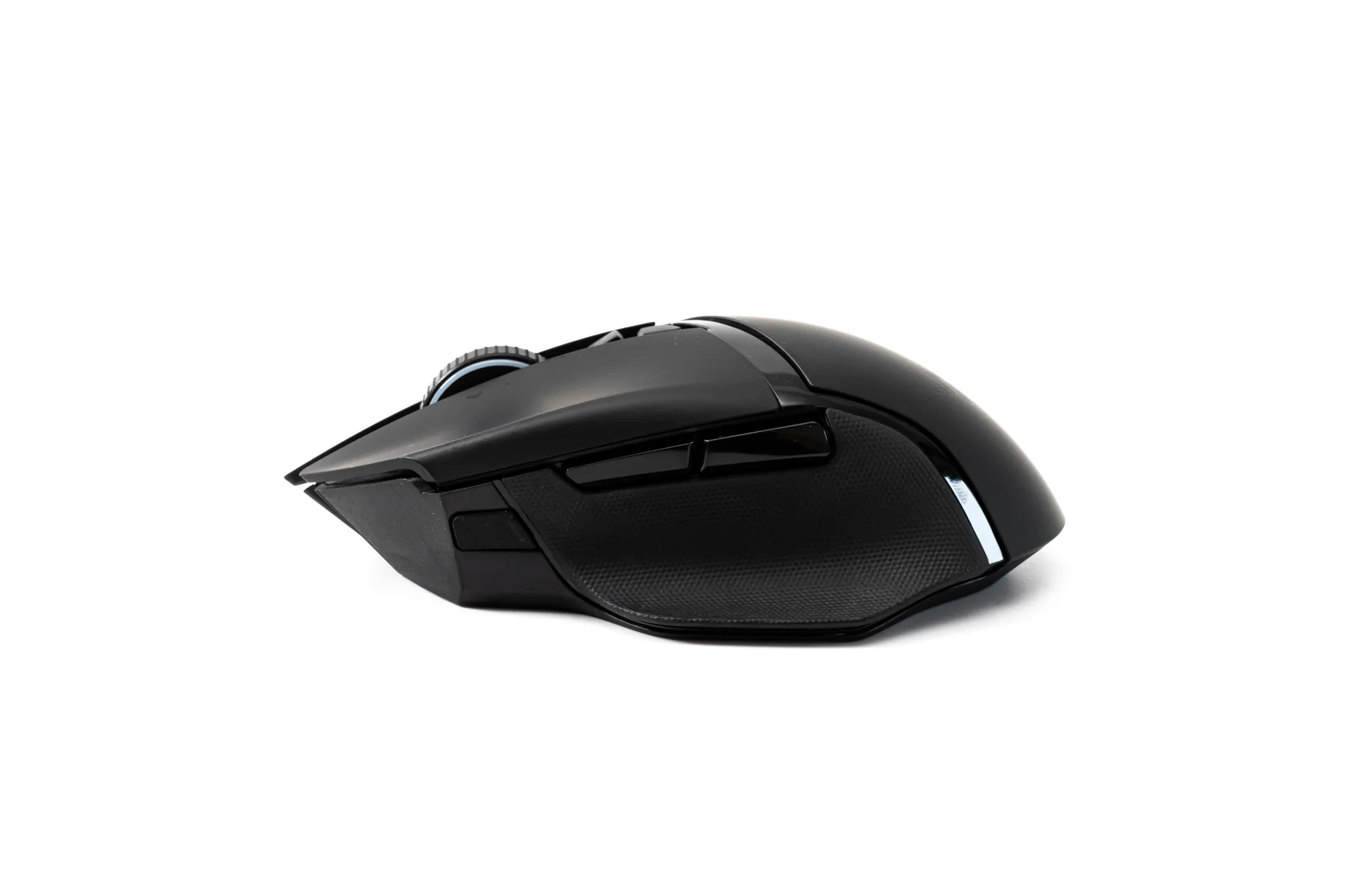
左側。サイドボタンが2つついている他、親指が触れるあたりにマルチファンクションパドルをつけられる部分にはゴムキャップがあります。
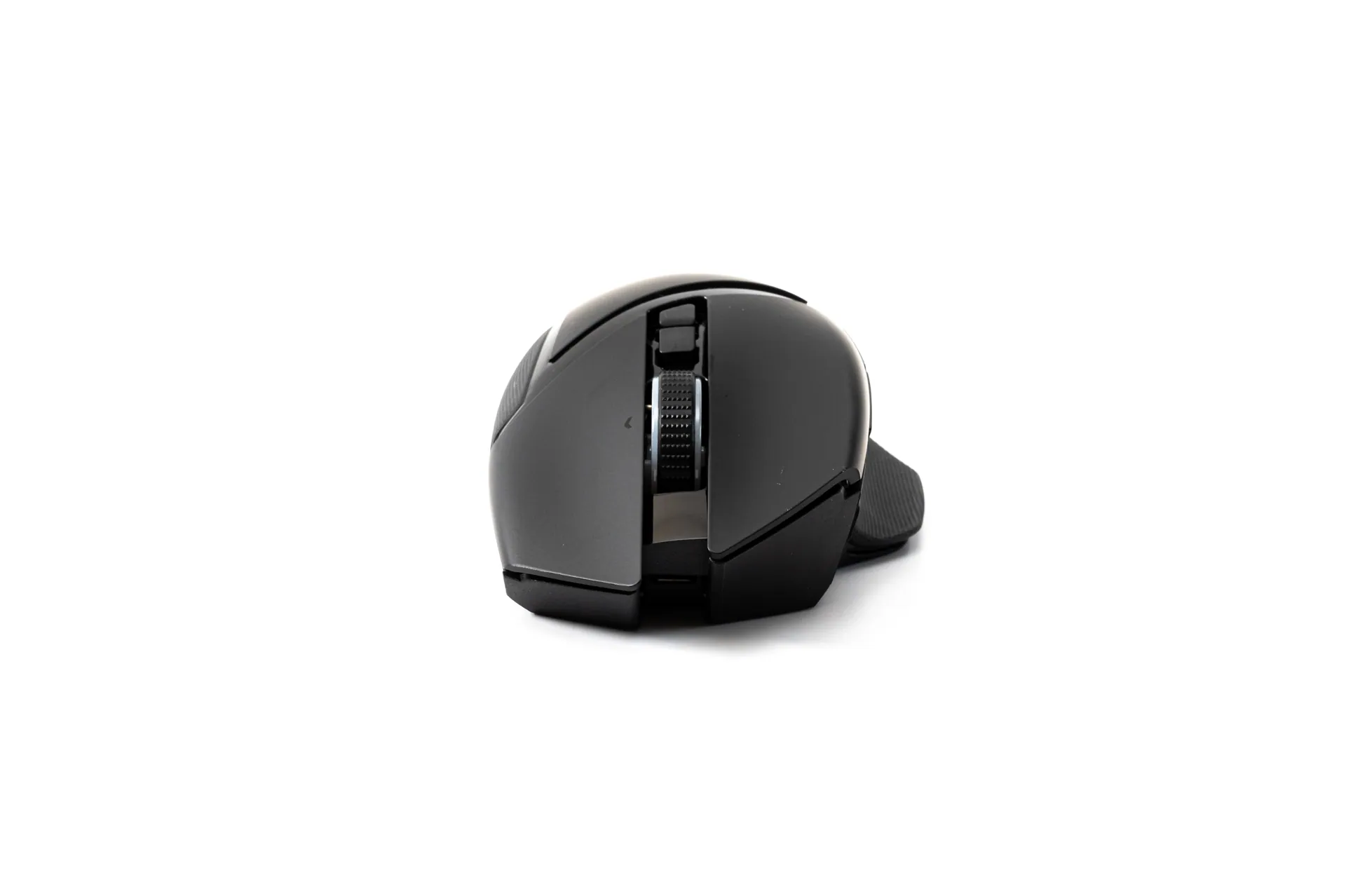
正面。左右クリックはRazerオプティカルマウススイッチという光学スイッチを採用し、0.2ミリ秒の応答時間、超低レイテンシー、7,000万回クリックの高耐久を実現しています。
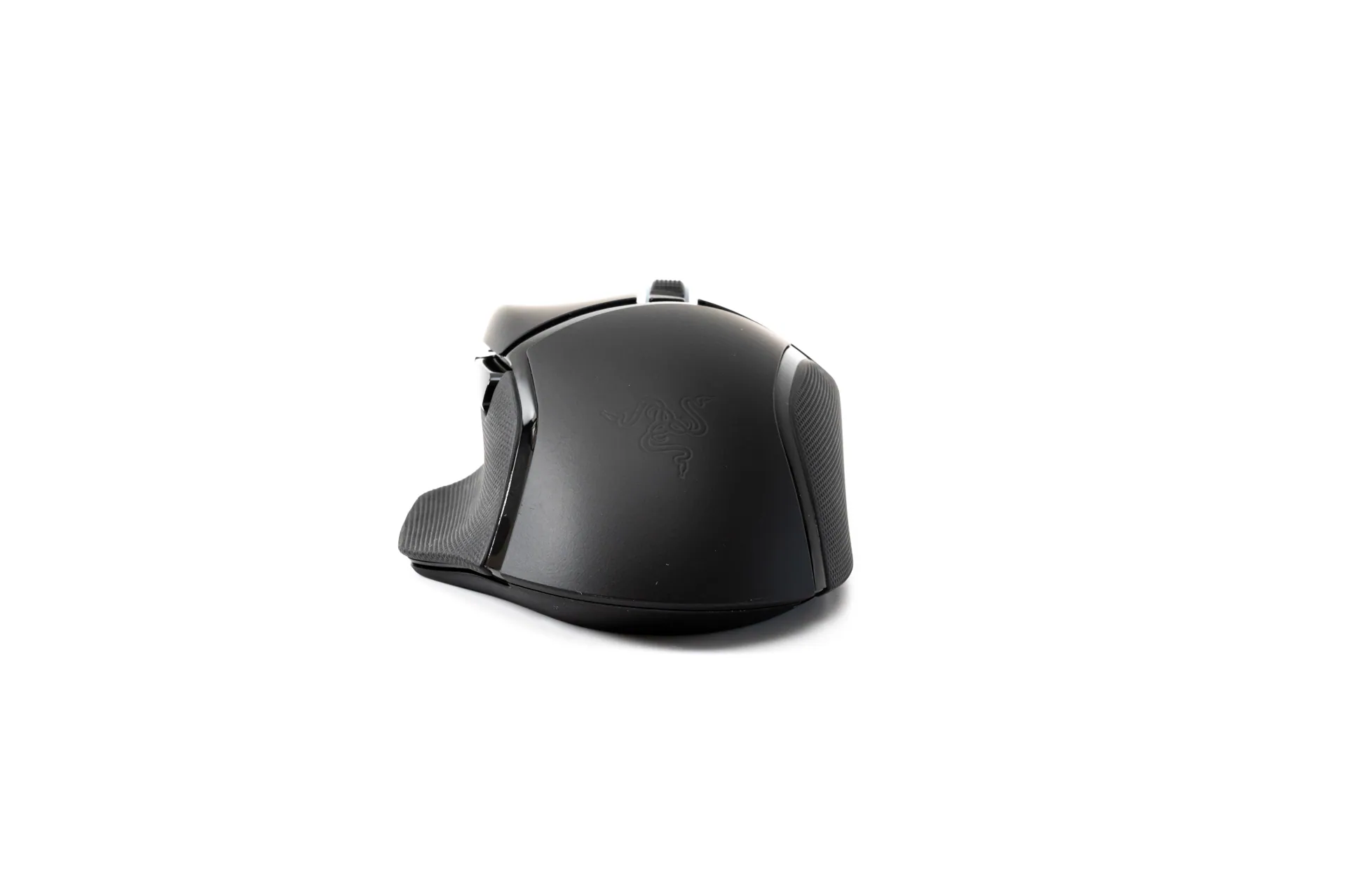
後ろから。Razerロゴは光らない場合あまり目立ちません。光らせたくない人的にはいいんじゃないでしょうか。
左右の反り具合もちょうどよく、マウスを持ち上げたときも安定します。
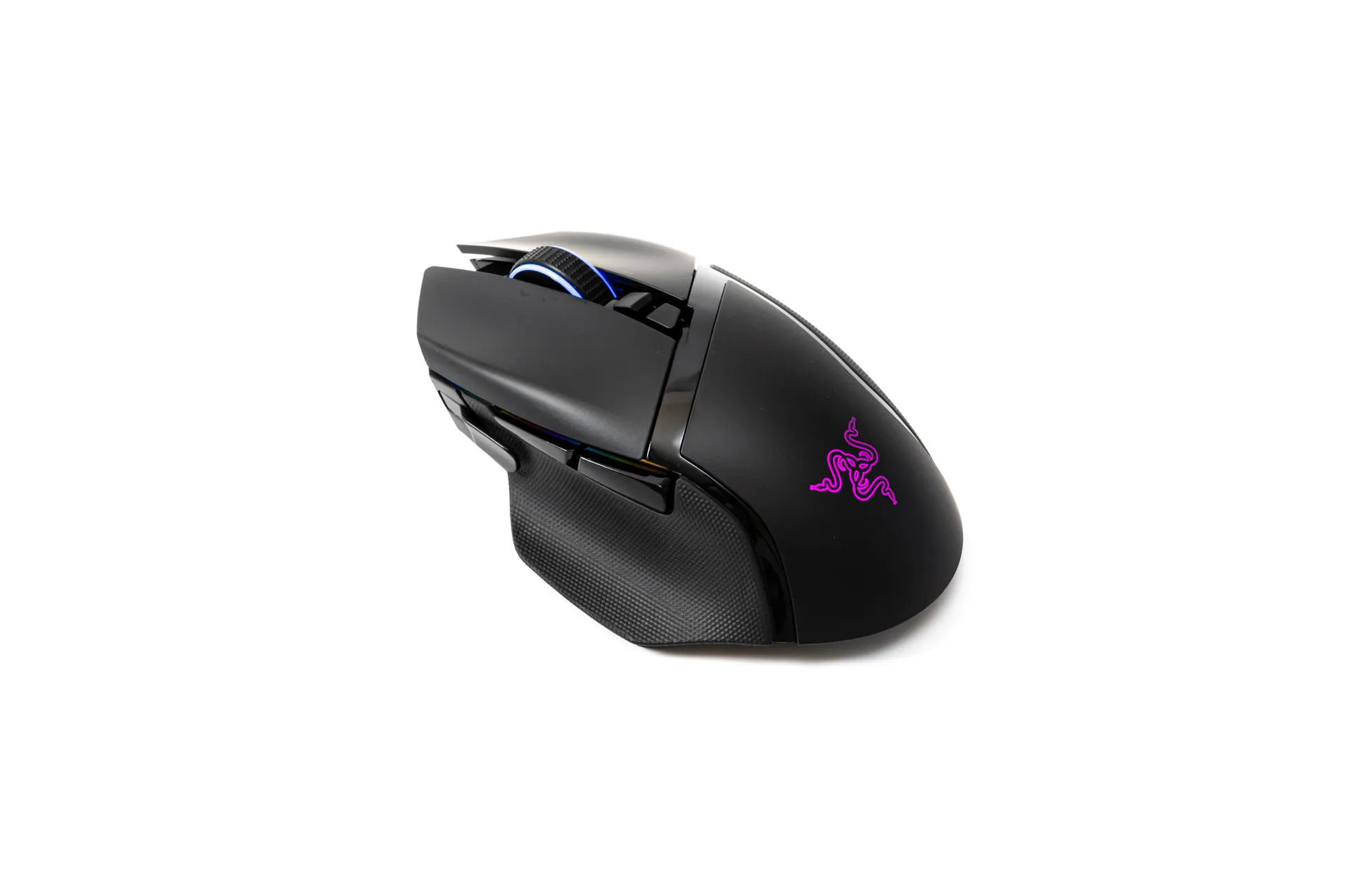
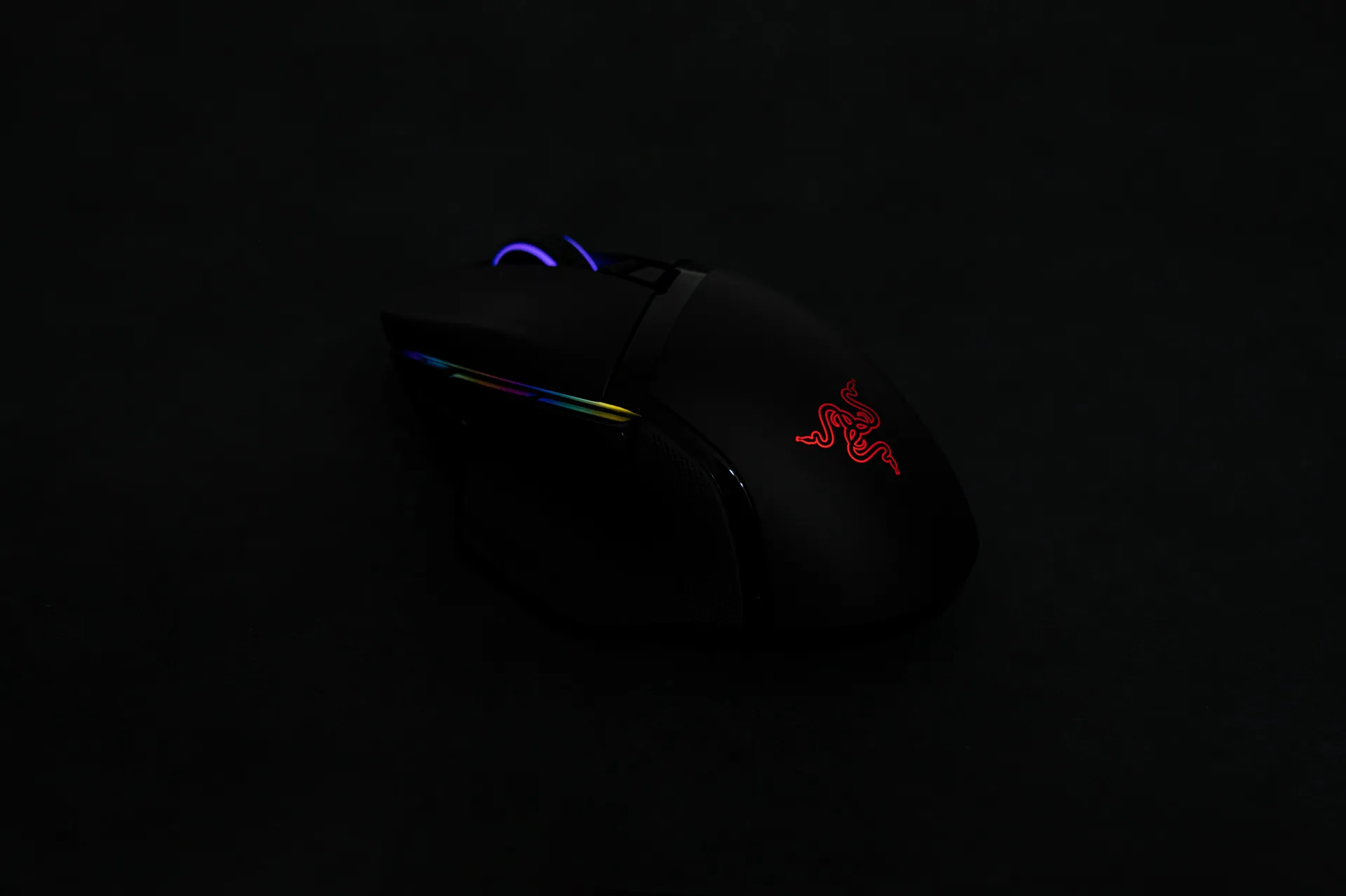
ゲーミングマウスということで光ります。スクロールホイール、Razerロゴ、
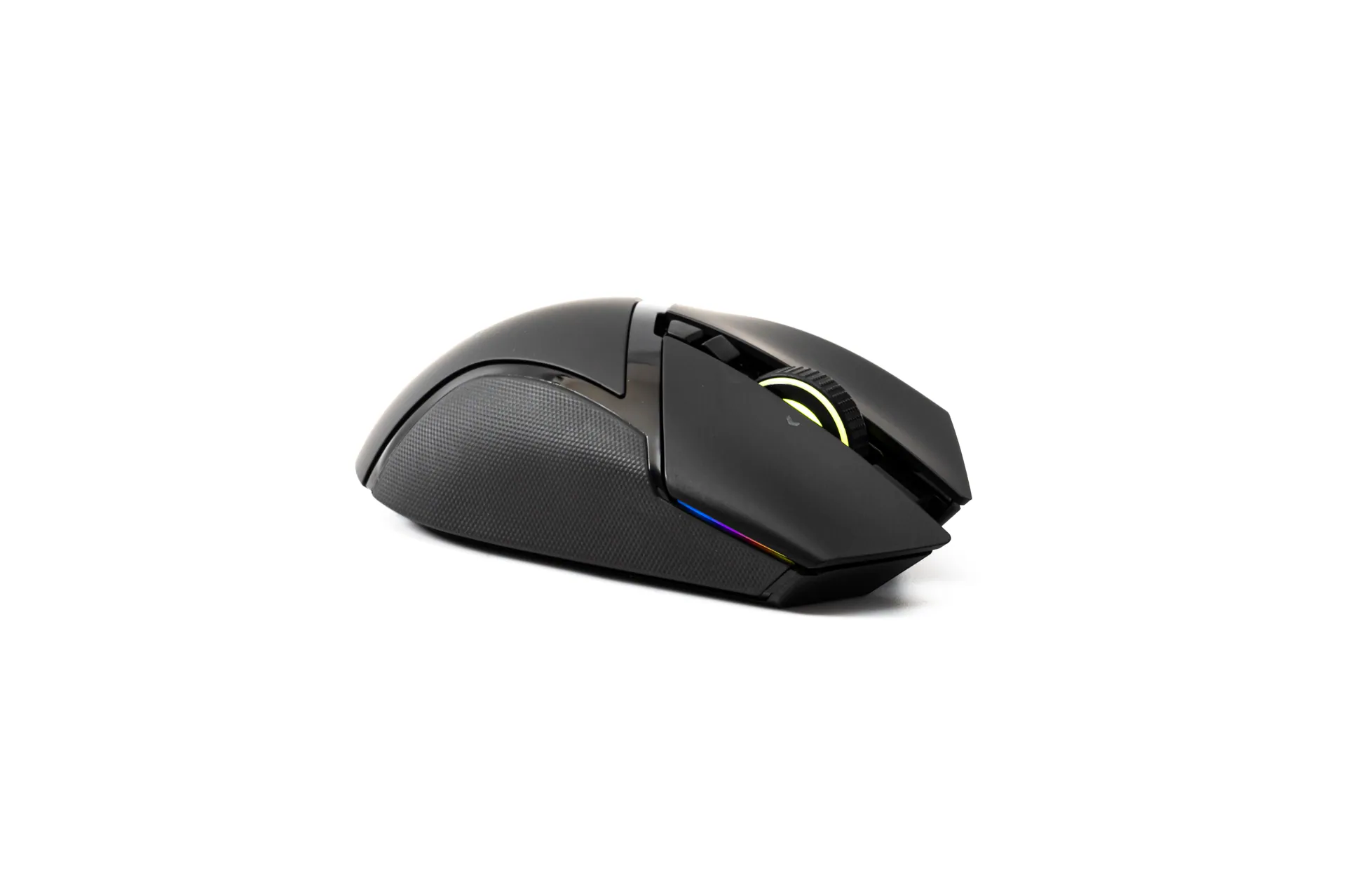
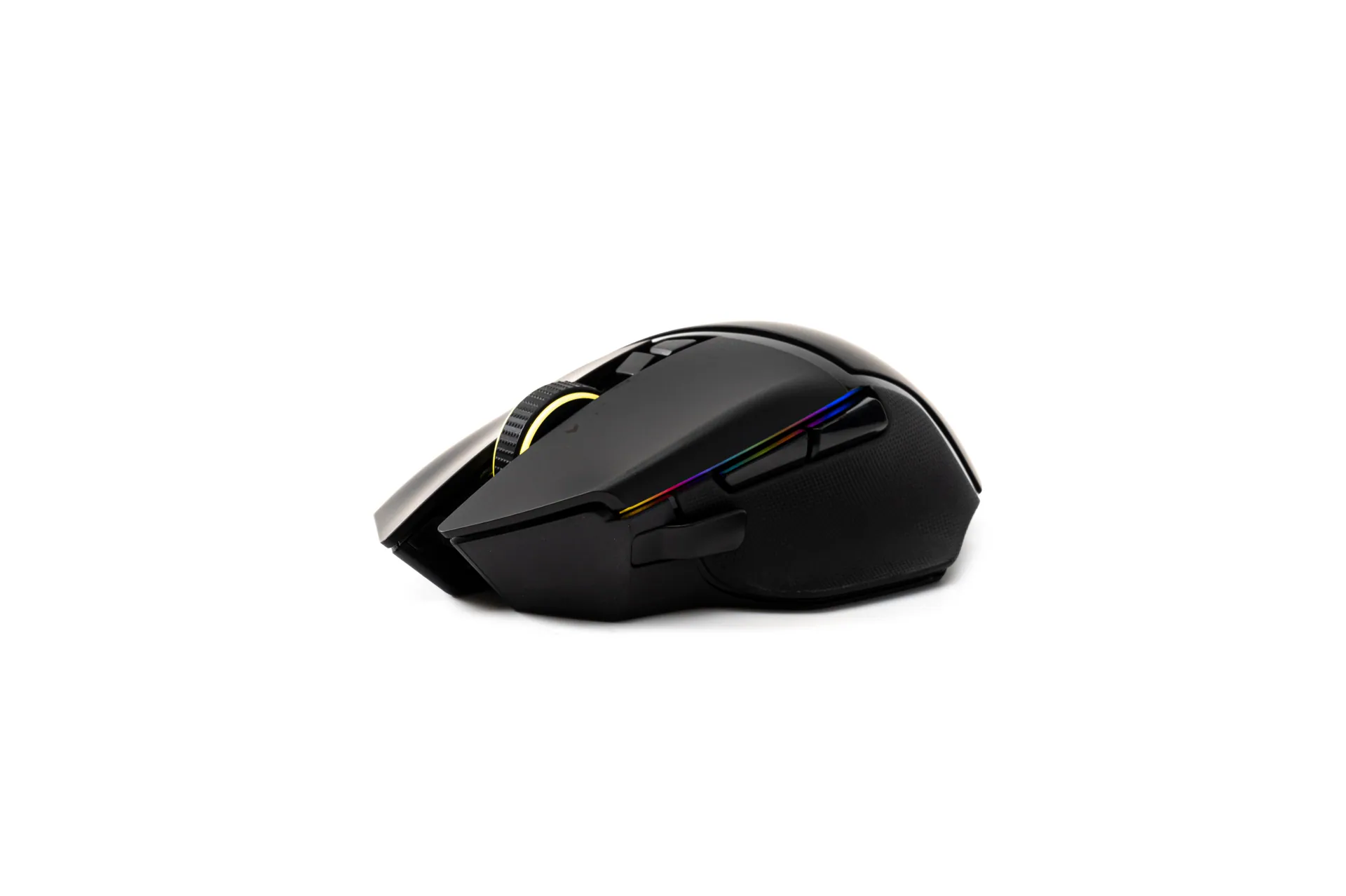
そして左右クリックの下側。光り方はRazer Synapse 3で自由にカスタマイズできます。
Razer Basilisk Ultimateの仕様
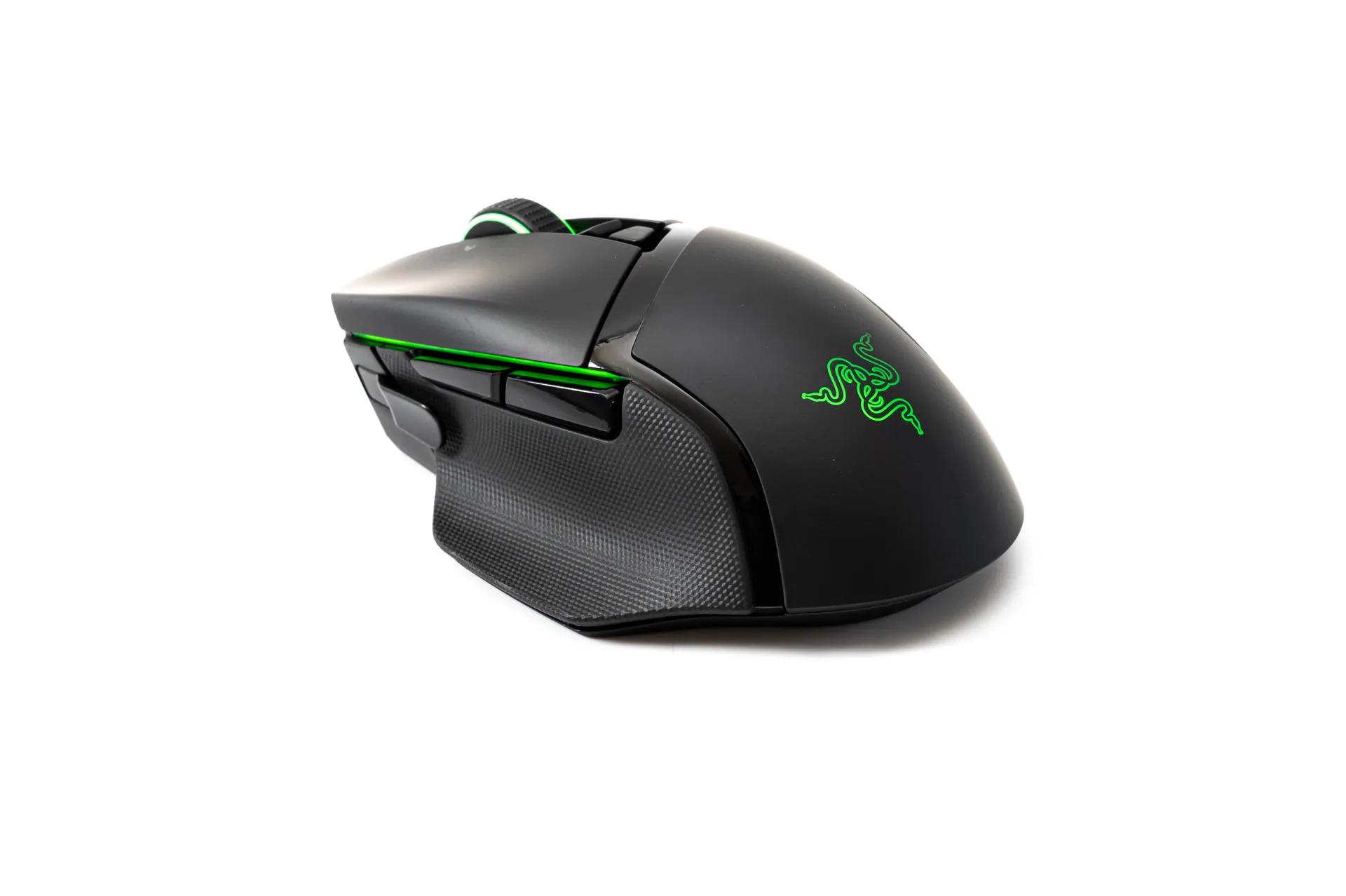
Razer Basilisk Ultimateの仕様は以下の通り。
| サイズ | 長さ130mm×幅60mm×高さ42mm |
| 重量 | 107g |
| ボタン数 | 11 |
| センサー | Focus+ オプティカルセンサー |
| DPI | 100~20,000 |
| ポーリングレート | 125 / 500 / 1000 |
| スイッチ | Razerオプティカルマウススイッチ |
| 接続 | 有線・無線(2.4GHz) |
| バッテリー持続時間 | 約100時間(ライティング不使用時) |
107gとゲーミングマウスのなかでは中重量って感じの重さです。普段使うマウスが140gほどのMX Master 3なので、軽すぎると使い分けた時に手がびっくりしちゃうんですよね。なのでこれくらいの重さのほうがちょうどよかったりします。
マルチファンクションパドルでボタンを増やせる
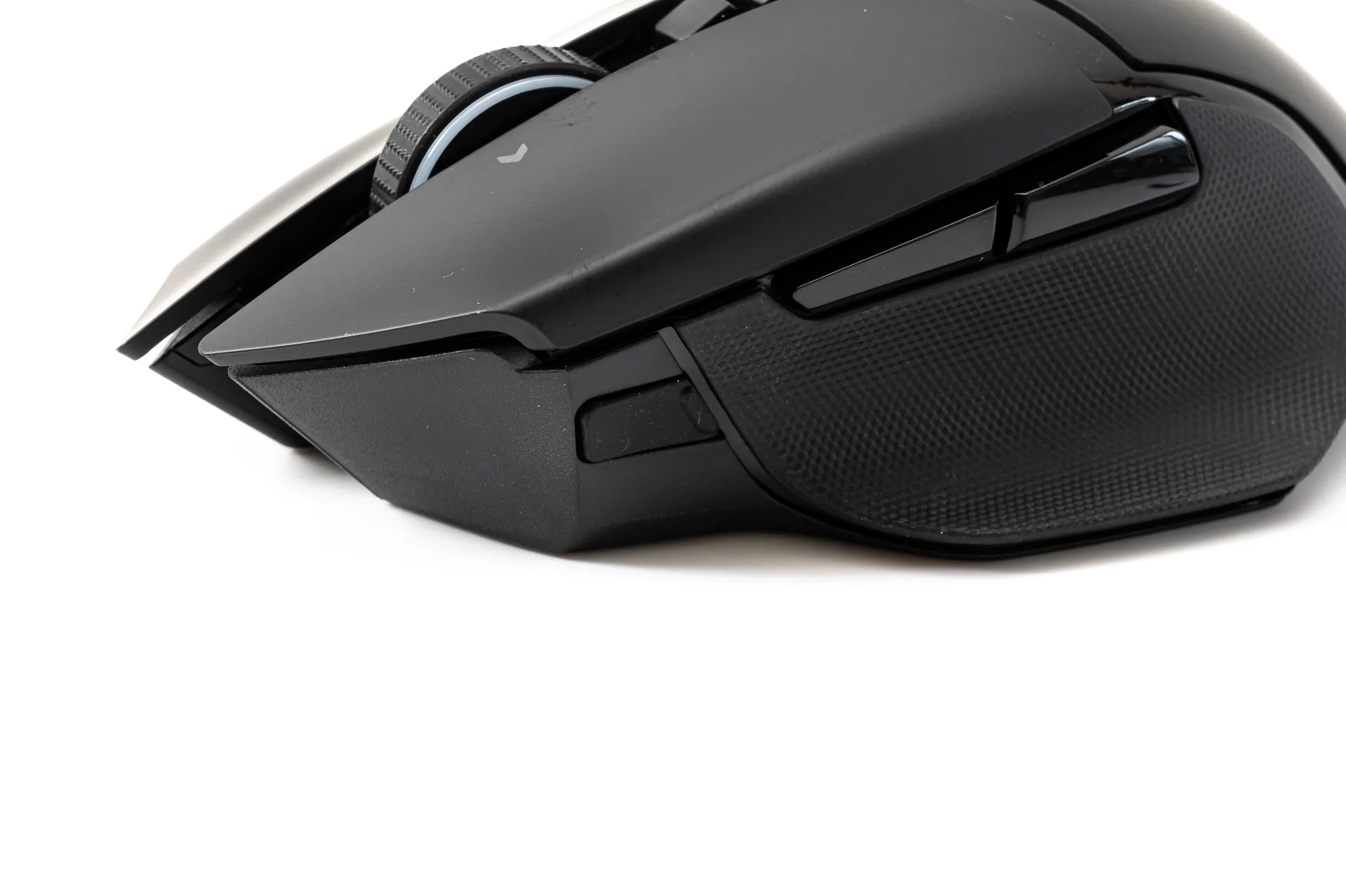
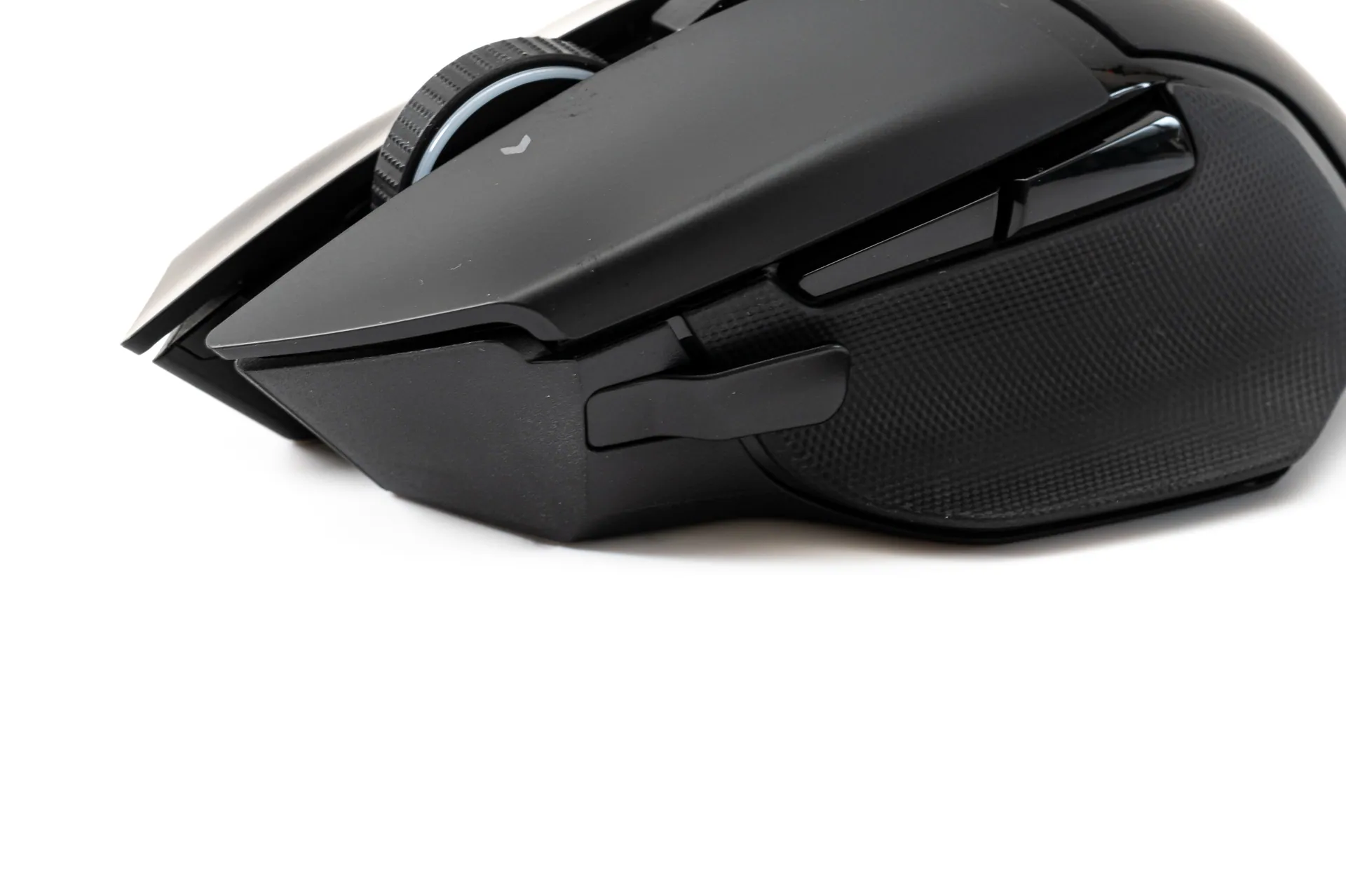
ゴムキャップを外すと付属のマルチファンクションパドルを取り付けられます。マグネットでカチッとハマるので簡単につけることが可能。
デフォルトでは感度クラッチ(押してるときだけDPIが下がる)として機能しますが、もちろん変更も可能です。
Mouse Dock Chromaで簡単に充電できる
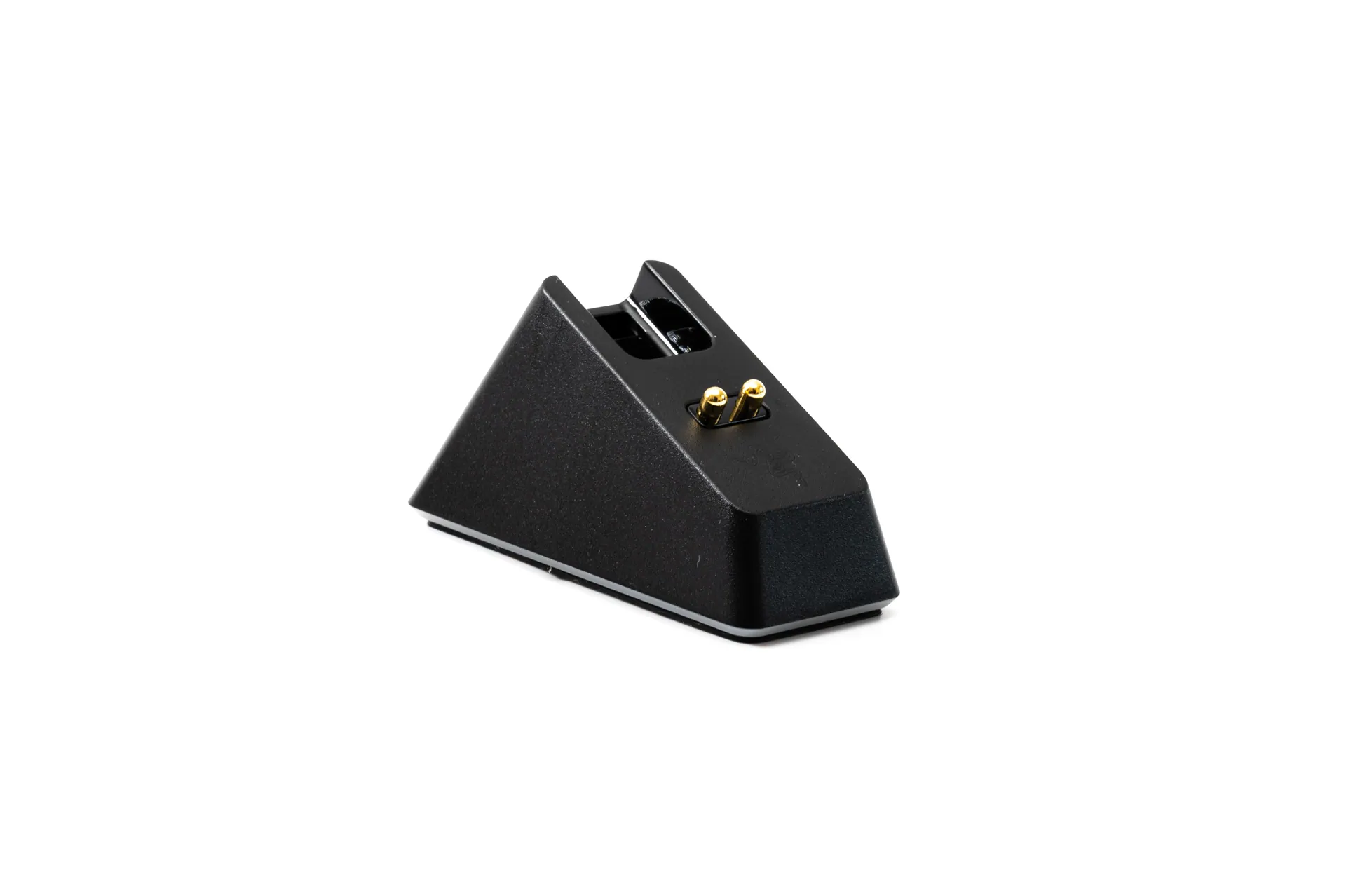
今回購入したモデルにはMouse Dock Chromaという充電ドックが付属します。Mouse Dock Chromaに付属のUSBケーブルを挿せば充電台に早変わり。
また、ドングルをMouse Dock Chromaに接続すれば、マウスとドングルの物理的な距離を近づけることもできます。
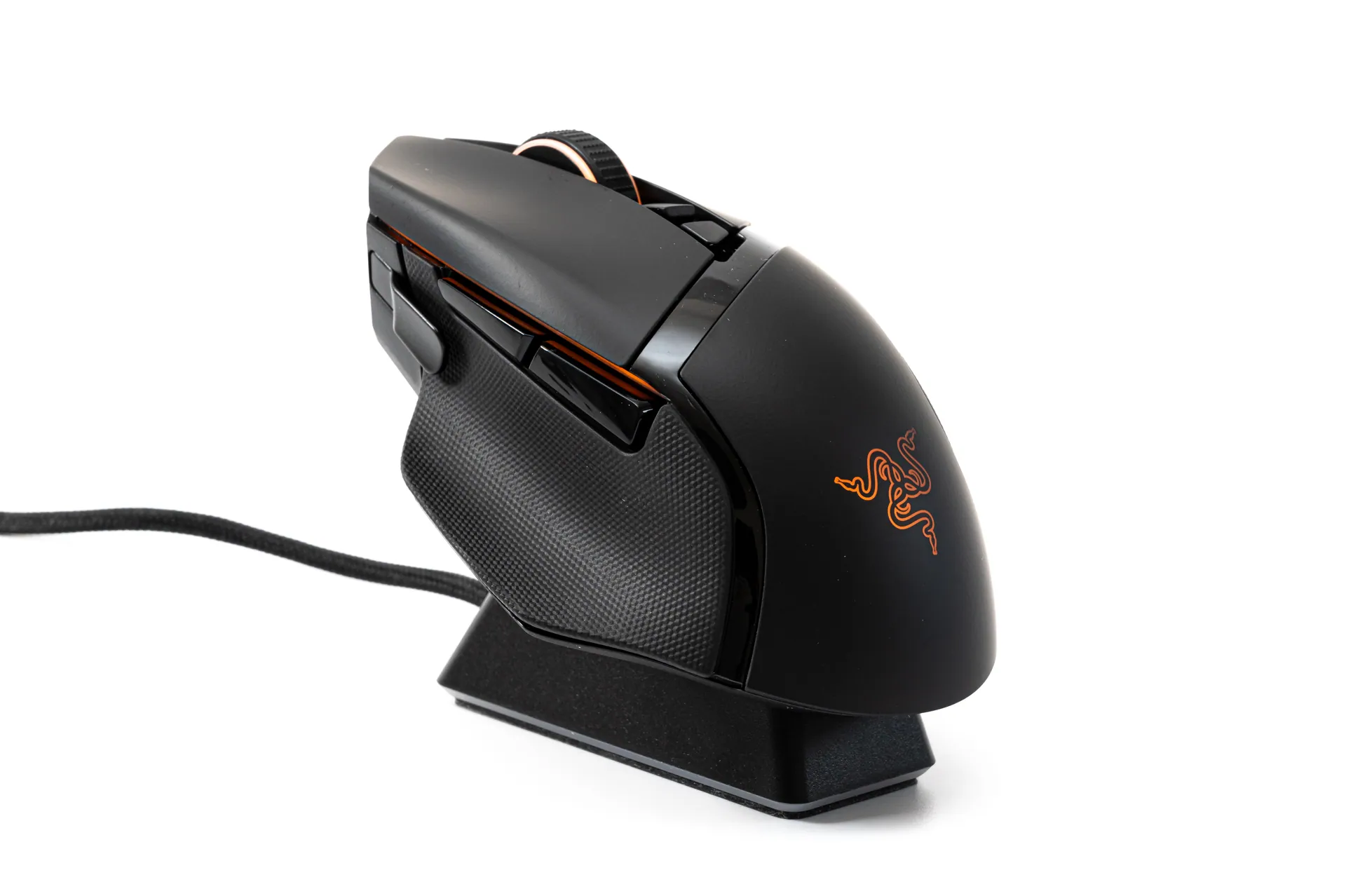
マウス底面の端子とMouse Dock Chromaの端子を合わせるようにマウスを乗せるだけです。充電中はバッテリー残量に応じて赤→オレンジ→緑で光るので充電具合もわかりやすいです。
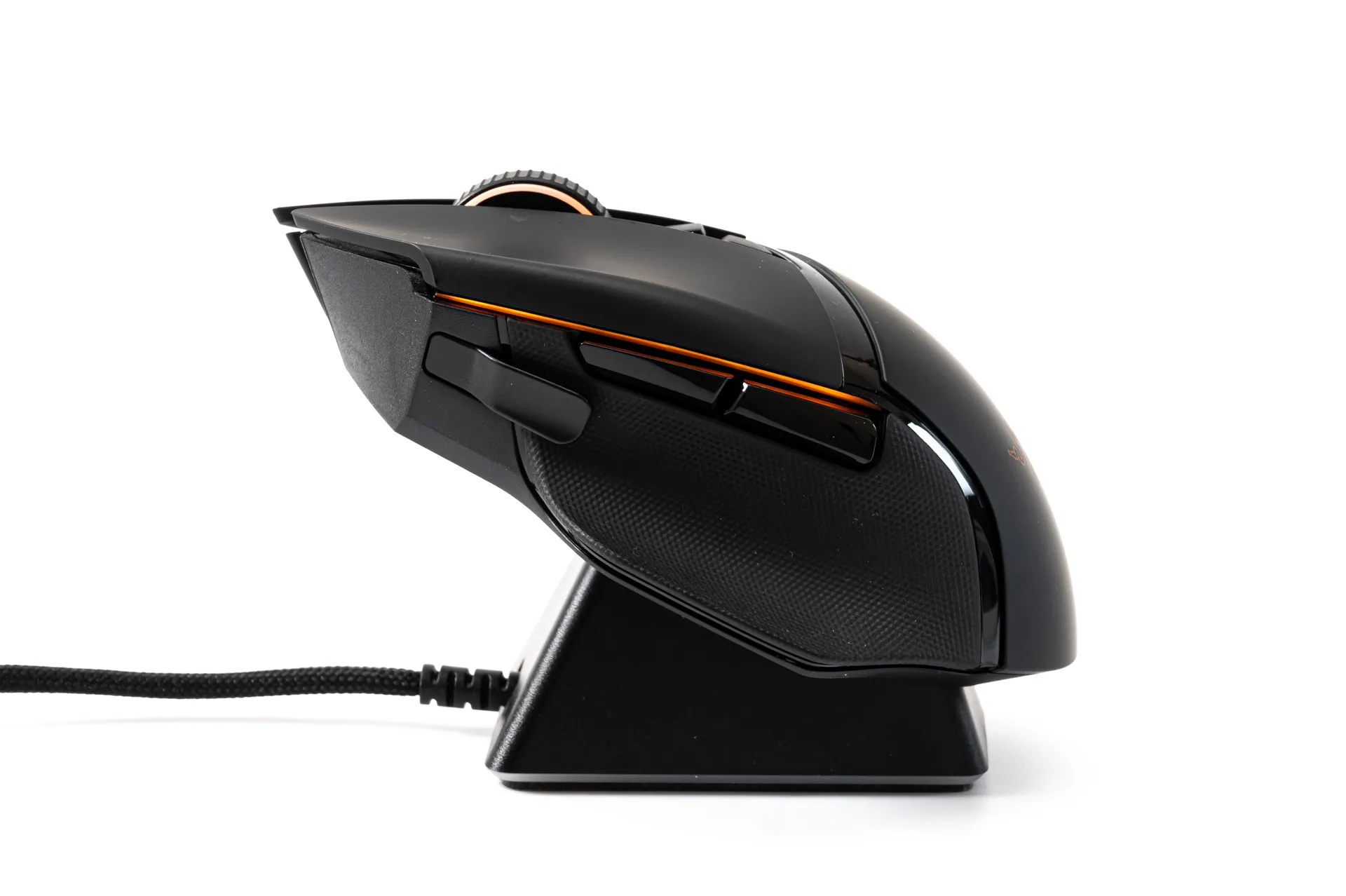
Razer Basilisk Ultimateはちょっと大きめなので、バランスがあんまりよくない感じですが、今のところ乗せたけどずれてて充電できなかった、充電中にバランスを崩して転倒したみたいなことはありません。
Razer Basilisk Ultimateの操作性
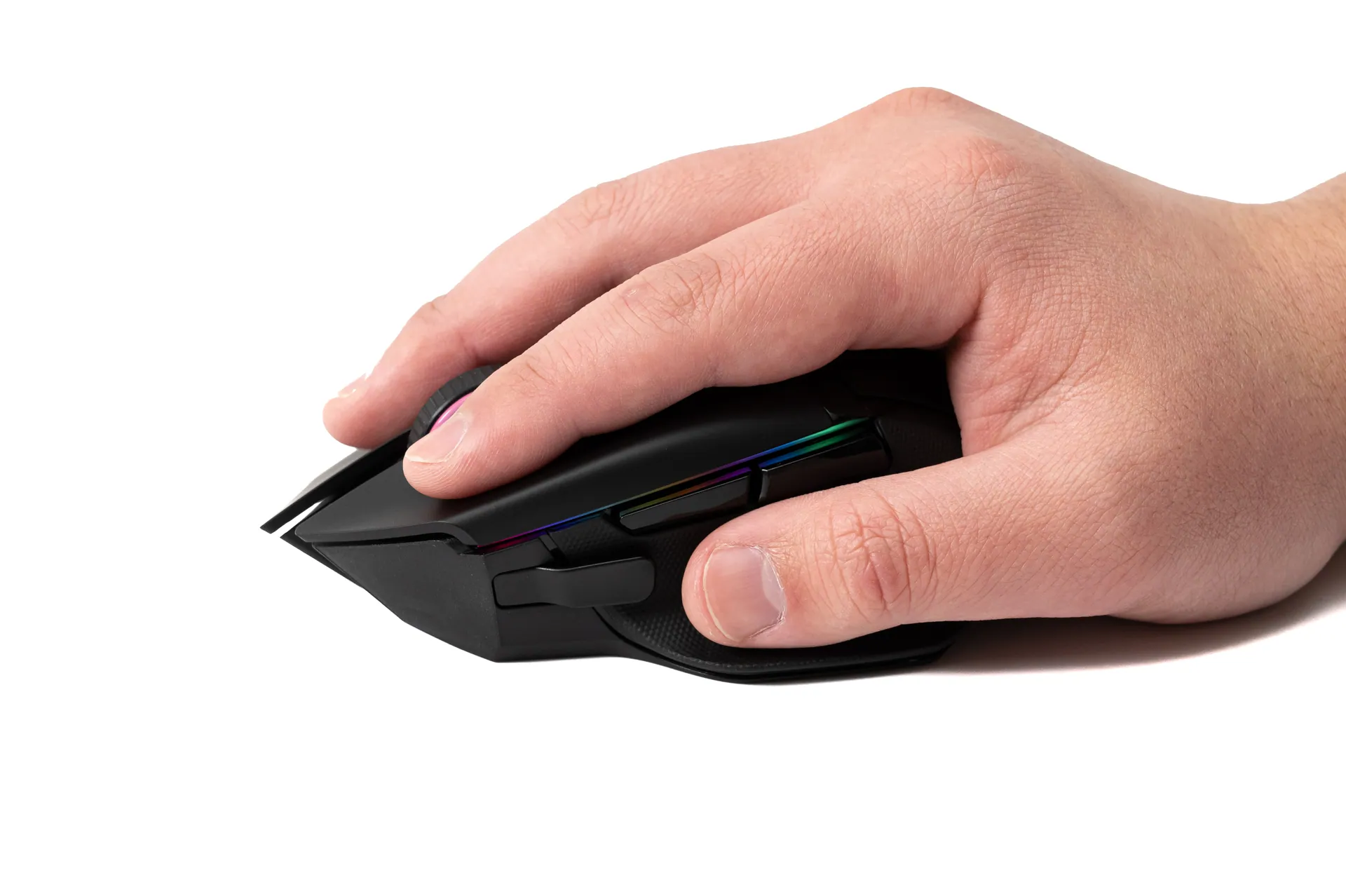
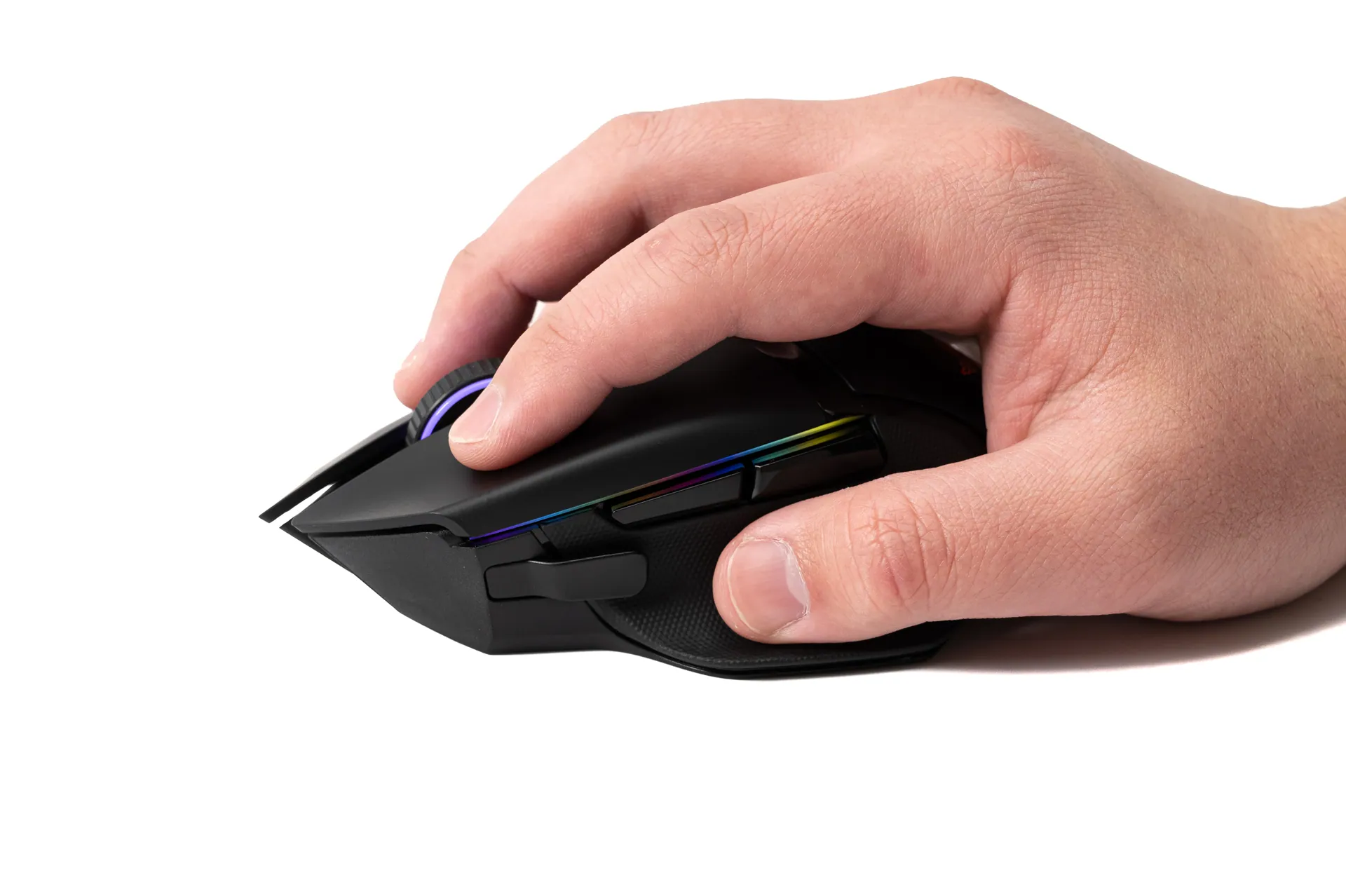
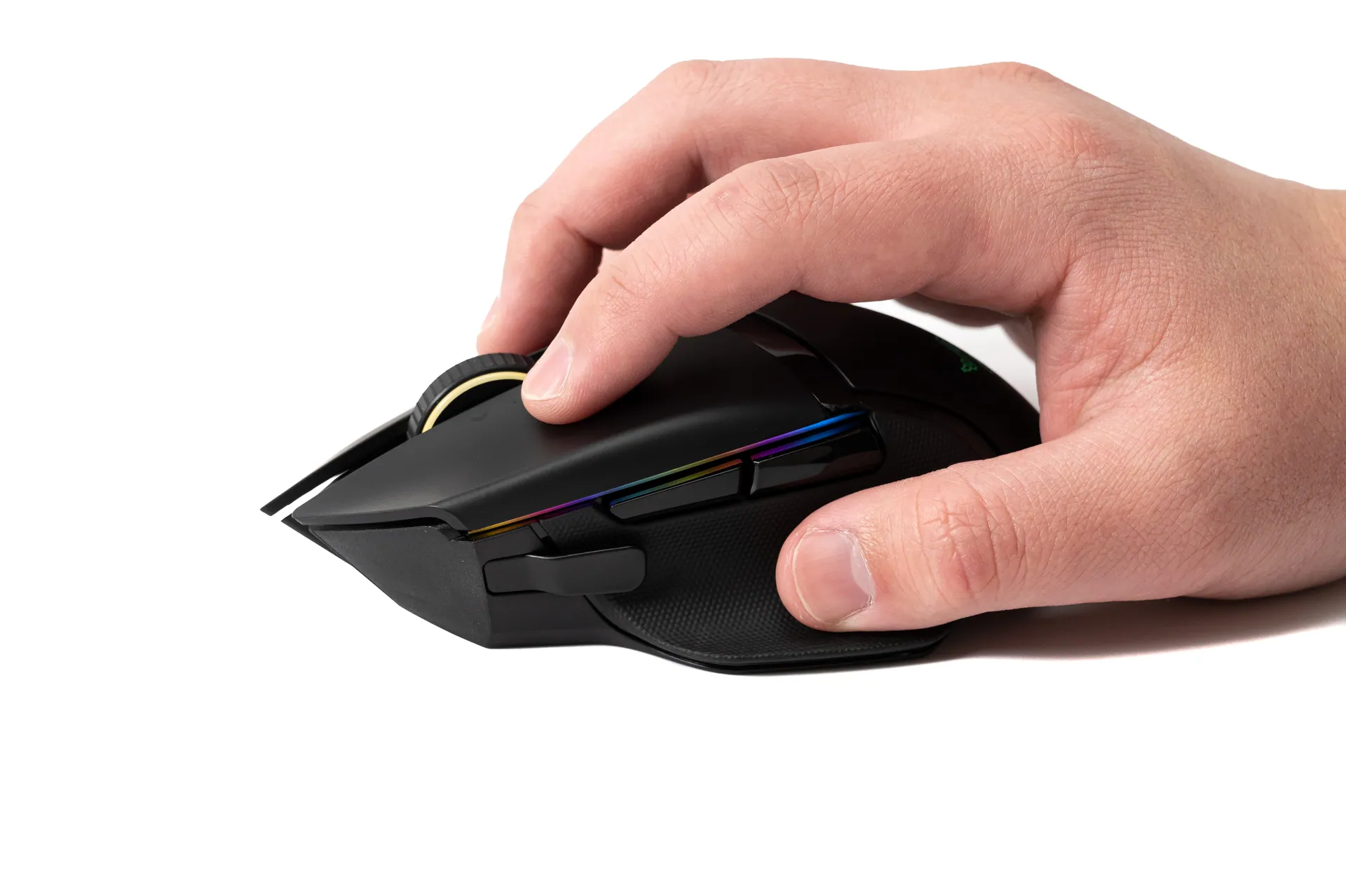
Razer Basilisk Ultimateはそれなりにサイズがあるため、かぶせ持ち、つかみ持ちでも小指が余ることが少ないです。つまみ持ちだとマルチファンクションパドルが遠くて押しづらいので、ここを使うのであればかぶせ持ち or つかみ持ちがいいかと思います。
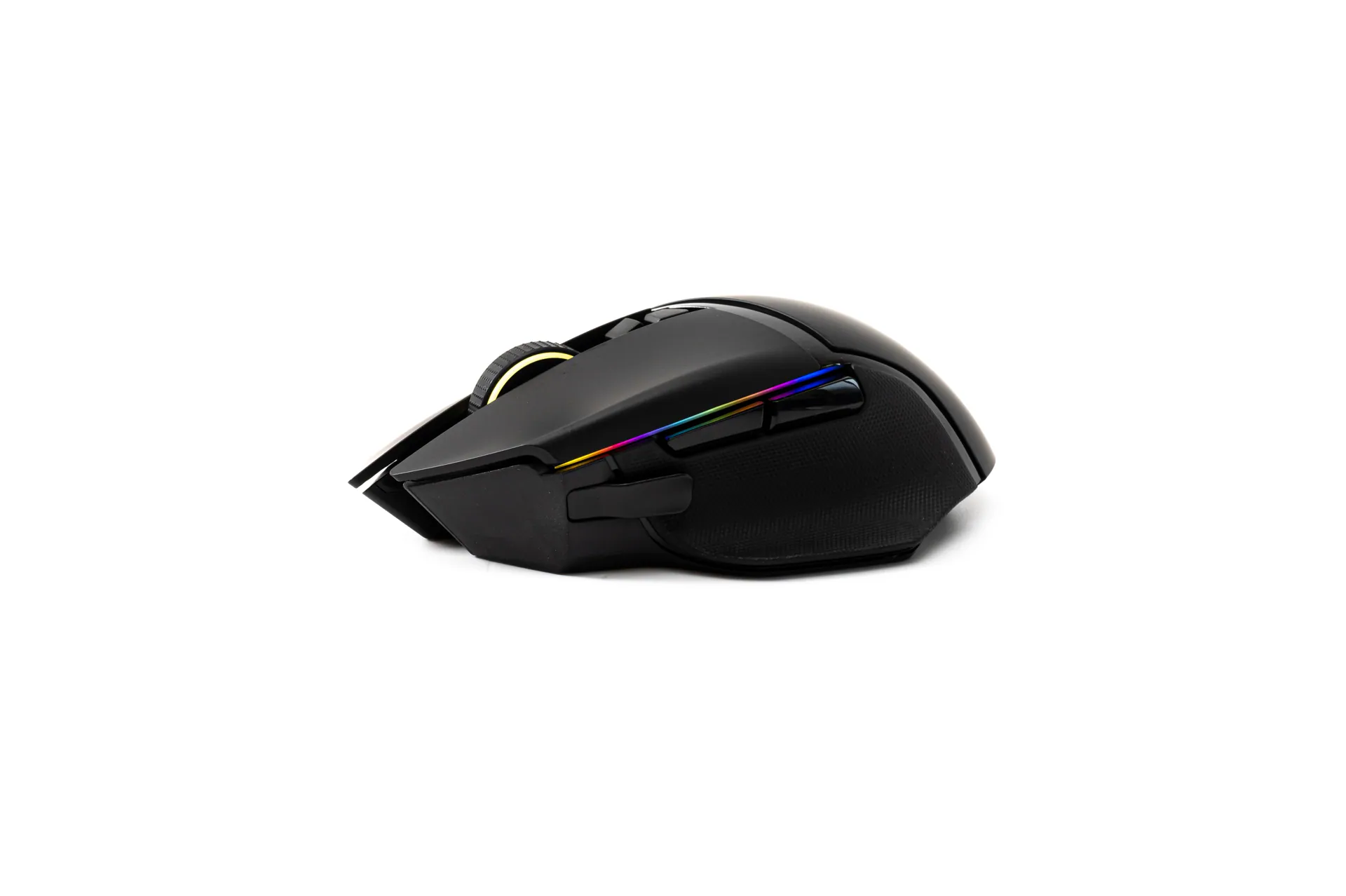
サイドボタンはほどよく出っ張っているので、どんな持ち方でも結構押しやすいですね。
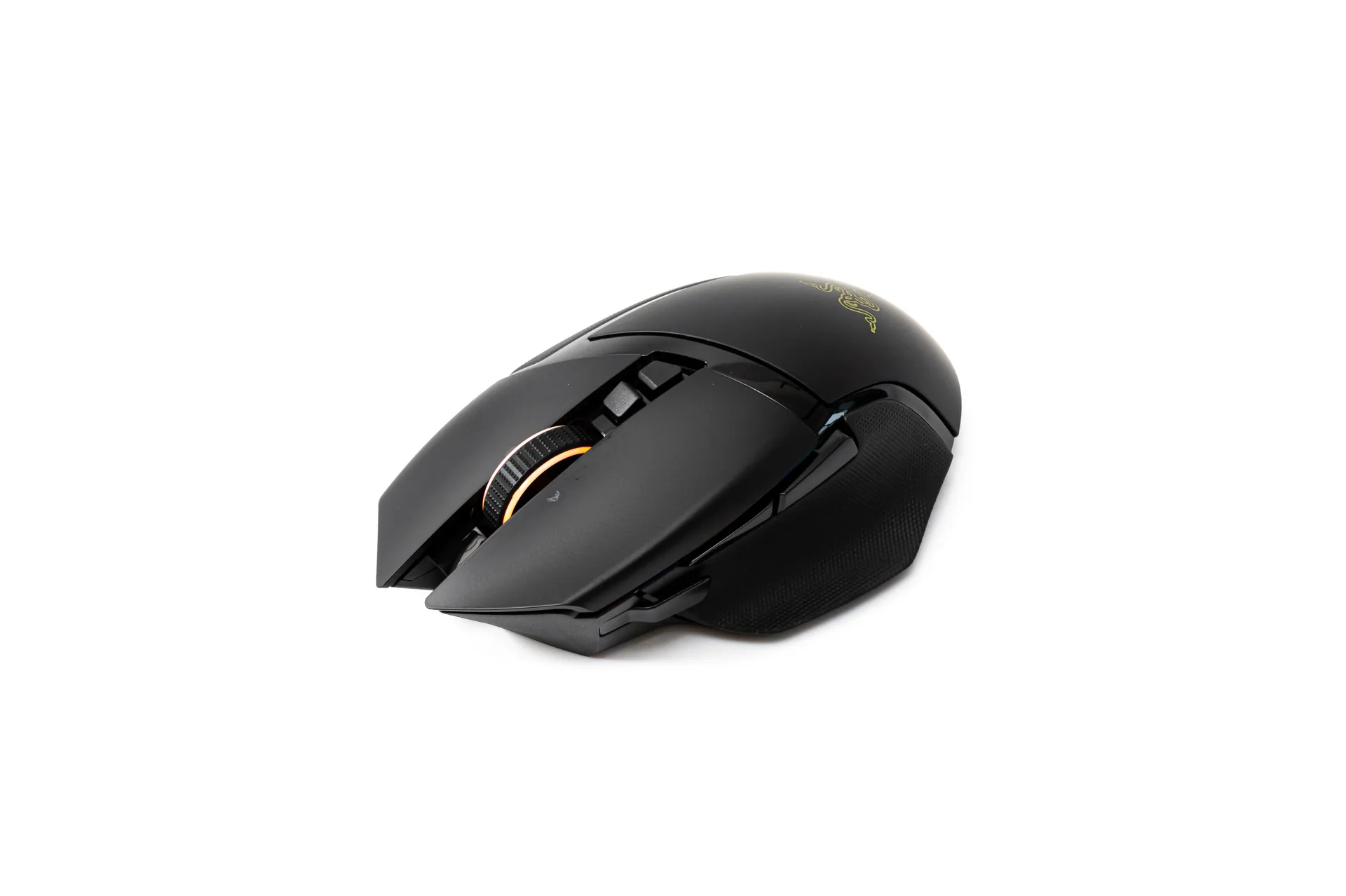
左右クリックの重さは軽めで音も静か。配信とかVCしててもそんなにクリック音拾わなさそうです。
スクロールホイールは左右に傾けることでホイールを連続で回したときの動作になりますが、これも変更可能。
ホイールクリックは比較的軽めで瞬時に押し込みやすいです。ただ、極稀に左右に傾くこともあるので、ここに機能を割り当てている場合はちょっと注意が必要かもしれません(僕は無効化しています)。
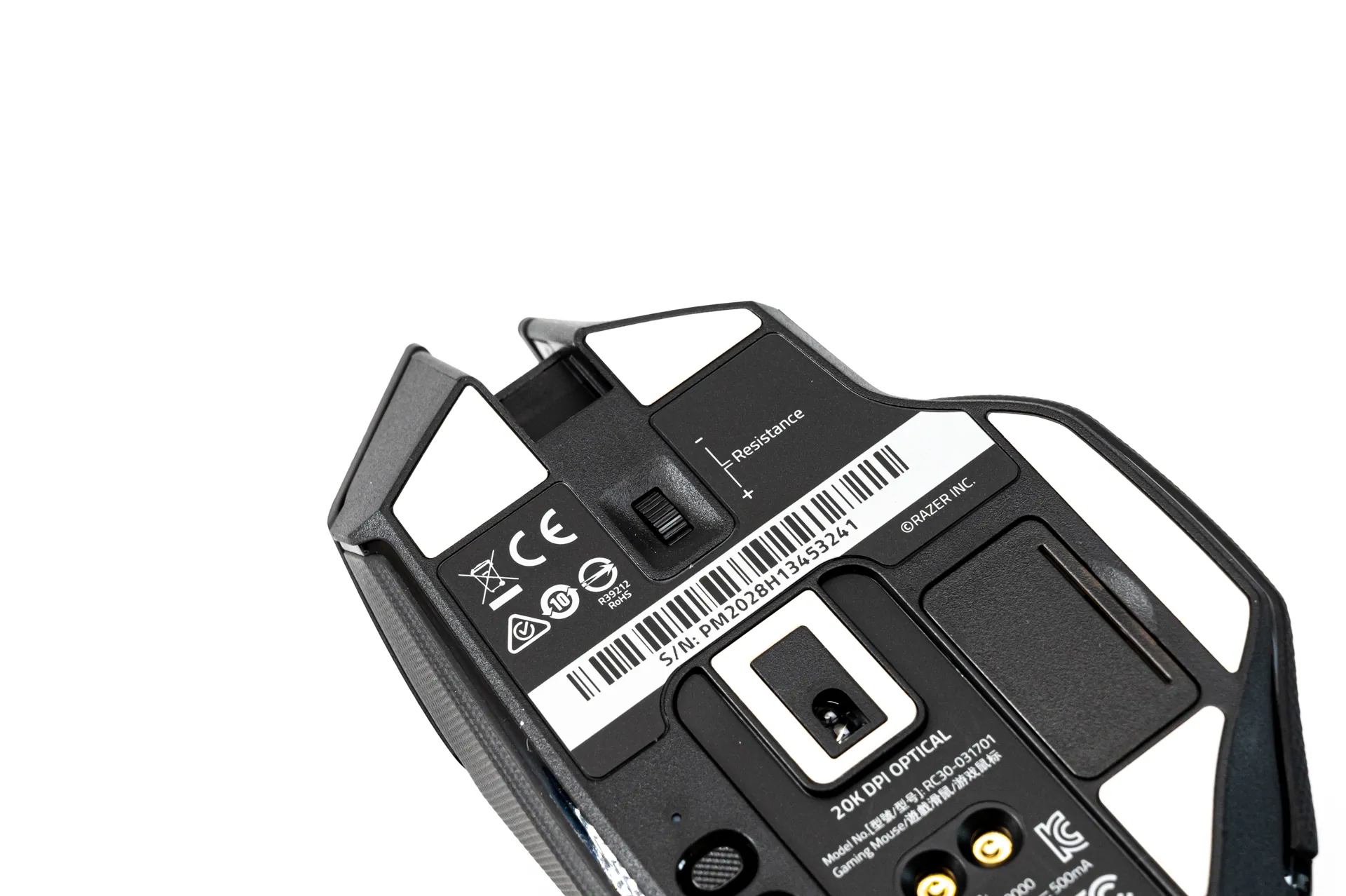
底面にスクロールホイールの抵抗度を調整できるダイヤルがあります。最低にすると抵抗が全くなくなりスルスルとスクロールします(高速スクロールみたいなことはできません)。
最高にすると結構重くなります。誤動作を防ぎたいなら重めにするといいかなって感じです。
Basilisk UltimateをViper Ultimateと比較
Basilisk Ultimateを、同じくRazerの軽量なゲーミングマウスViper Ultimateと比較してみます。
仕様を比べるとこんな感じ。
| Basilisk Ultimate | Viper Ultimate | |
| サイズ (長さ×幅×高さ) | 130×60×42mm | 126.7×37.8×37.8mm |
| 重量 | 107g | 74g |
| ボタン数 | 11 | 8 |
| センサー | Razer Focus+ | Razer Focus+ |
| DPI | 100~20,000 | 100~20,000 |
| ポーリングレート | 125 / 500 / 1000 | 125 / 500 / 1000 |
| スイッチ | オプティカルマウススイッチ | オプティカルマウススイッチ |
| 接続 | 有線・無線(2.4GHz) | 有線・無線(2.4GHz) |
| バッテリー持続時間 (ライティング不使用時) | 約100時間 | 約70時間 |
Basilisk UltimateとViper Ultimateの違いはサイズ、重量、ボタン数、バッテリー持続時間です。
Viper Ultimateの方が小型で軽量ですが、その代わりボタン数が少なくバッテリー持続時間も短いです。バッテリー持続時間に関しては充電が手軽なのであまり大きな差にはならないと思います。
ボタン数はViper Ultimateでも8個ありますが、左右対称のデザインで両サイドにあるため、片側の2つは使いづらいので実質6個と思っていいかと。
仕様だけで選ぶなら、とにかく小さくて軽いViper Ultimateを選ぶか、より多機能なBasilisk Ultimateを選ぶかという感じでしょう。
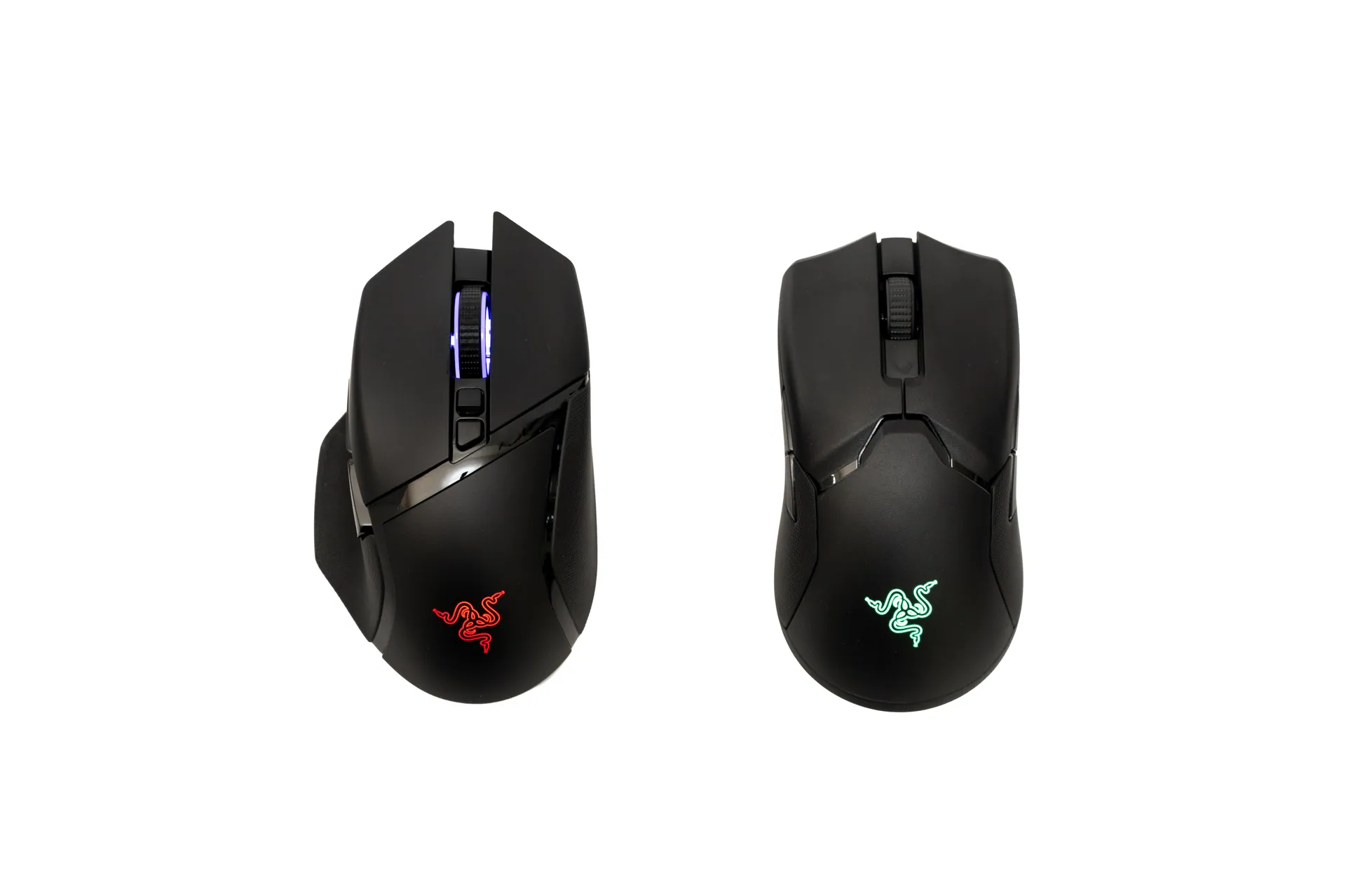
見た目も全然違いますね。Basilisk Ultimateは右利き用で左右非対称なデザインですが、Viper Ultimateは両利き用の左右対称デザインです。
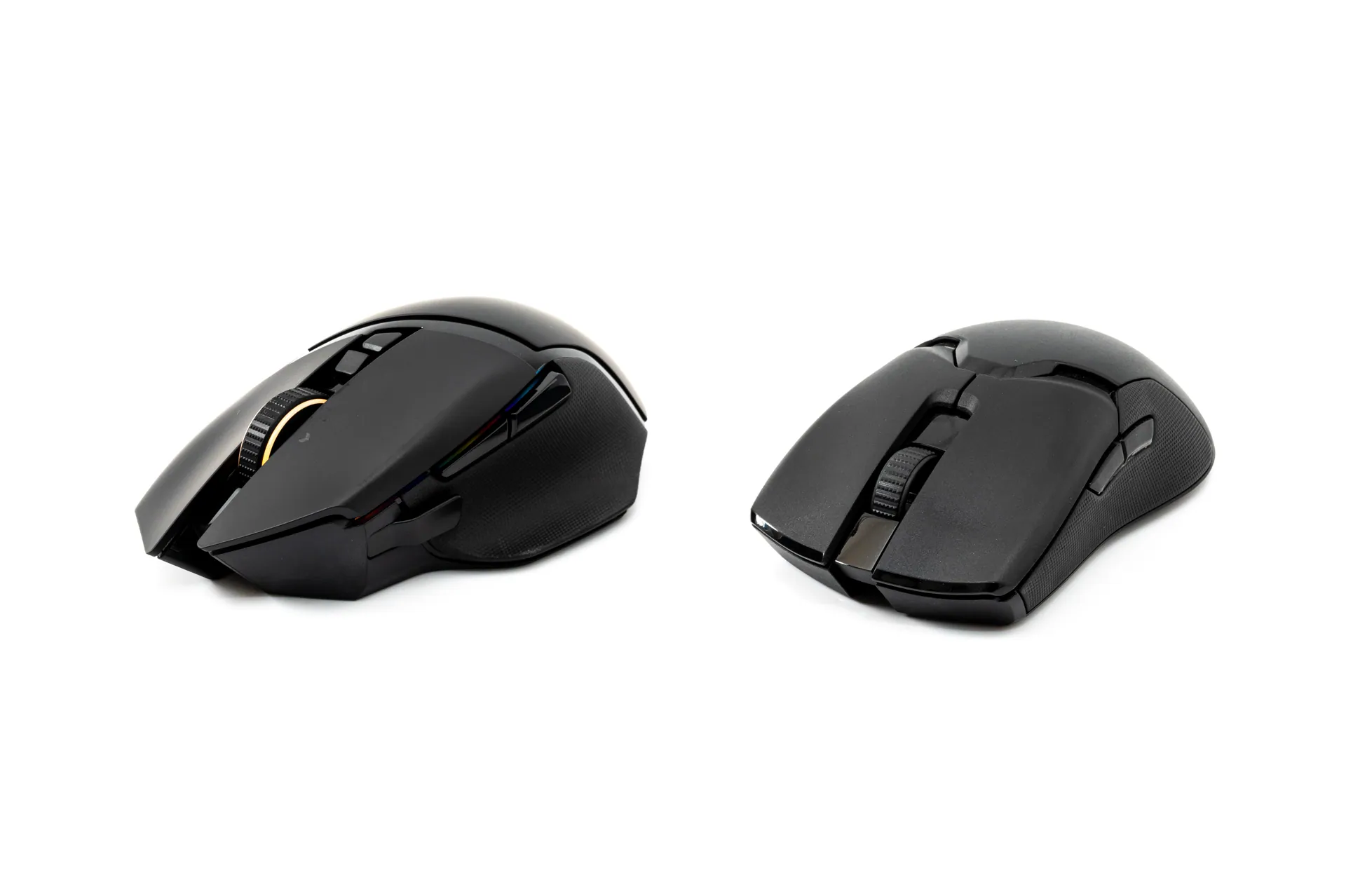
ボディの膨らみ具合もBasilisk Ultimateの方がありますね。
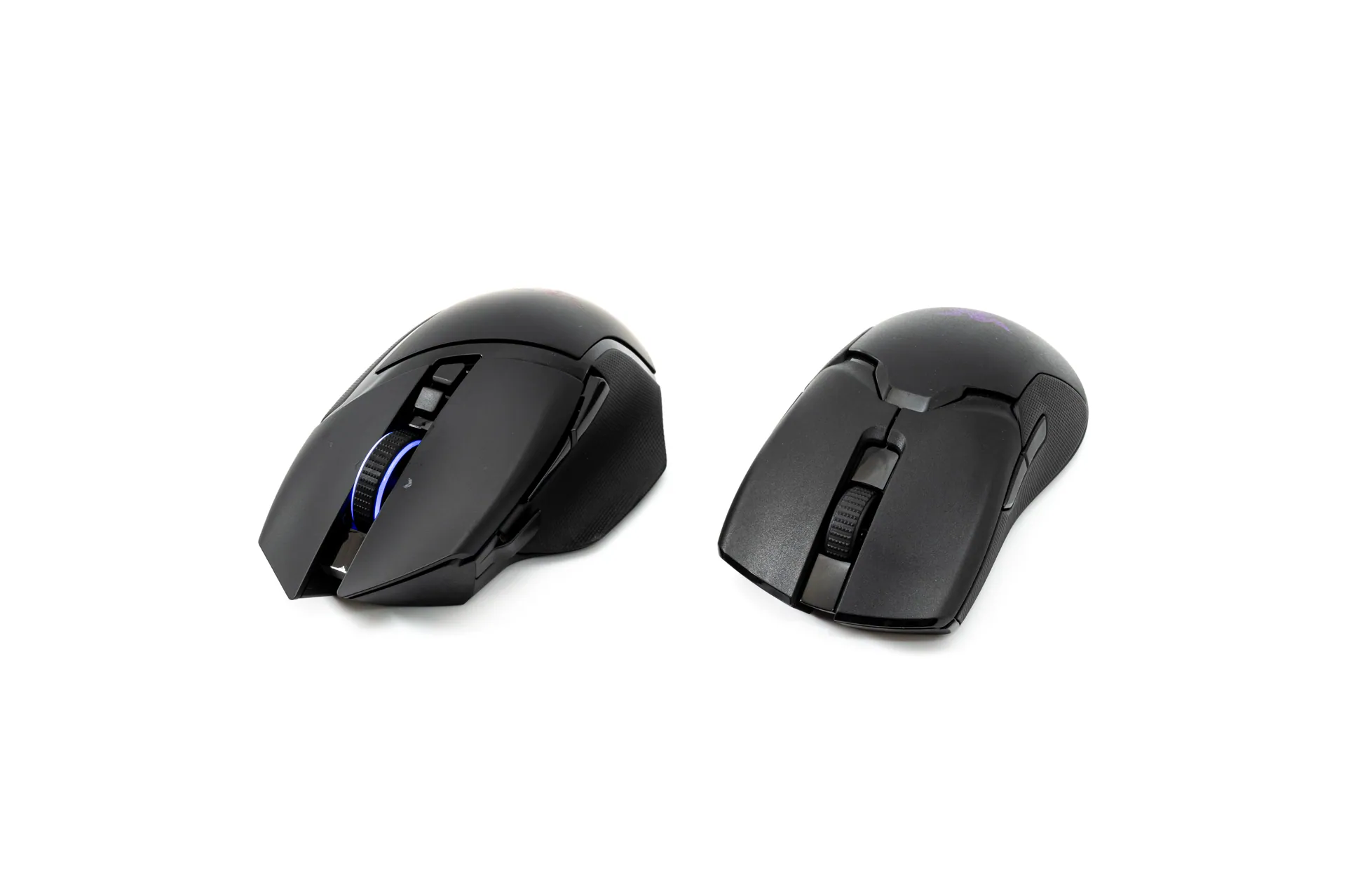
スクロールホイールもBasilisk Ultimateの方が少し大きいですね。
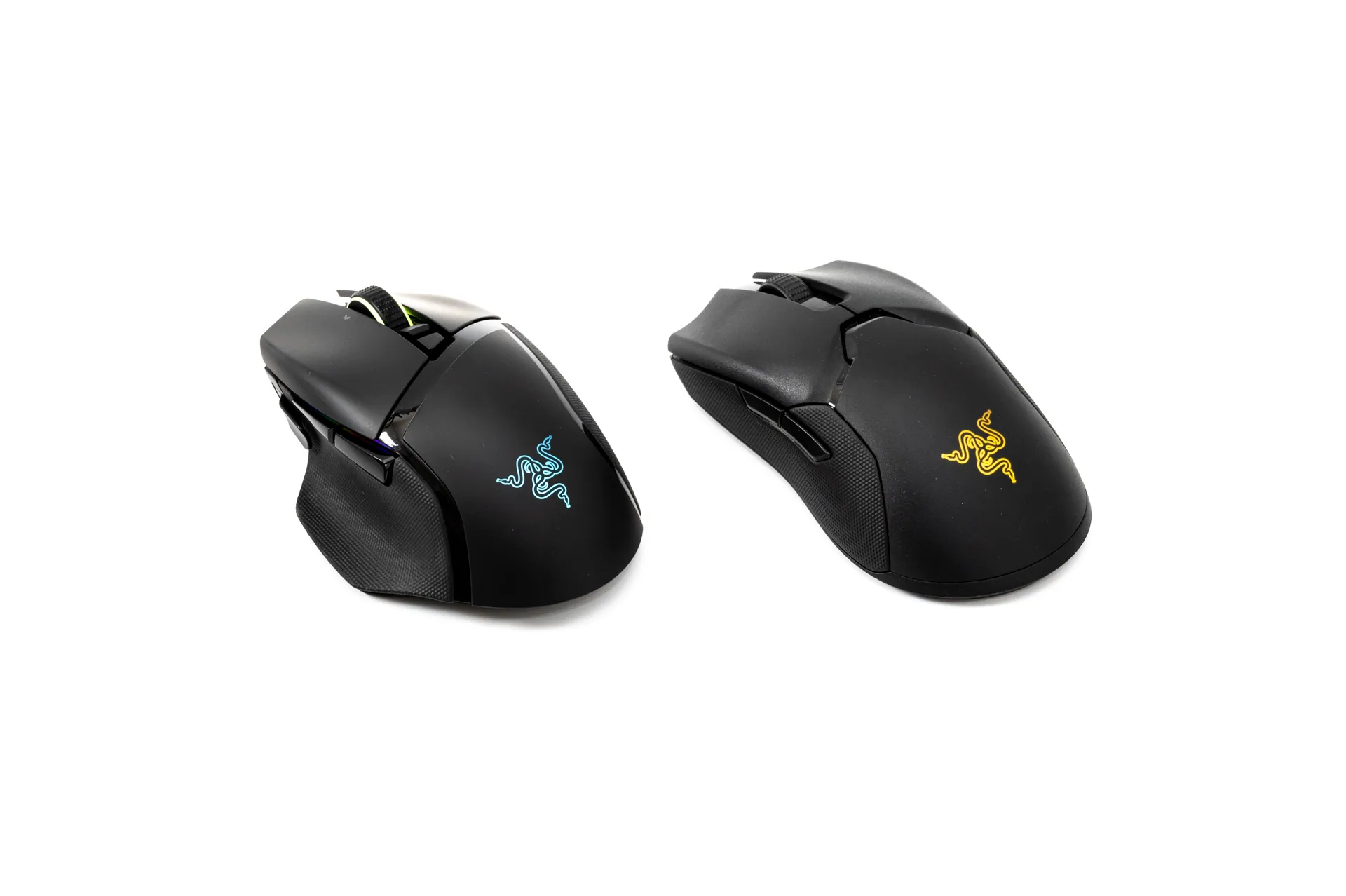
僕は普段左右非対称のMX Master 3を使っているので、Basilisk Ultimateの方がフィットするなって感じがします。
Razer Viper Ultimateのレビューは以下。
 Razer Viper Ultimateレビュー。無線最軽量74gのゲーミングマウスRazer(レイザー)のワイヤレスゲーミングマウス「Viper Ultimate」を購入したのでレビューします。74gという軽さ、高性能なセンサーでゲームプレイにおいて優位なのはもちろん、付属の充電ドックで充電できる便利さなど、ゲーミングマウス史上最強と言われているのも頷ける高性能なマウスです。dcy284.jp
Razer Synapse 3で様々なカスタマイズが可能
Razer Basilisk Ultimateは、Razer Synapse 3というRazerのデバイス統合ソフトで様々なカスタマイズが可能です。
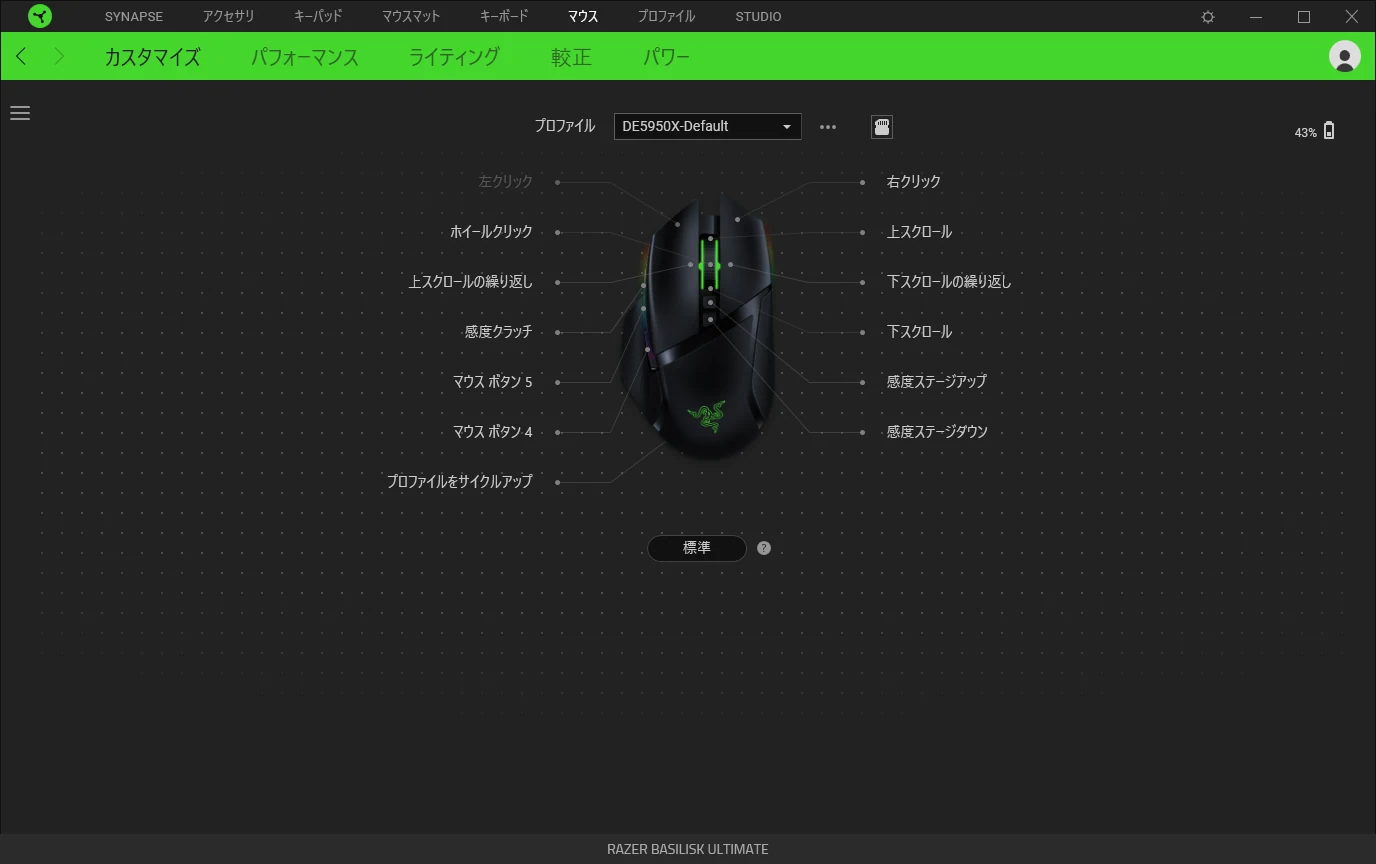
ボタンを押した時の挙動を変更できます。キー割り当てはもちろん、マクロを設定したりもできてすごい。
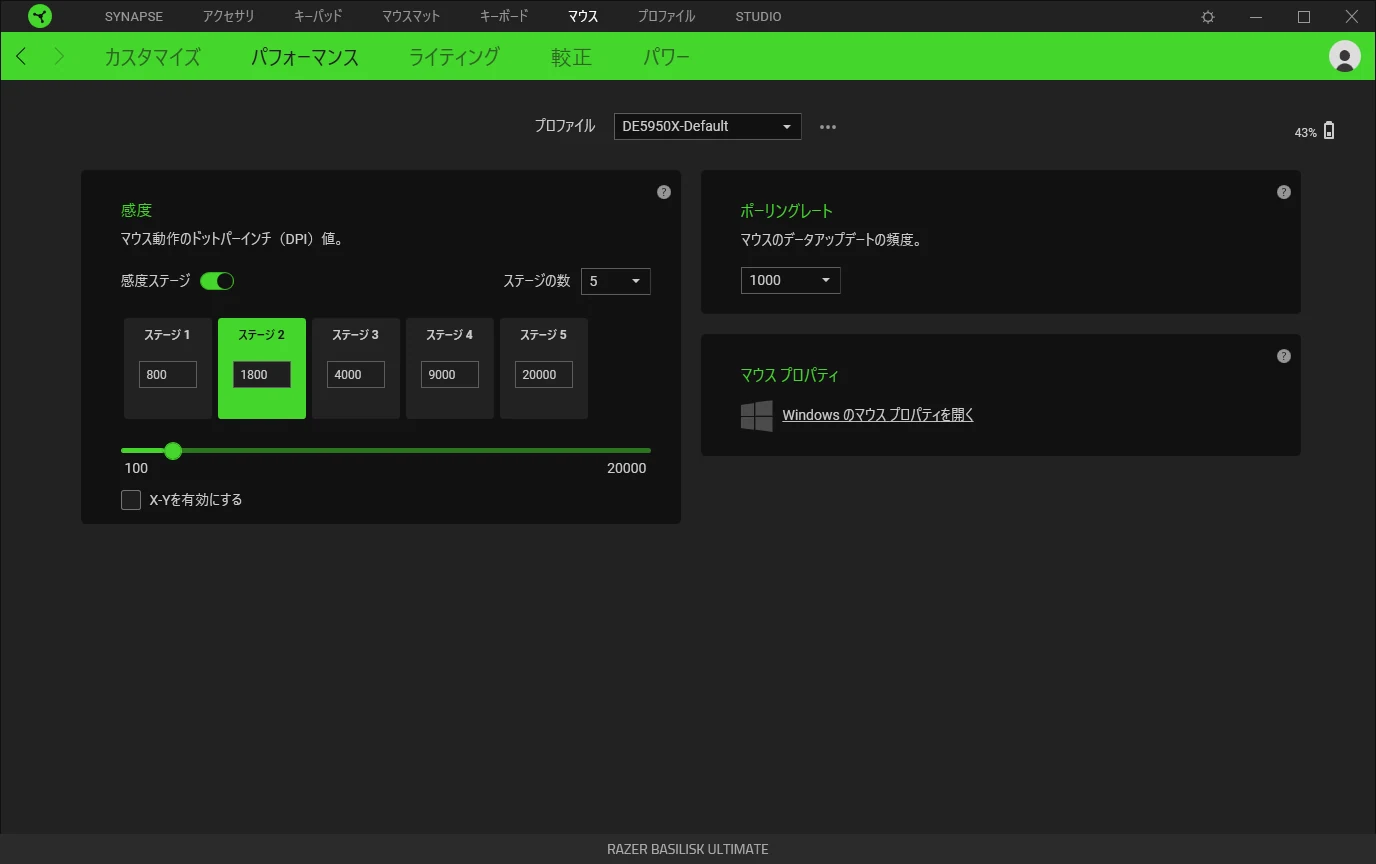
DPIなどの設定。DPIはデフォルトで5ステージ(5段階)ですが、ステージ数も2~5の間で変更可能です。
ポーリングレートはマウスの操作情報を1秒間に何回パソコンへ送信するのかというやつで、125/500/1000から選択できます。
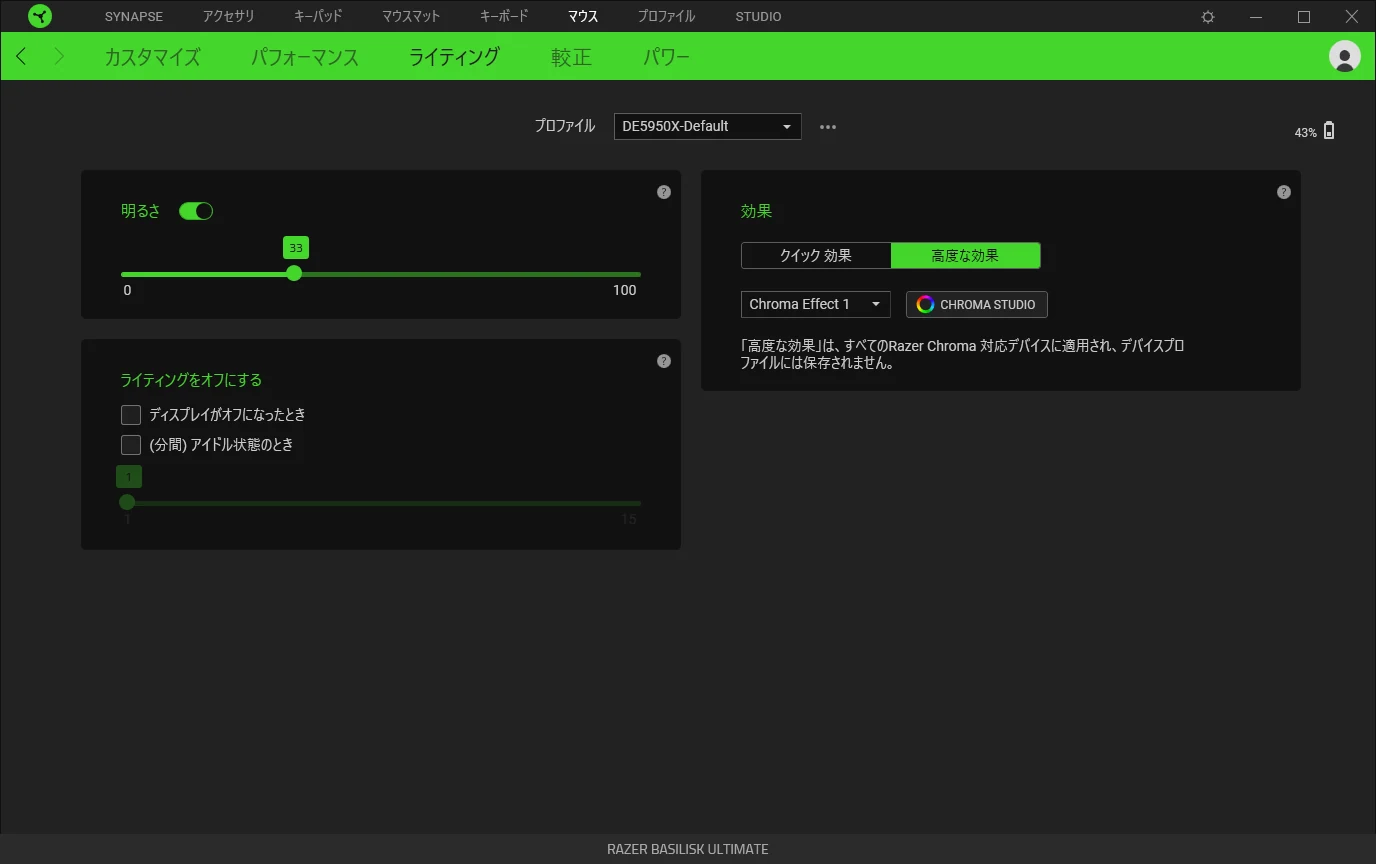
ライティング設定。Chroma Studioというアドオンみたいなのをインストールすれば、複数デバイスをまとめて設定できるので便利です。
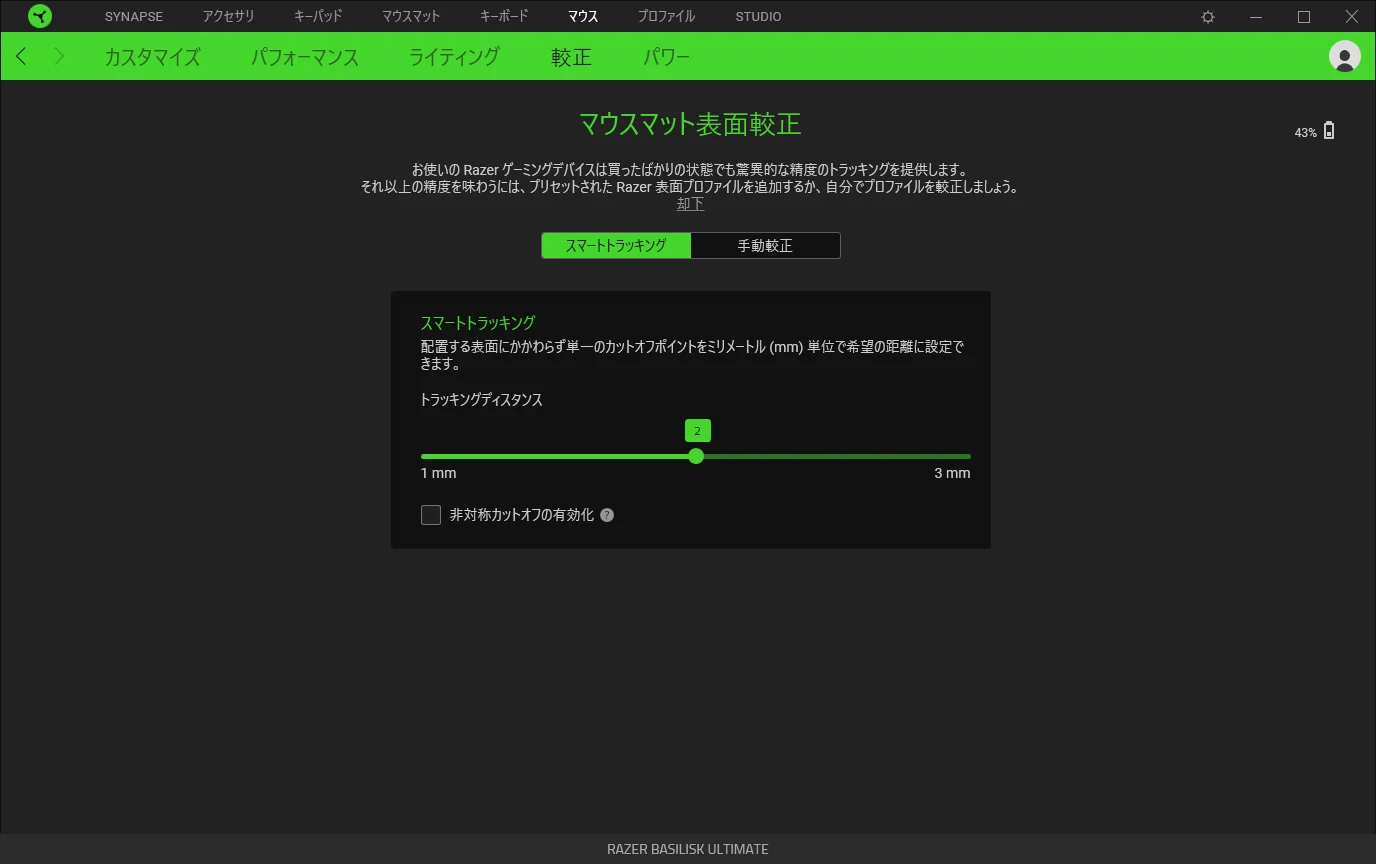
リフトオフディスタンスというのは、マウスを持ち上げた時にセンサーの反応が消える距離のことで、これが長すぎるとマウスを持ち上げて移動させたときに、無駄なカーソル移動が発生してしまいます。
非対称カットオフを有効にすると、リフトオフディスタンス(マウスを持ち上げたときセンサーが無効になるまでの距離)とランディングディスタンス(マウスが接地面に戻るときにセンサーが有効になるまでの距離)を別で設定することができます。
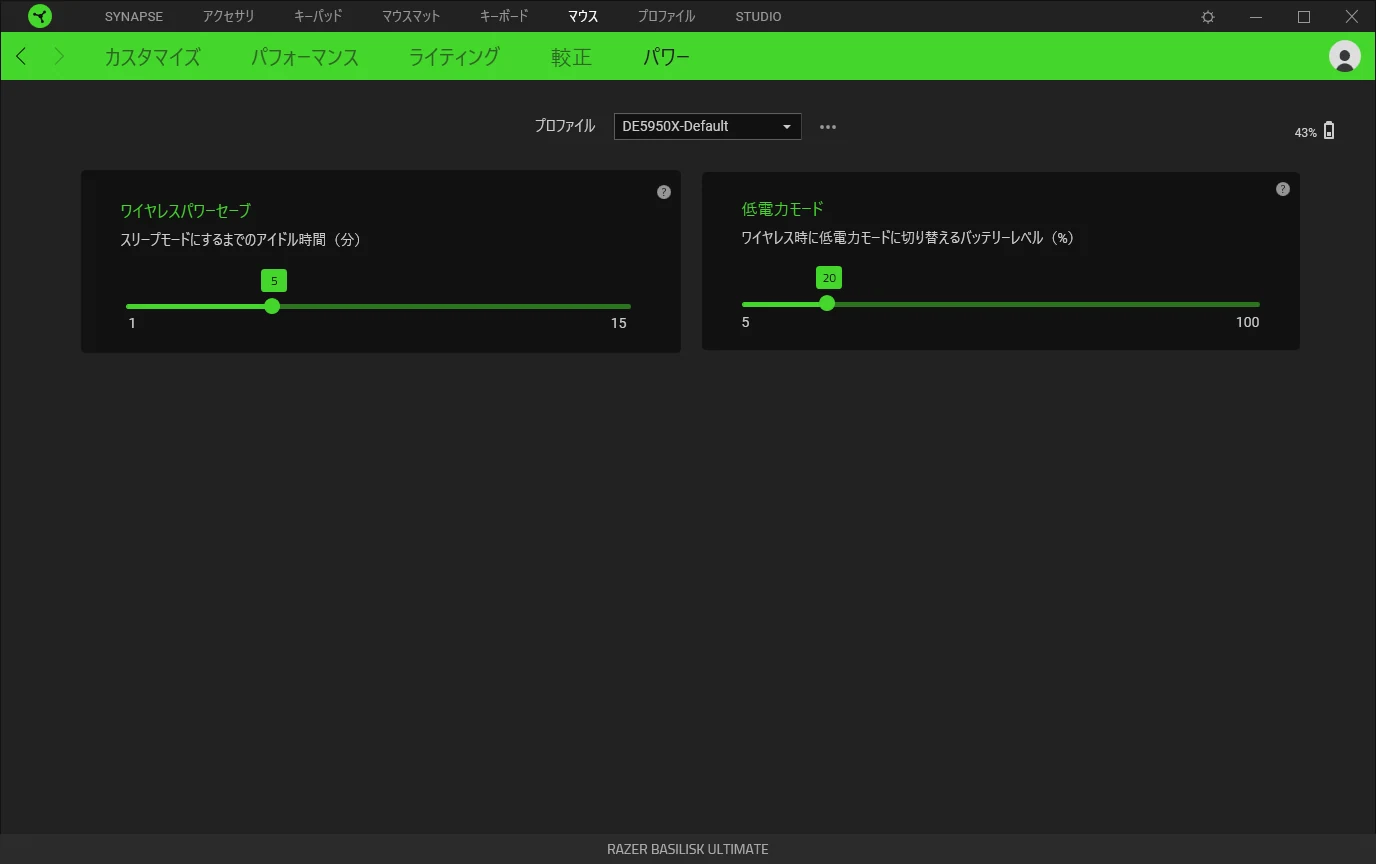
スリープモードにするまでの時間や、低電力モードに移行するバッテリー残量を変更できます。
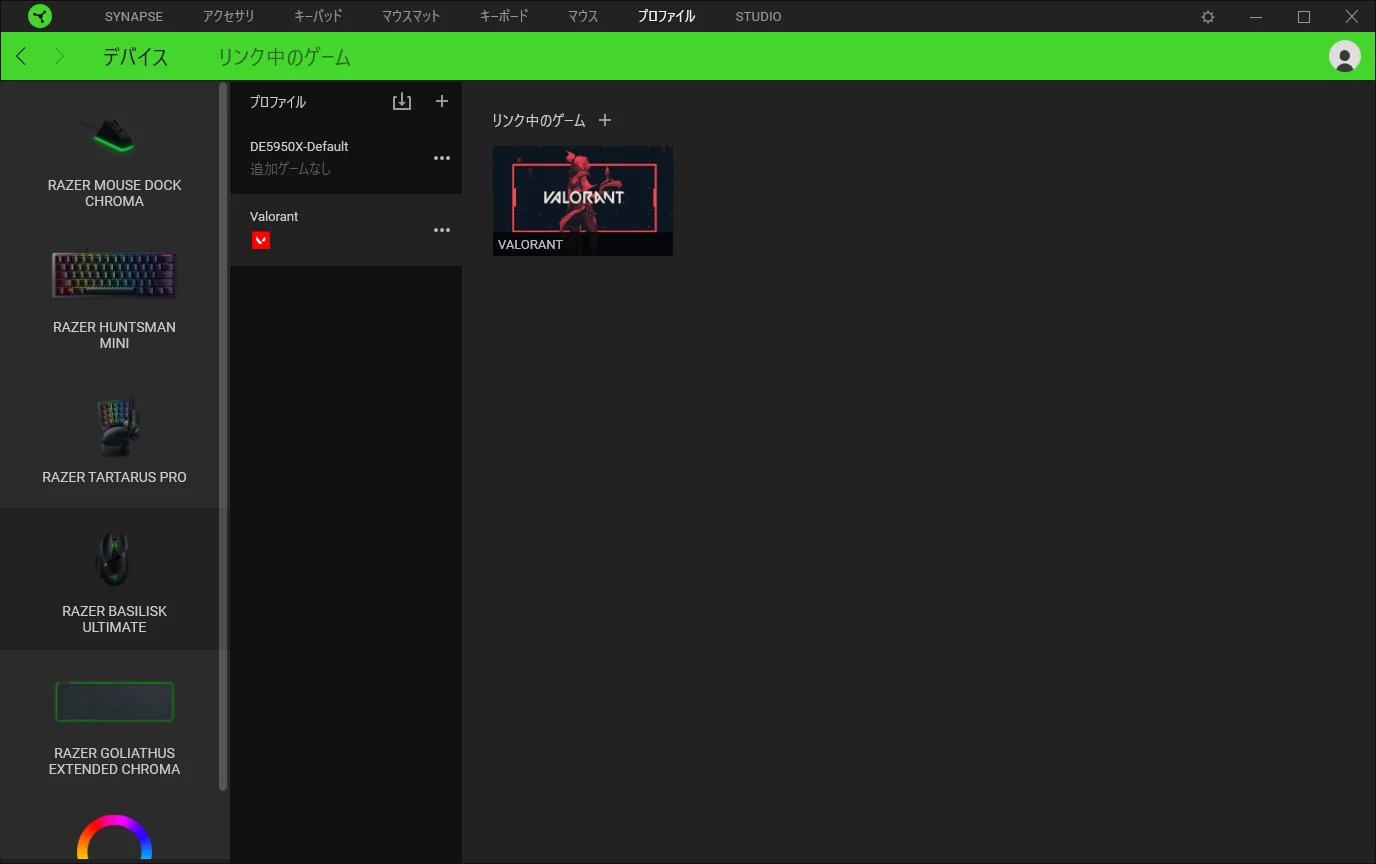
変更した設定はプロファイルとしてマウスのオンボードメモリに5つまで保存することができます。
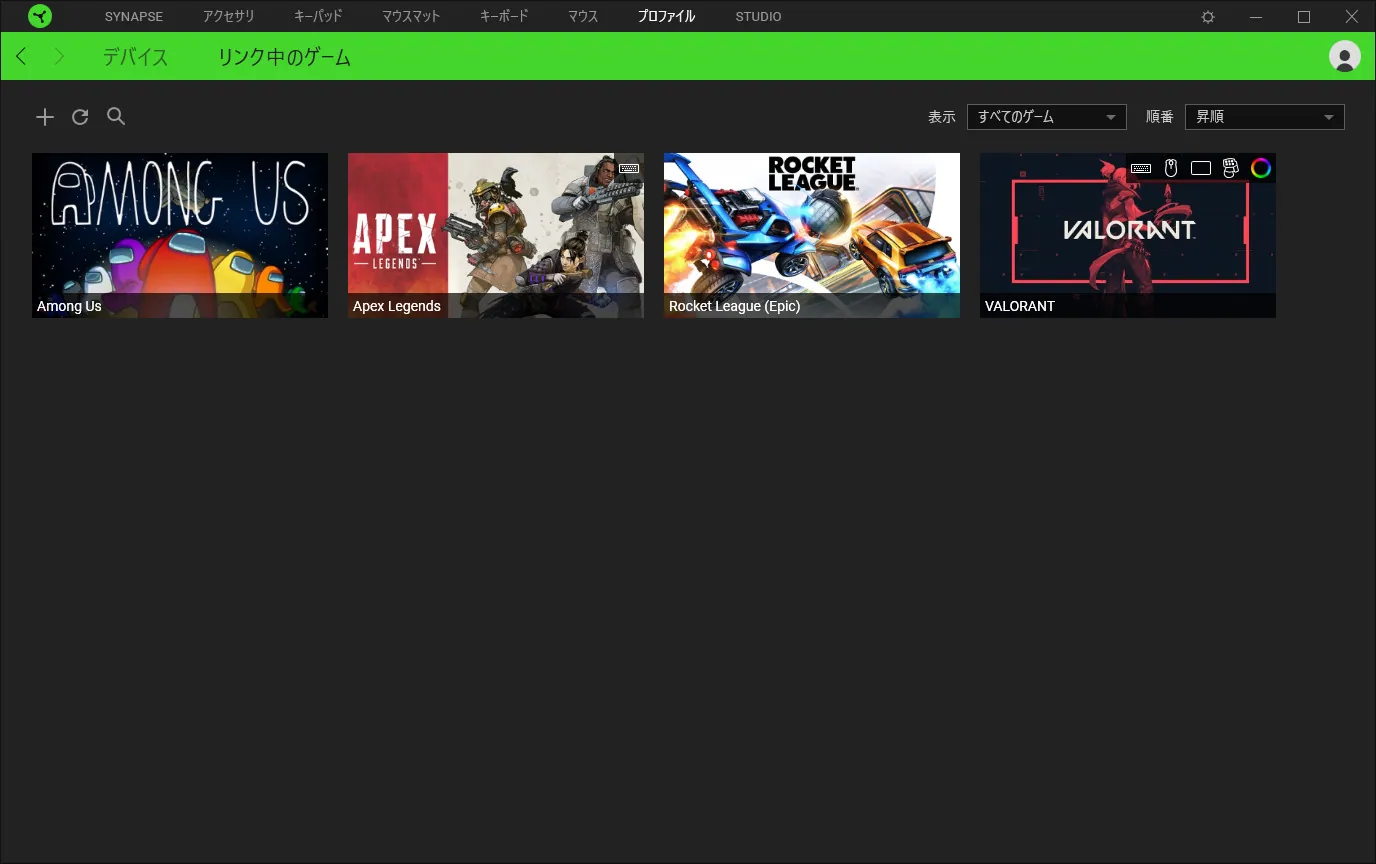
また、ゲームごとにどのプロファイルを適用するかを選択することも可能です。
11ボタンで多機能な使い勝手のいいワイヤレスゲーミングマウス
今まではViper Ultimateを使っていたんですが、小ささと軽さがメインのMX Master 3と違いすぎたため、試しにちょっとだけ重いBasilisk Ultimateを買ってみました。
もちろんViper Ultimateの方が軽いので手は疲れないんですが、ゲーミングマウスはたまに使う方なのでMX Master 3に慣れきってる手にはちょっと違和感だったんですよね。
Basilisk Ultimateは形状がMX Master 3に似ていて重量が40gほど軽いので、手に馴染むし疲れにくくてかなり使いやすいです。
それ以外にも、Viper Ultimateと比較してボタン数が多いことやスクロールホイールの抵抗感を調整できることもいい感じです。
もちろん、Viper Ultimate同様充電の手軽さは神。ケーブル挿しての充電は面倒だし、充電できるマウスパッドもなんだか微妙だなって思っているので、ドックに置くだけっていうのは素晴らしい。
価格は充電ドック付属の方が17,000円、単体が15,000円と安くはないですが、その価格に見合った性能、使い勝手だと思います。安いマウスを何個も買って失敗するより、いいやつを買ってしまうほうがいいんじゃないでしょうか(高いマウスを何個も買っているのはなんででしょう...?)。
重くなく軽すぎず、そこそこボタンの多いゲーミングマウスを探しているならオススメです。