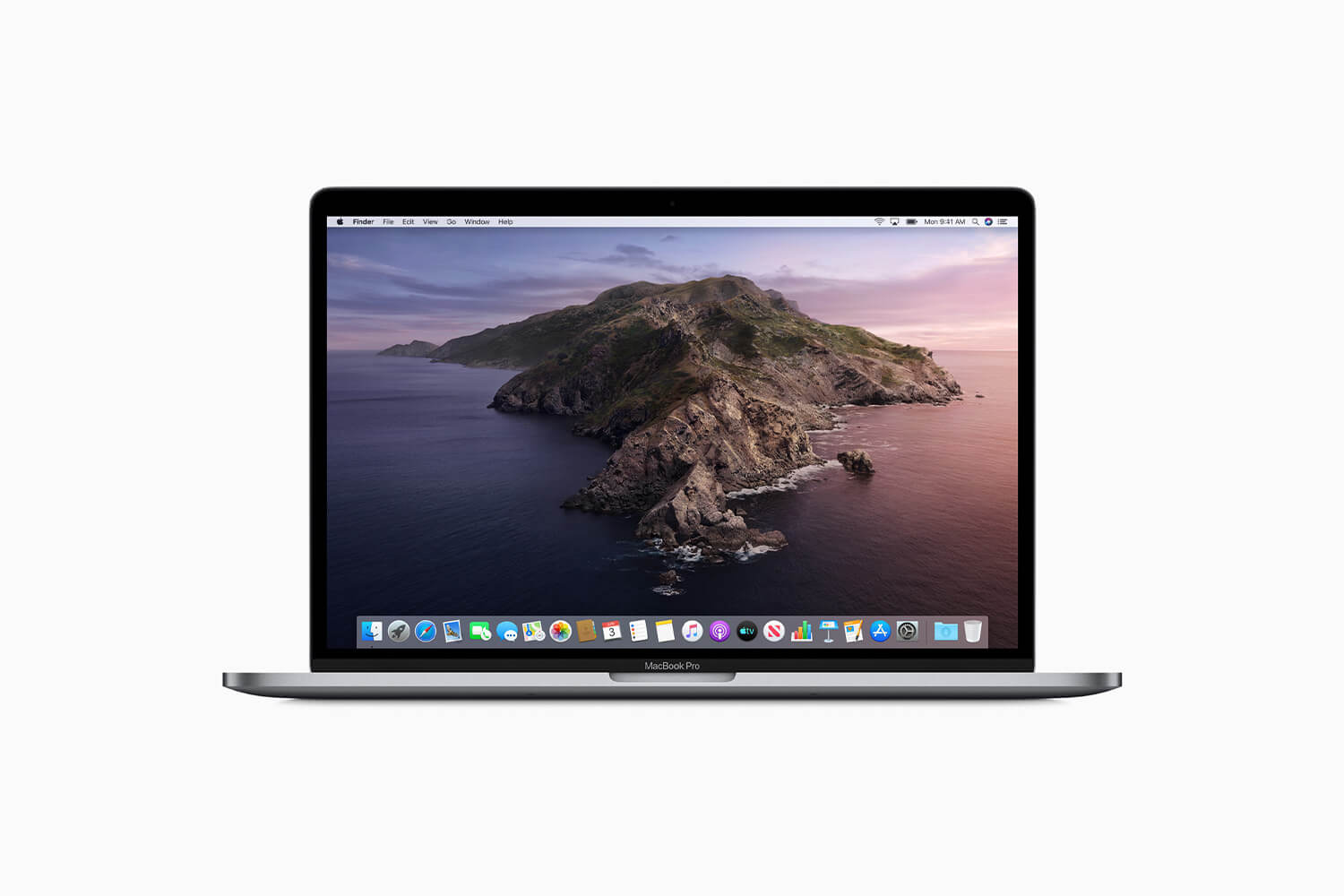
macOS Catalinaがリリースされたので、クリーンインストールするためのインストールディスクを作成しました。
インストールディスク作成で行った手順を書いていきます。
macOS Catalinaをダウンロードする
まずはmacOS Catalinaをダウンロードします。
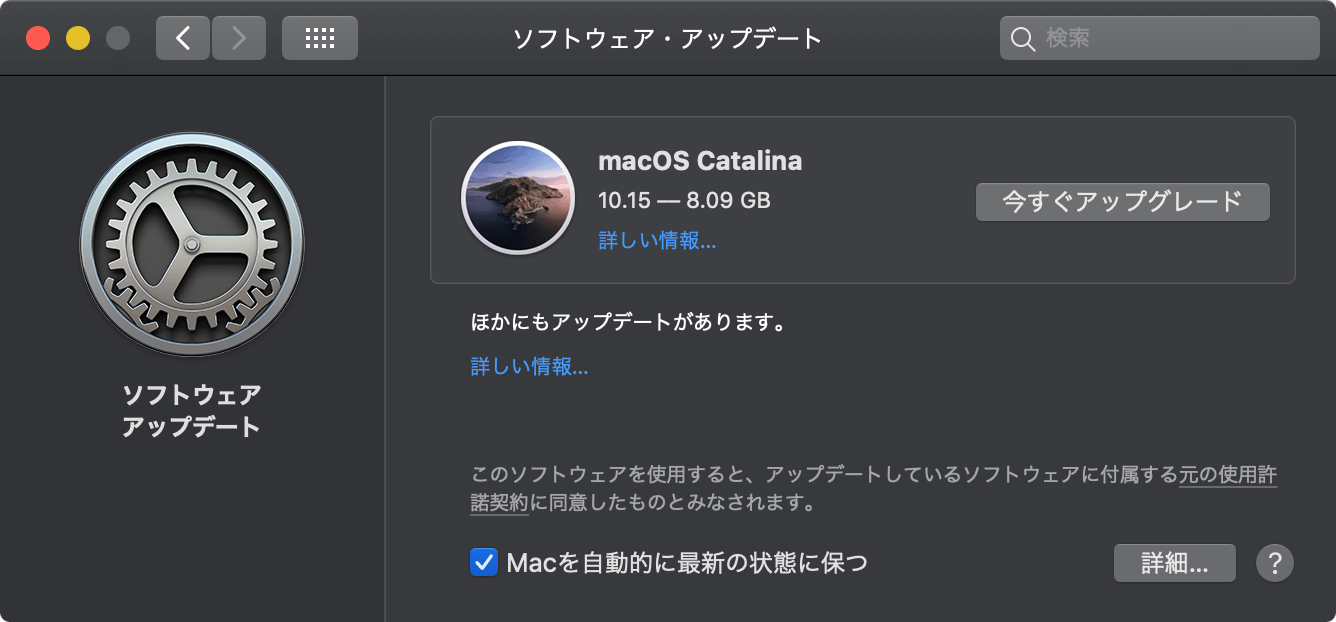
(りんごマーク)>システム環境設定>ソフトウェア・アップデート>今すぐアップグレード でインストーラのダウンロードが始まります。
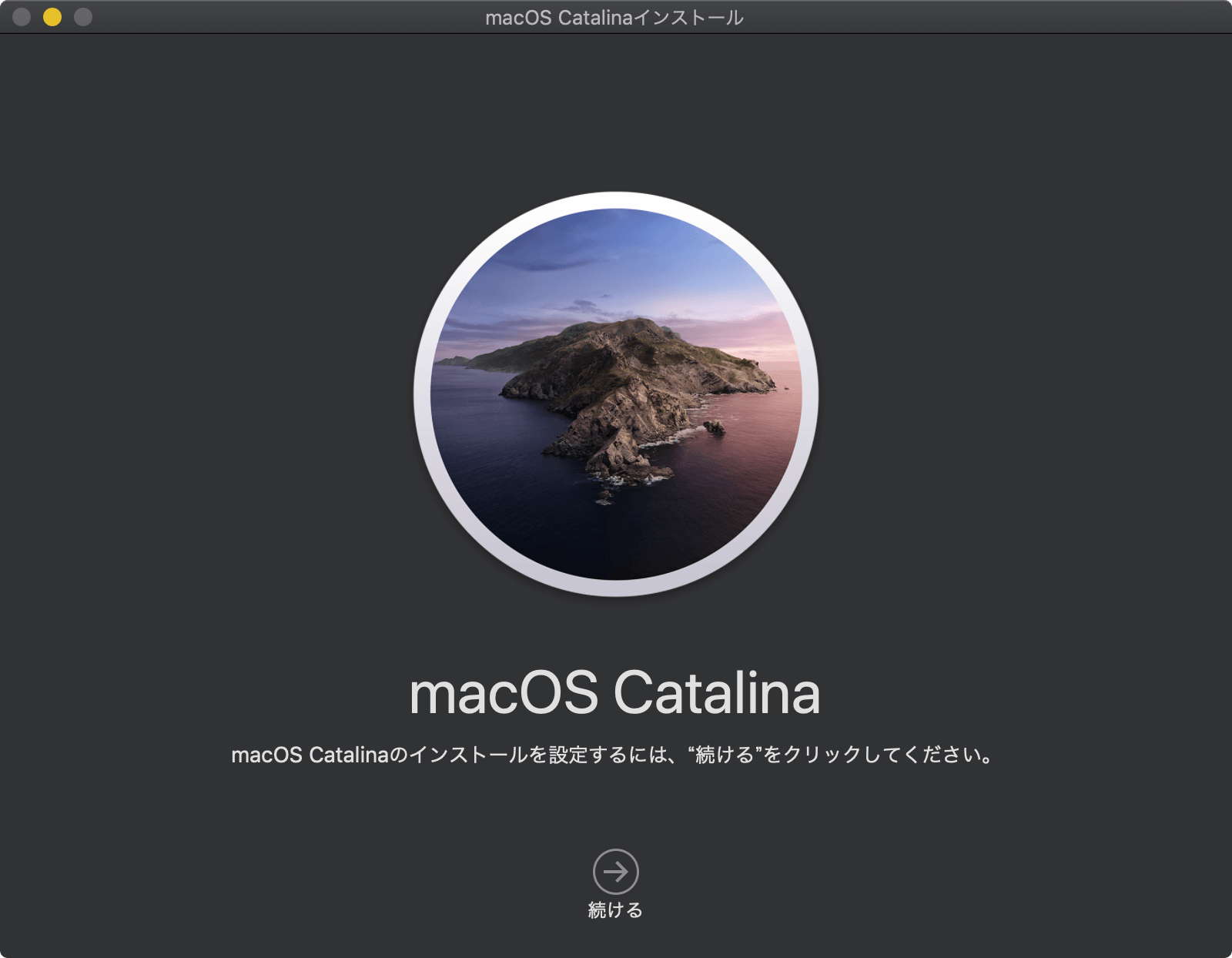
ダウンロードが終わるとインストーラが起動しますが、インストールを続けずに、
command+Qで終了します。
コマンドから起動用のディスクを作成
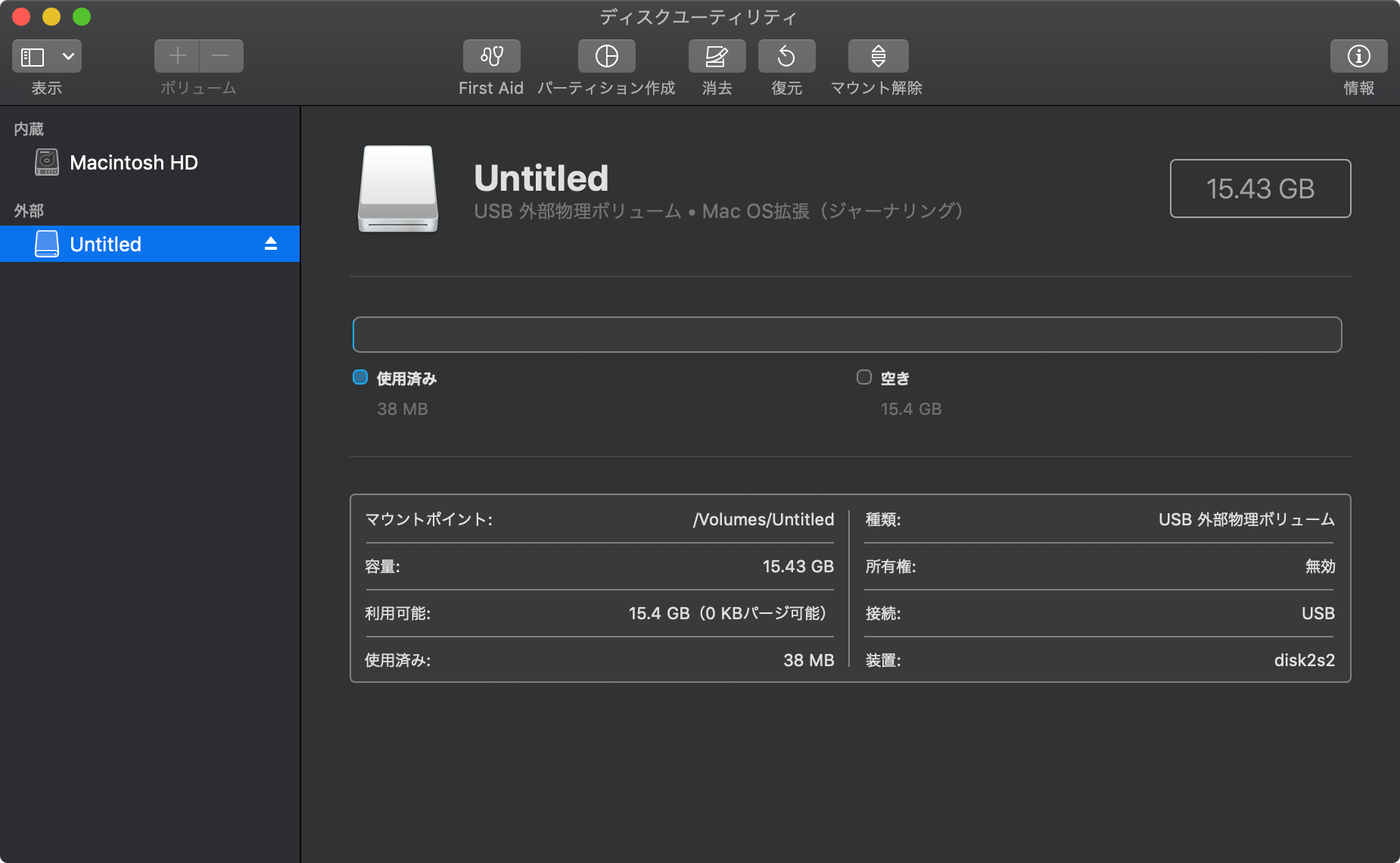
インストーラのダウンロードが終わったら、インストールディスクとして使うUSBメモリを接続します。空き容量12GB以上でMac OS 拡張でフォーマットされているものを用意してください。
ターミナルを開き、以下のコマンドを入力して
returnキーを押します。
sudo /Applications/Install macOS Catalina.app/Contents/Resources/createinstallmedia --volume /Volumes/Untitled/
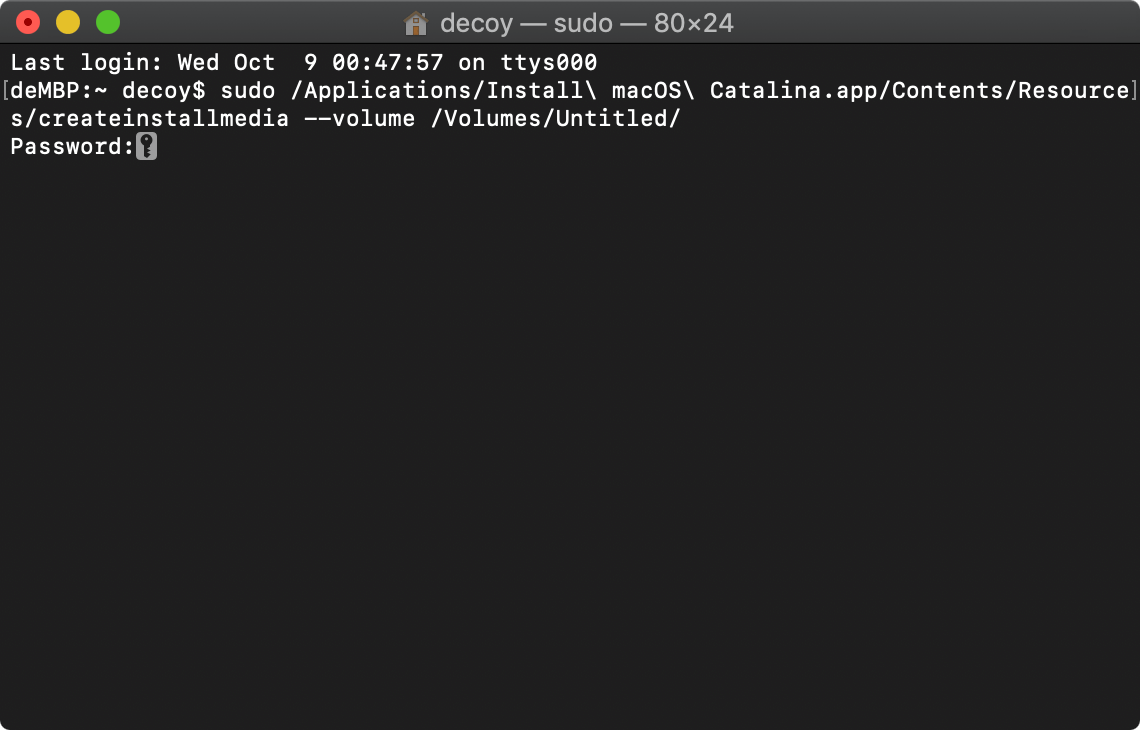
パスワードを聞かれるので管理者のパスワードを入力して
returnキーを押します。 入力する際、画面上には何も表示されません。
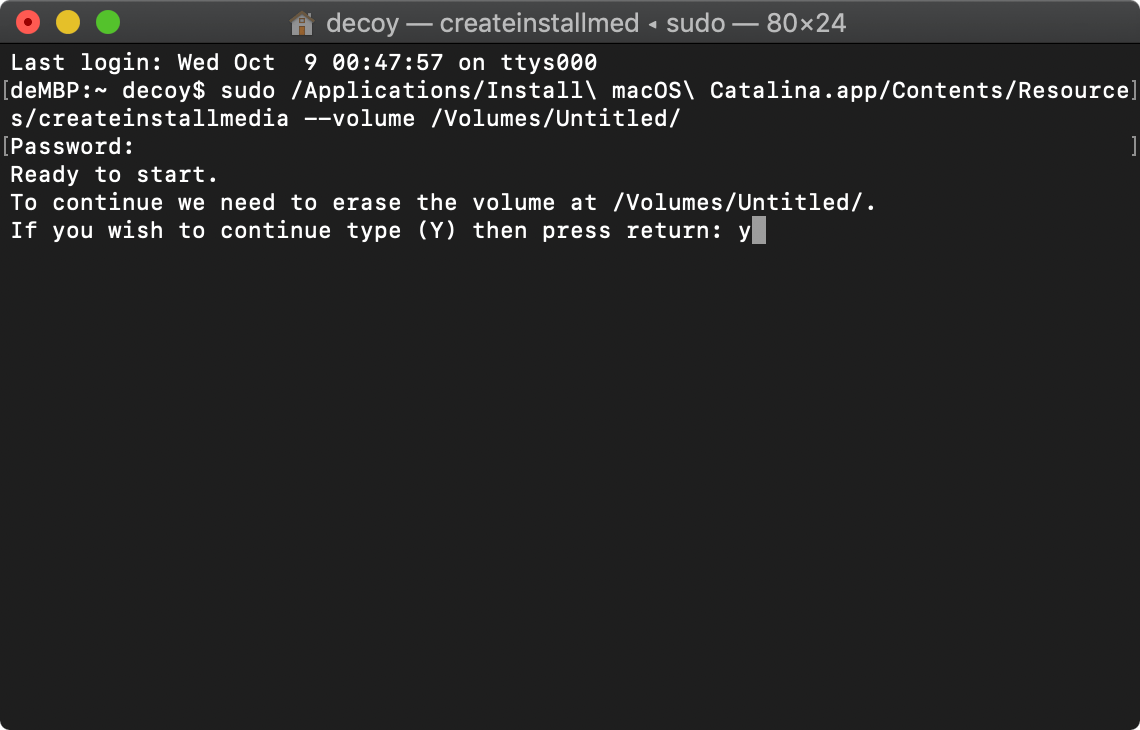
yと入力して
returnキーを押すと、起動可能なインストーラーの作成が開始されます。あとは待ちましょう。
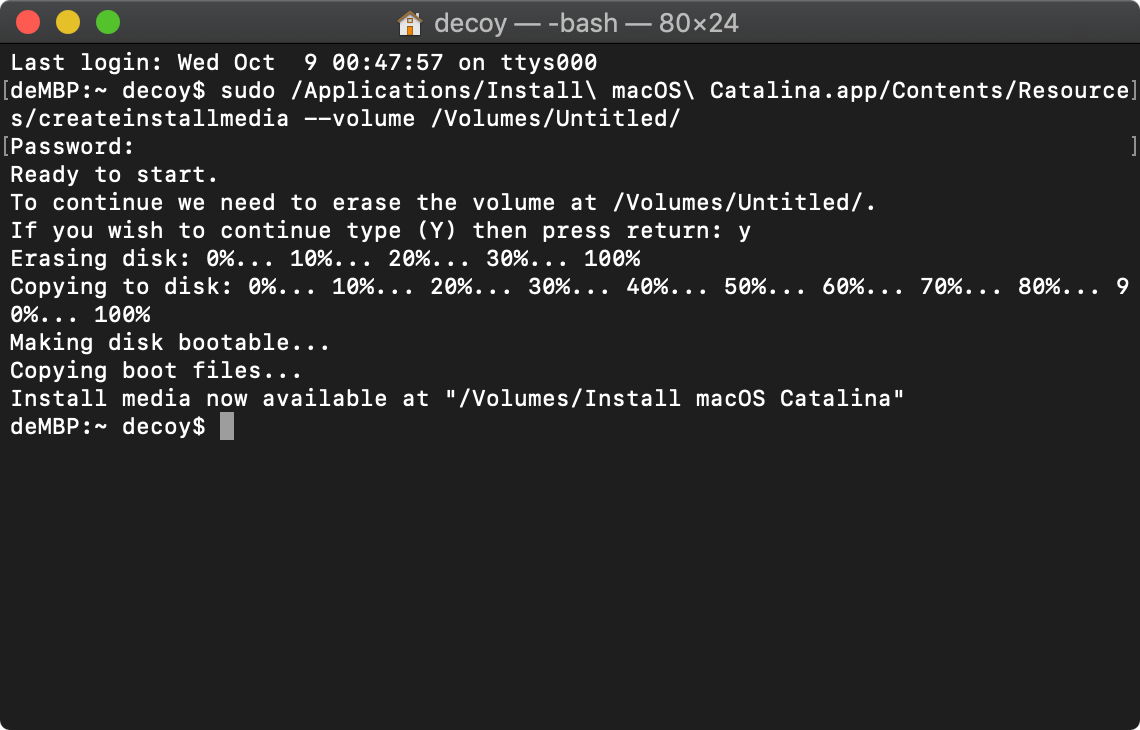
処理が終わればインストールディスク作成完了です。
macOS Catalinaのインストーラを起動ディスクとして選択する
optionキーを押しながらMacを起動・再起動させると起動ディスクを変更できます。
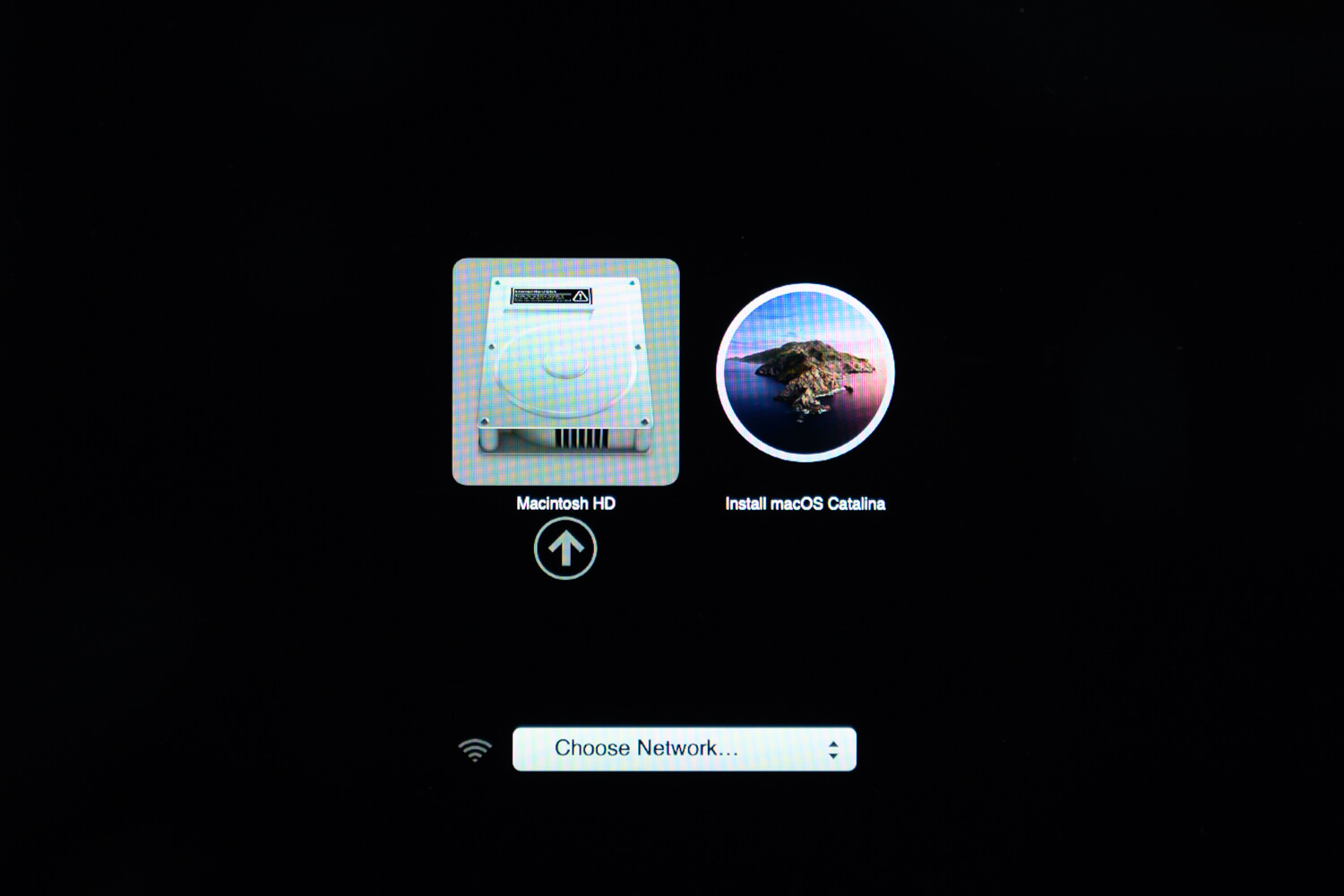
Startup Managerが起動するので、作成したインストールディスク「Install macOS Catalina」を選択して、macOS Catalinaをインストールしましょう。
 ポチップ
ポチップ