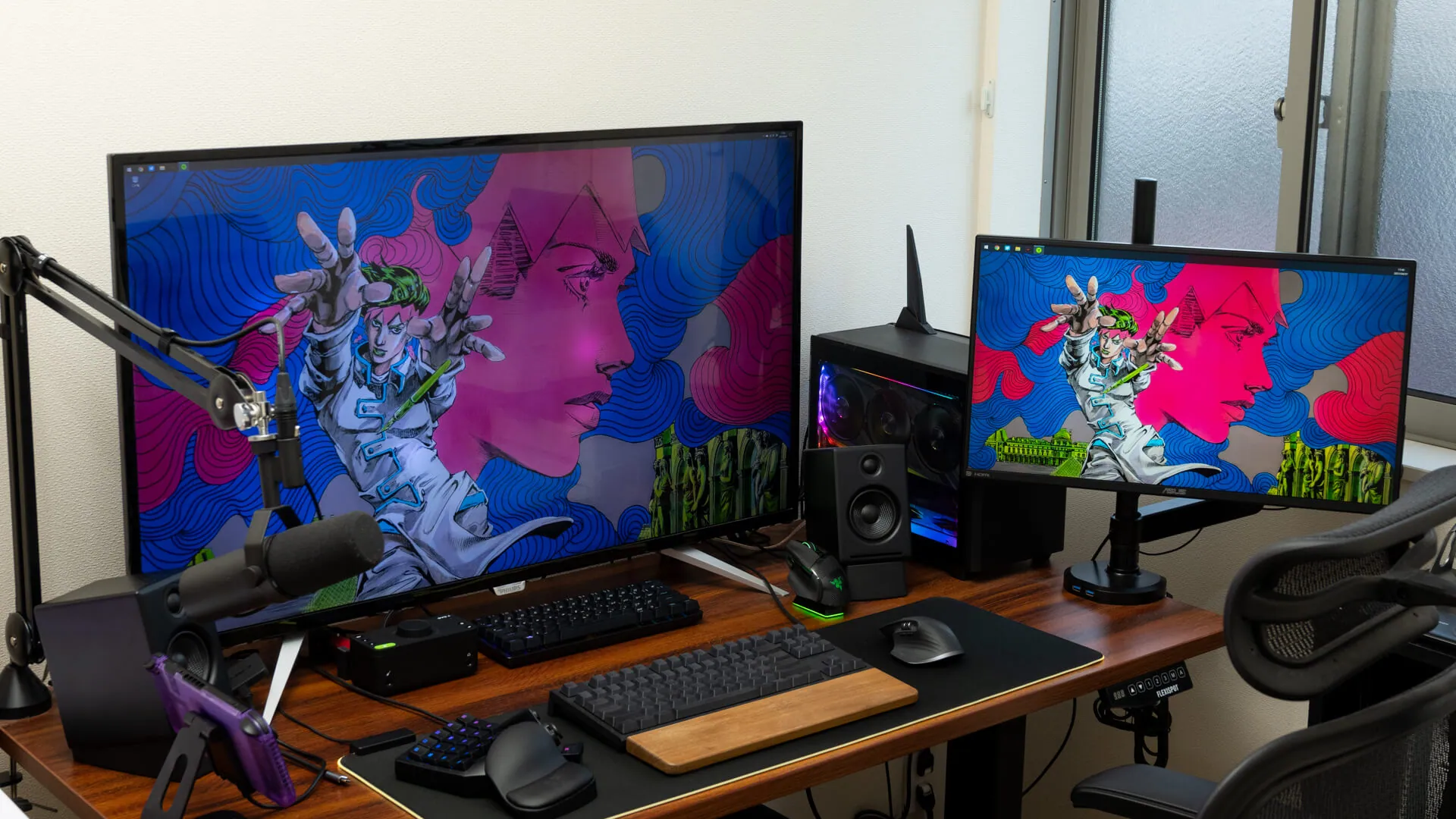
デスク環境ってサグラダ・ファミリアのようにまじで全然完成しないんですけど、最近やっと増えるものがなくなって環境構築が落ち着いてきました。
なので、このタイミングで現状(2021年4月頭くらい)のデスク環境を紹介しようと思います。
やりたいことを全部詰め込んだデスク
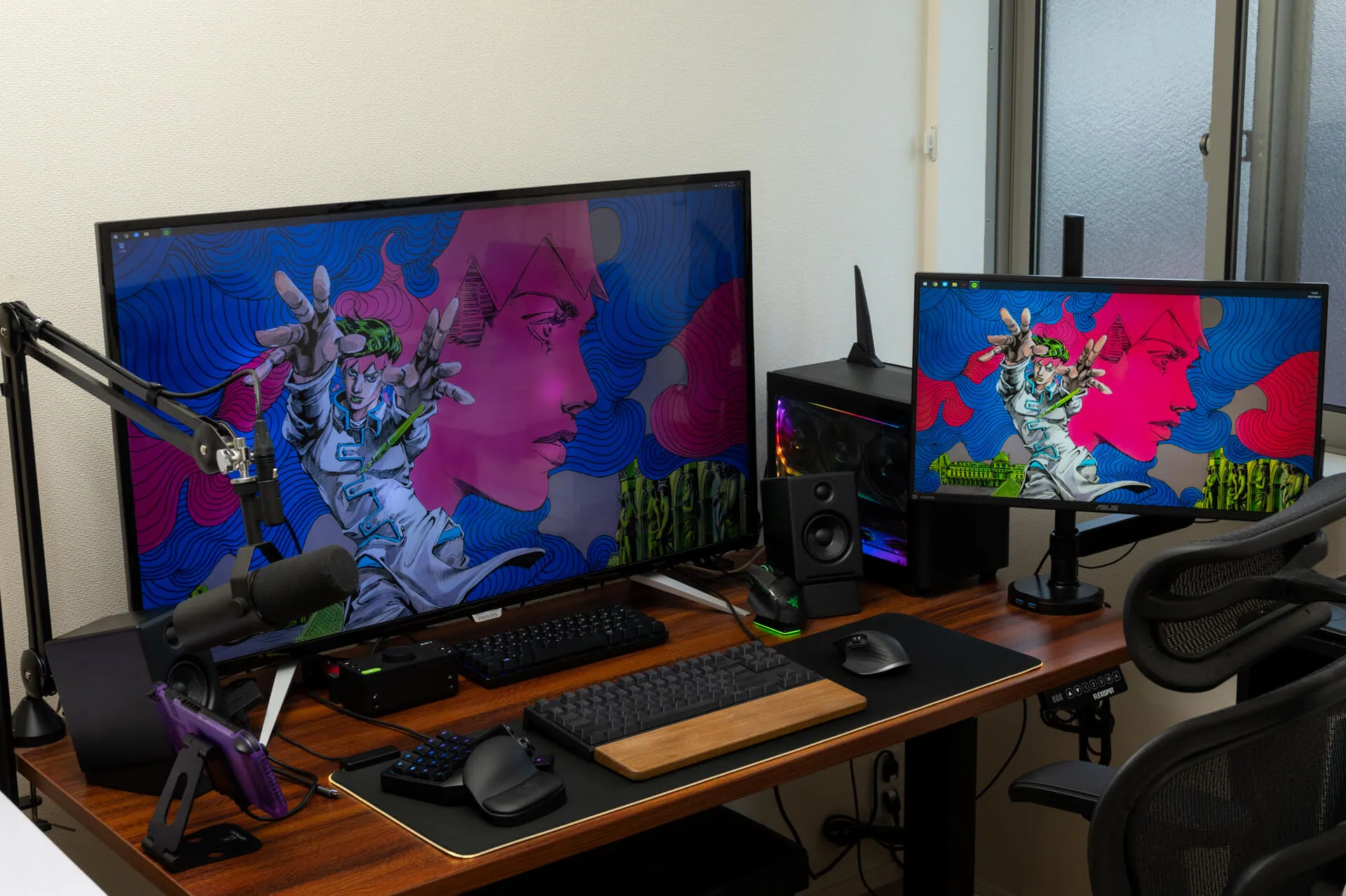
デスクの全容はこんな感じ。デスクのサイズは140×70cmなんですがまぁギチギチです。
使っている主要なデバイスは以下の通り。
| デスク | FlexiSpot電動昇降デスクE3 |
| PC | 自作PC(Ryzen 9 5950X、メモリ64GB、RTX 3060 Ti) |
| メインモニター | Philips BDM4350UC/11(43インチ4K) |
| サブモニター | ASUS TUF Gaming VG259Q(24インチ144Hz) |
| キーボード1 | 東プレ REALFORCE TKL S / R2TLS-USV-BK |
| キーボード | Razer Huntsman Mini |
| 左手デバイス | Razer Tartarus Pro |
| マウス1 | Logicool MX Master 3 |
| マウス2 | Razer Vasilisk Ultimate |
| オーディオインターフェース | Audient EVO4 |
| スピーカー | Audioengine A2+ Wireless |
| マイク | SHURE SM7B |
これらすべてを1つのデスクに置いたらそりゃあ狭いわ...
メインマシンはRyzen 9 5950X搭載の自作PC
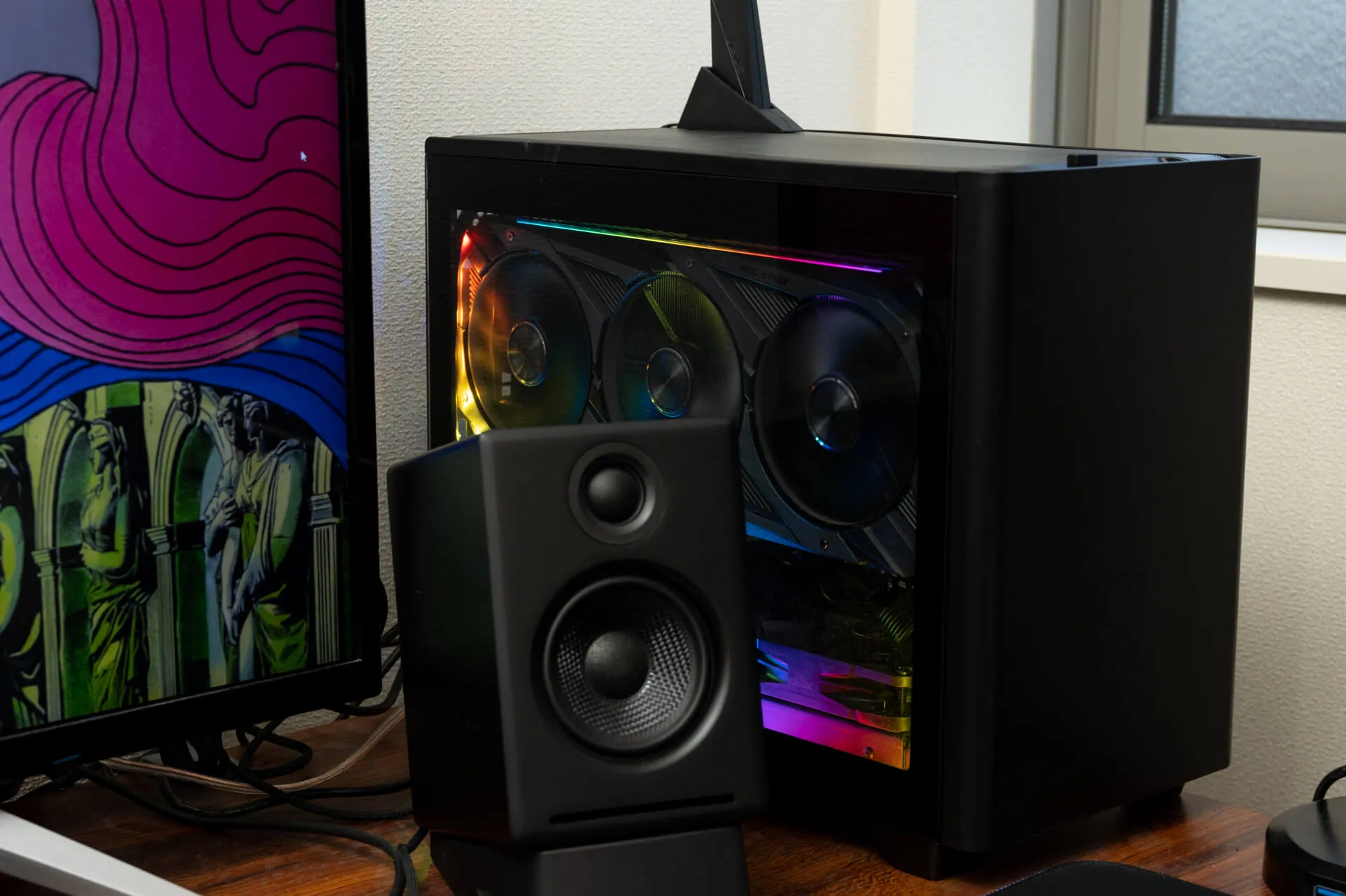
メインマシンは年末に自作したRyzen 9 5950X搭載PC。
16コア/32スレッドのCPUにメモリは64GB、グラフィックボードはRTX 3060 Tiを積んでいます。ストレージもNVMe×2+SATAで合計6TBあるので安心。
デスク上にPCを置きたかったのでCooler MasterのNR200Pというコンパクトなケースに詰め込みました。
PCのスペックの詳細やベンチマーク等は別で記事にしてるのでよければそちらも読んでいただけると感謝です。
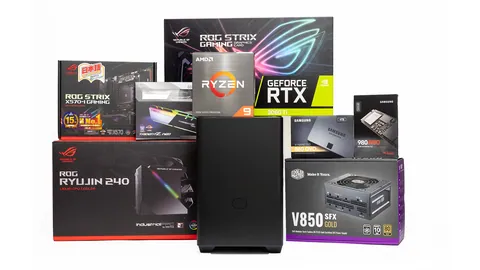 Ryzen 9 5950XとRTX 3060 Tiで組む自作PCのパーツ構成を紹介Ryzen 9 5950X、RTX 3060 Tiを搭載した自作PCを組むことにしたので、購入したパーツをまとめて紹介します。小さいケースで強強PCを組みたいという人は参考にしてみてください。dcy284.jp
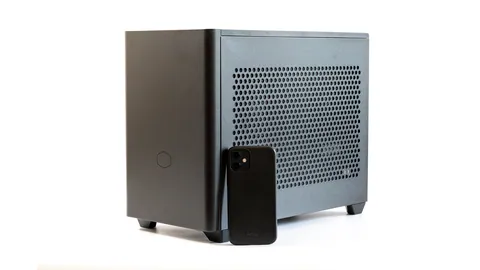 Cooler Master NR200PにRyzen 9 5950XとRTX 3060 Tiをぶち込んだコンパクトなゲーミングPCを組んだCooler MasterのNR200PというケースにRyzen 9 5950XとRTX 3060Tiを詰め込んで、コンパクトな強強PCを組みました。今回は、実際に組んでいる様子を写真とともに紹介します。dcy284.jp
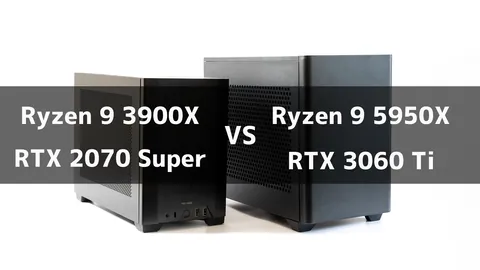 Ryzen 9 5950X、RTX 3060 Tiを搭載した自作PCのベンチマークを旧マシンと比較してみるRyzen 9 5950X、RTX 3060 Tiを搭載した自作PCと、以前組んだRyzen 9 3900X、RTX 2070 SUPERを搭載したマシンのベンチマークを比較しました。完全に新マシンの圧勝というわけにはいかなかったのが意外だし、ちょっと悔しい。dcy284.jp
作業時のセットアップ
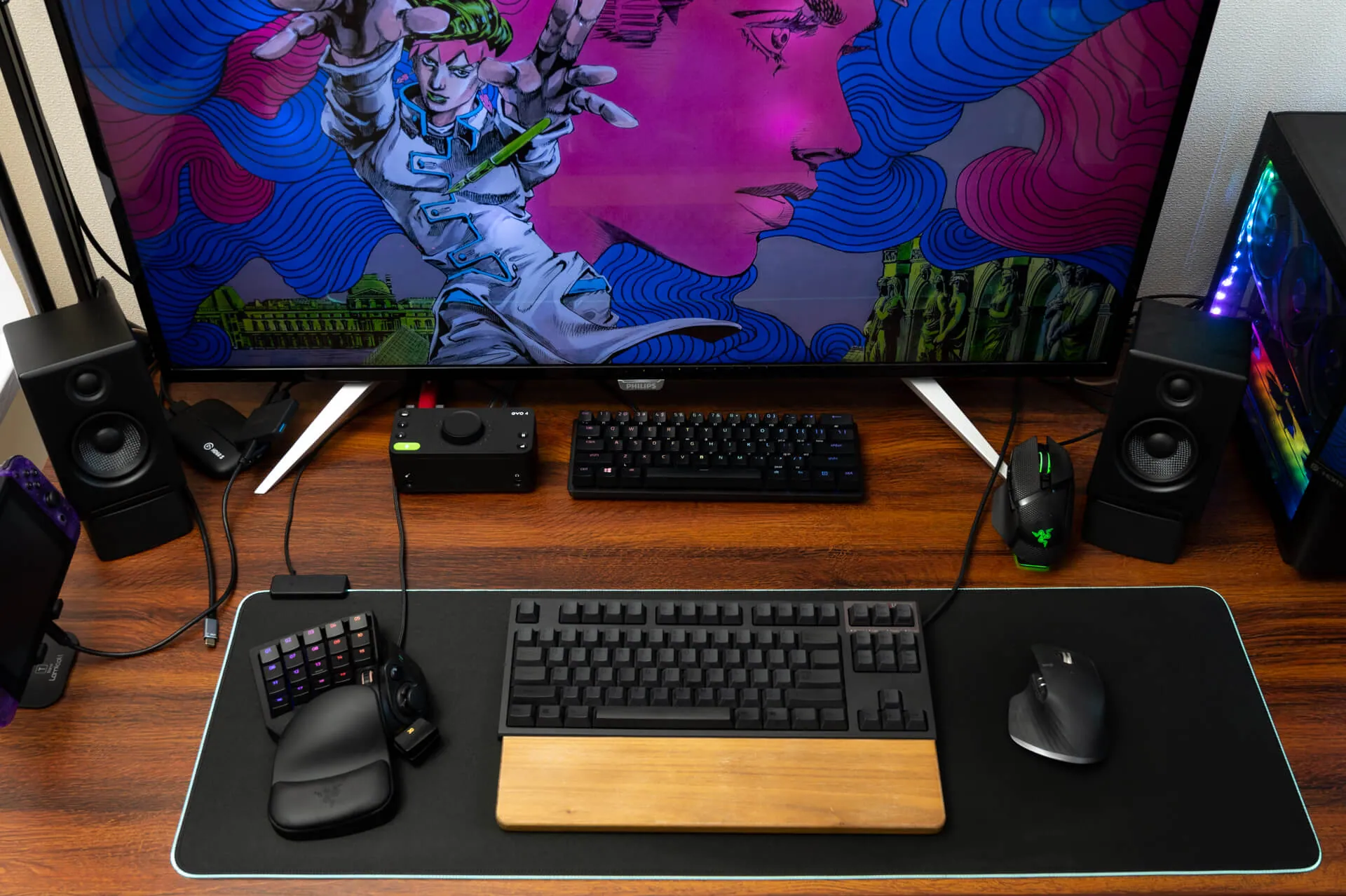
普段作業するときはこんな感じのセットアップになります。
キーボードはテンキーレス・US配列・可変重・静音タイプのREALFORCE TKL S / R2TLS-USV-BK。
静電容量無接点方式で物理的に壊れにくく、打鍵感も非常に良好です。打鍵音が静かなのもよい。REALFORCE、欲を言えば無線だと最高なんですが、ここまでものが多いとケーブルの1本や2本増えても変わらない気もしています...w
マウスはロジクールのMX Master 3。このマウスじゃないと作業が無理なくらい最高なマウスです。
トラックボールマウスのMX ERGOも以前使っていましたが、スクロールホイールのフリースピンがなかったり横スクロールのホイールがなかったりして僕の使い方だとやや扱いづらかったので結局MX Master 3に落ち着きました。
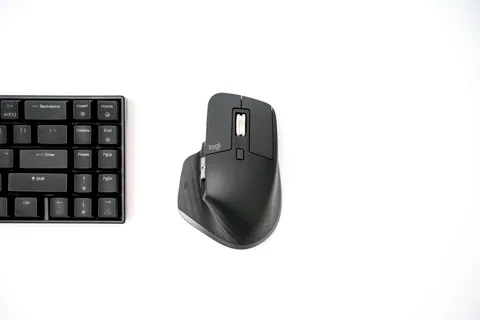 ロジクール「MX Master 3」レビュー!より使いやすくなったハイエンドマウス、最高!!Logicool(ロジクール)の多機能マウス「MX Master 3」をレビューします。前モデルのMX Master 2Sからしっかりと進化していて、かなり使いやすくなっています。価格は少し高いですが、本当にオススメできるマウスです。dcy284.jp
左手デバイスのRazer Tartarus Proはアプリケーションごとにキーのカスタマイズができるので、LightroomやPremiereを使うときによく使うショートカットキーを割り当てて使っています。ゲーミングデバイスですが、ゲーム以外の方がよく使っている気がします。
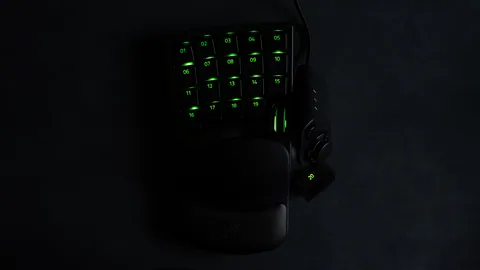 Razer Tartarus Pro レビュー。ゲームだけじゃなくクリエイティブな作業も捗る左手デバイスRazerの左手デバイス「Razer Tartarus Pro」をレビューします。合計32個のプログラム可能なキーによって、ゲームだけではなく写真の現像や動画編集なども捗るデバイスです。dcy284.jp
それらが置かれてるくそでかマウスパッドはRazer Goliathus Chroma Extendedというやつで、誕生日にもらったものです。光ってカッコいいです。
スピーカーはコンパクトで音がいいって評判のAudioengine A2+ Wireless。Bluetoothにも対応しているのでスマホとか会社のMacbook Proからも音が出せて便利(使ってないけど)。
そして、それをつなぐためのオーディオーインターフェースAudient EVO4。USBバスパワーで動くコンパクトなオーディオーインターフェースですが、マイク入力×2とギター入力、スピーカー出力、ヘッドフォン出力を備えていて必要十分なやつ。
インターフェースもでかいダイヤル1個とボタン6個でシンプルだし、アプリからの制御もできていい感じ。そして結構値段も安いとオススメなオーディオーインターフェースですね。
たまにSwitchの帰ってきた魔界村の実況をやってるんですが、それもこの状態でやっています。
左側に見えるオタクパープルのSwitchをElgato HD60 Sでキャプチャして、OBSで配信という感じ。デスク上にSwitchのドックを置くと邪魔かなぁと思ったのでC-Force CF003っていうアダプタでHDMI出力しています。
キャプボ経由なので多少の遅延はあると思いますが、FPSでもないので実害はないかなと。
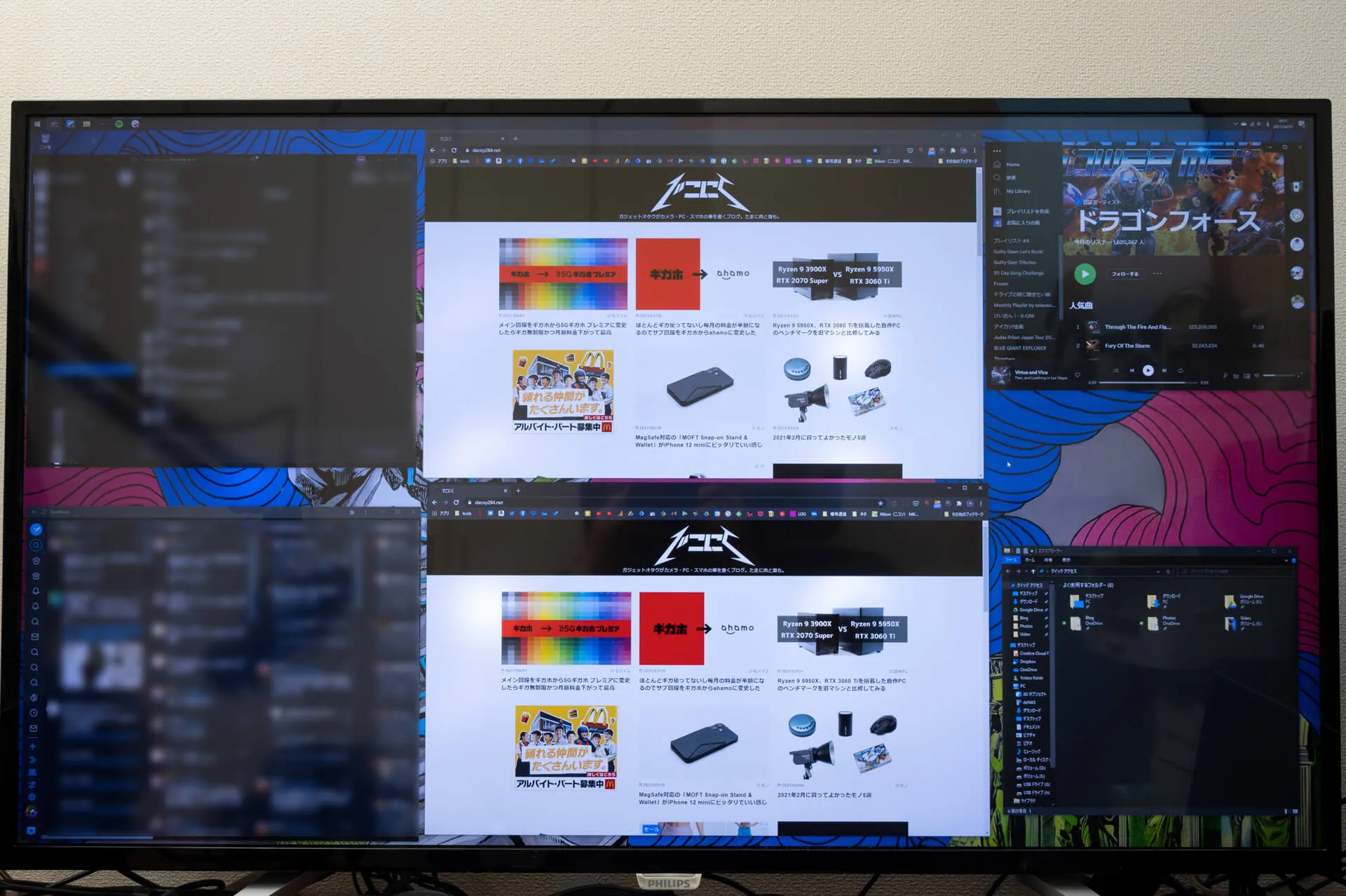
モニターはPhilipsのBDM4350UC/11という43インチ4Kモニター。
4Kモニターを使ってる人って結構いると思うんですけど、27インチとか32インチで表示スケール150%で使ってる人ばっかですよね。僕は3840×2160のスペースを100%使いたかったので物理的なサイズをデカくしました。
画面1枚なので各ウインドウのサイズも配置も自由だしマルチタスクがめっちゃ捗ります(常にTwitterを見てしまう弊害もある)。
ゲーム時のセットアップ
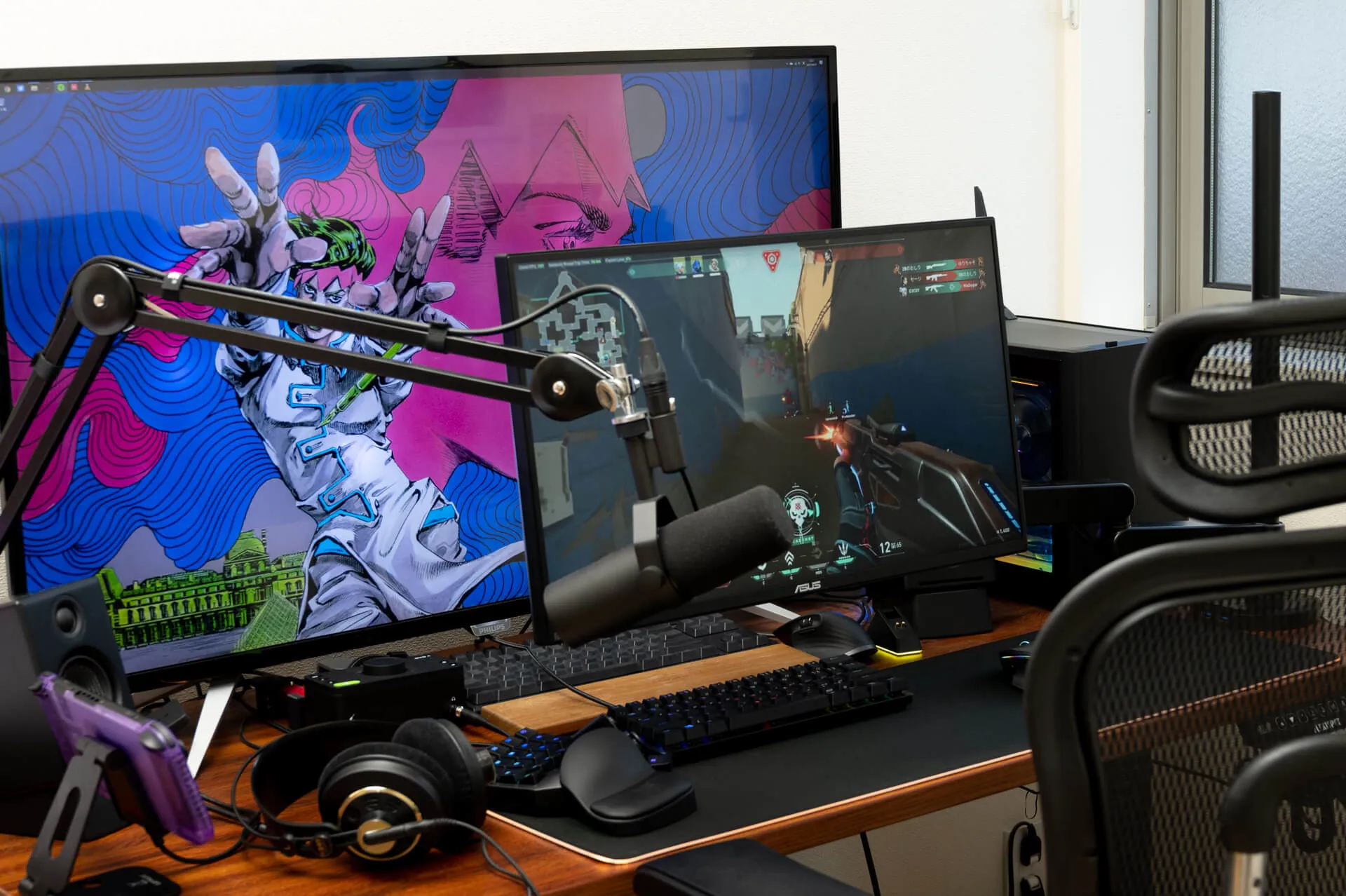
ゲームするときはこんな感じにトランスフォームします。
43インチモニターの前にASUSの24インチ144Hzモニターを配置。このためにロングアームタイプのモニターアームを使っています。
144Hzモニターは60Hzとはまじで全然違うなって体感するので、FPSやるなら144Hzは欲しいっすね。僕が購入したASUS TUF Gaming VG259Qは3万くらいで変えて発色とかもいいのでオススメです。
 ASUS TUF Gaming VG259Qレビュー。3万円で買えるIPSパネル・144HzのゲーミングモニターASUSのゲーミングモニター「TUF Gaming VG259Q」をレビューします。24.5インチフルHDのIPSパネル搭載、144Hzの高リフレッシュレート、オーバードライブ機能や残像低減機能など盛り沢山なのに3万円で買えるコスパの高さが特徴です。dcy284.jp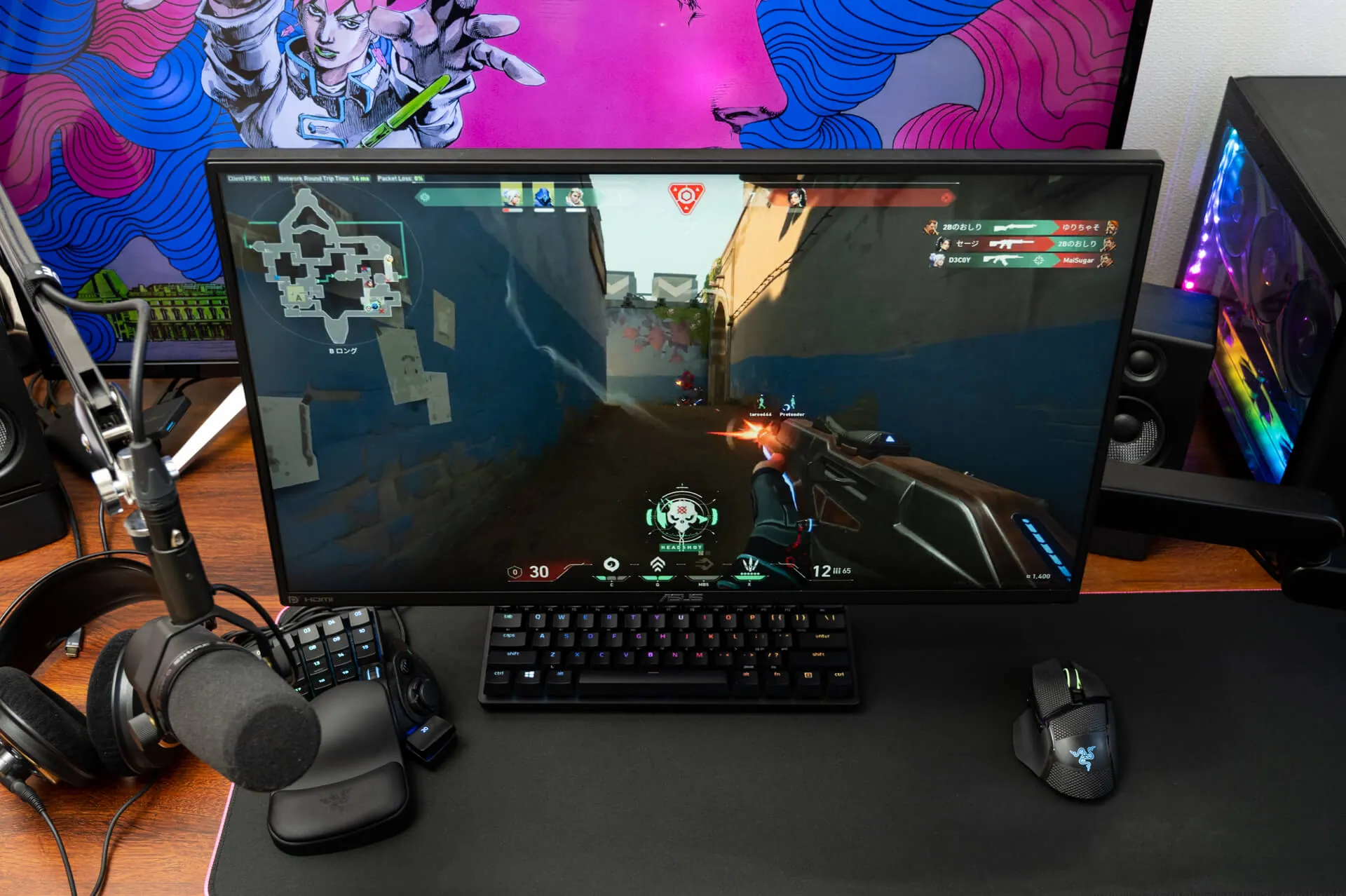
キーボードはRazer Huntsman Mini。Razerオプティカルスイッチ搭載の60%キーボードです。
FPSでマウスぶんぶん振り回すのでそのスペースを稼ぐために小さいキーボードにしています。キースイッチの打鍵音が小さくVCの邪魔にもならなくていい感じ。あと光ってカッコいい。
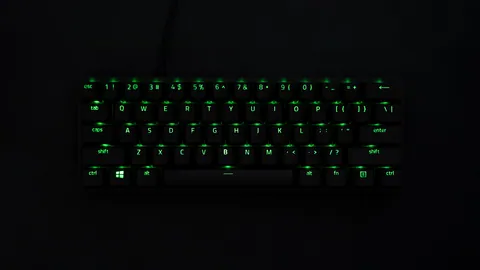 Razer Huntsman Mini レビュー。高品質で満足度の高い60%ゲーミングキーボードRazerの小型ゲーミングキーボード「Razer Huntsman Mini」をレビューします。60%レイアウトとゲームプレイを邪魔しない小型サイズ、オプティカルスイッチ搭載で高速な入力が可能、Razer Synapse対応でカスタマイズも自在といったキーボードです。dcy284.jp
マウスはRazer Vasilisk Ultimate。Viper UltimateやNaga Proなども使いましたが結局これに落ち着きました。MX Master 3から持ち替えたときの違和感が少なかったのがこいつの勝因だと思います。
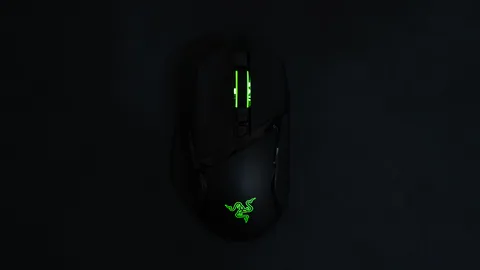 Razer Basilisk Ultimate レビュー。11ボタンで多機能なワイヤレスゲーミングマウスRazerのゲーミングマウス「Basilisk Ultimate」を購入してしばらく使ってみたのでレビューします。手にフィットするエルゴノミクスデザイン、カスタマイズ可能な11個のボタン、手軽な充電など、かなりいい感じのワイヤレスゲーミングマウスでした。dcy284.jp
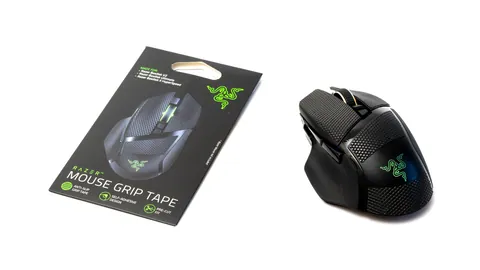 Razer Basilisk Ultimate用に買ったマウスグリップがめっちゃよかったRazer Basilisk Ultimate用のMouse Grip Tapeを購入しました。実際にゲームをプレイしたんですが、人差し指・中指が滑らなくてマウス操作やエイムが安定するだけでなく、手のひらが蒸れにくくなってゲームプレイが非常に快適になりました。オススメです!dcy284.jp
左手デバイスも置いてますが、最近はキーボードでプレイすることが多くなっています。
VC用のマイクはSHUREのSM7Bというダイナミックマイクです。本当はYoutubeのナレーション用に買ったはずなんですが、気づけばゲームのVCとゲーム配信のときしか使ってないですね...
ヘッドフォンは学生時代から使っている開放型のAKG K240S。安いけど全然壊れないし別に音も悪くないのでまじで不満がないです。
こんな感じで2021年4月頭時点でのデスク環境を紹介しました。
ブログ書くのも写真現像するのも動画編集するのもアニメ観るのもSwitchのゲーム実況するのもPCゲームするのも快適に1つのデスクでまとめたい!って思って詰め込んだらこんなにごちゃついてしまいましたが、まぁ最高に快適な環境ではあります。
最初に”やっと増える物がなくなってきた”って書いてるんですが、実はまた色々増えてしまってデスク環境もガラッと変わってしまったので、それはそれでまた記事にしますね...()