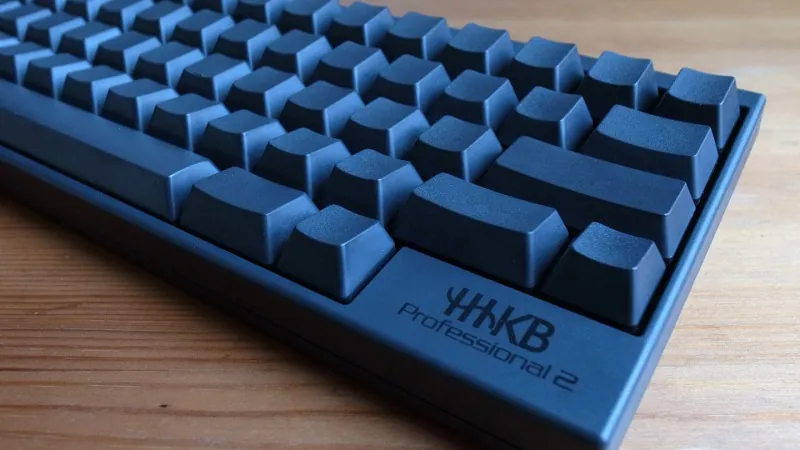
先日からWireless Keyboardが不調でして。
知人にHHKBというちょっといいキーボードを借りたんですが、まさかのUSキーだったので設定をみなおして使いやすくすることに。
日本語入力切り替えがダルい
キー配列の問題もありますが、なによりも面倒なのは日本語入力切り替え。JISキーだと当たり前にある英数/かなキーがUSキーにはありません。
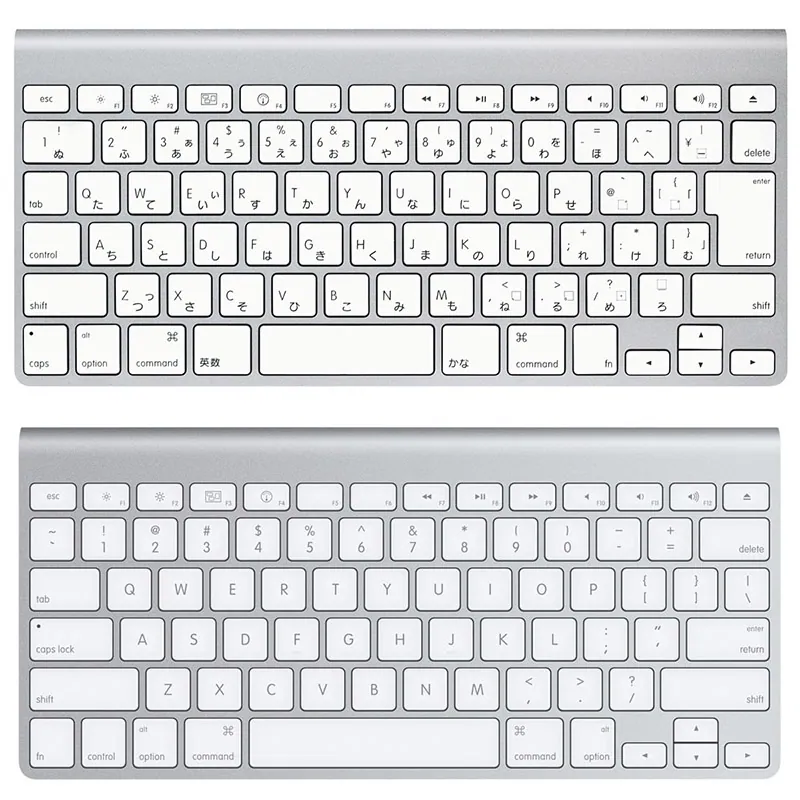
どうやって日本語入力切り替えを行うかと言うと、Command + Spaceなんですね。めんどくさい...
というわけで、アプリを使って簡単に入力切り替えできるようにします。
Karabinerを使って左右Commandキーで入力切り替え
使うアプリはKarabiner。Command + Qの誤爆からも救ってくれるアプリです。
Change Key内の「コマンドキーの動作を優先モード」にチェックを入れるだけ。v1とv2がありますがお好みで。他のキーを離す前にコマンドキーを離した場合にどうするかが違います。
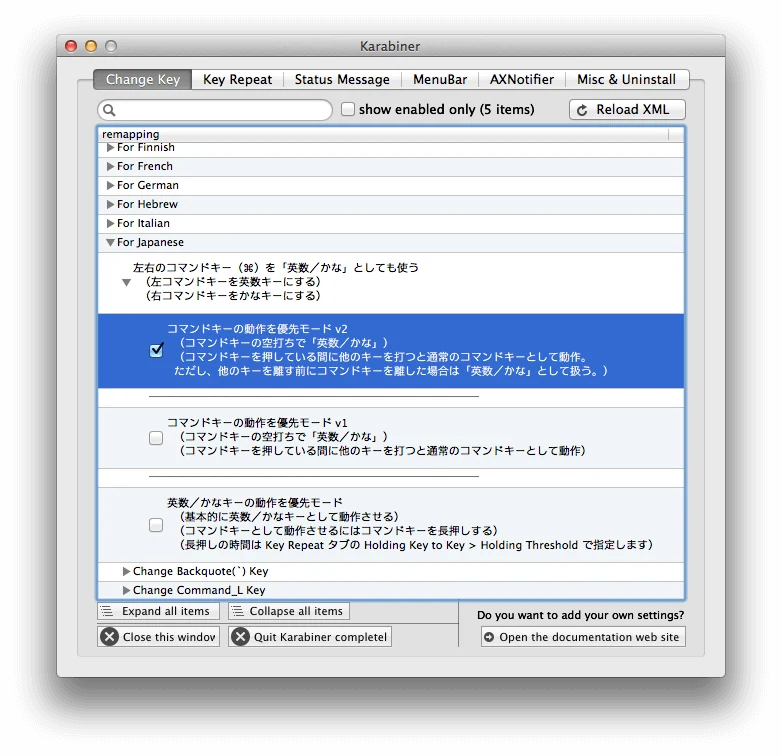
この設定を行うことで、左右のCommandキーが英数/かなキーとして機能し、さらにコピーやペーストなどキーボードショートカットもそのまま利用できるようになります。
Command + Spaceで入力切り替えを無効化する
左右のCommandキーで入力切り替えができるようになったので、「Command + Space」での切り替えは不要になりました。
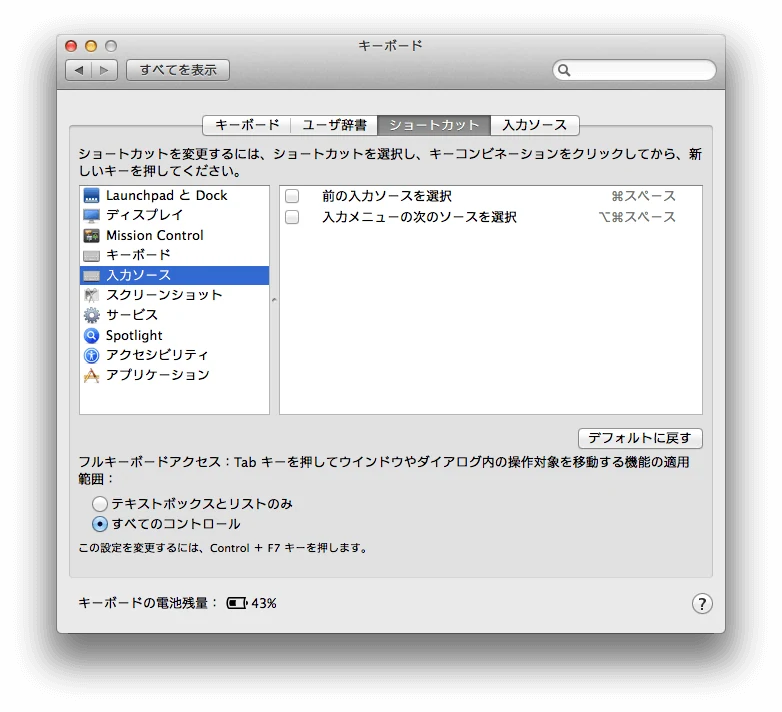
システム環境設定からこれをオフにしましょう。
システム環境設定 > キーボード > ショートカットタブの入力ソース「Command + Space」が割り当てられているところのチェックを外せばOK。
USキーのメリットデメリットなどいろいろあると思いますが、僕はとにかく記号配置が全然違うのに慣れるのが大変という感想です。でも括弧が隣り合ってるのでそこは便利だと思いますね。
あと、無刻印かつ慣れない配列だとマジでむずい。キーボード自体はとてもいい感じですが。
とりあえず早くキーボード発売されてくれ。