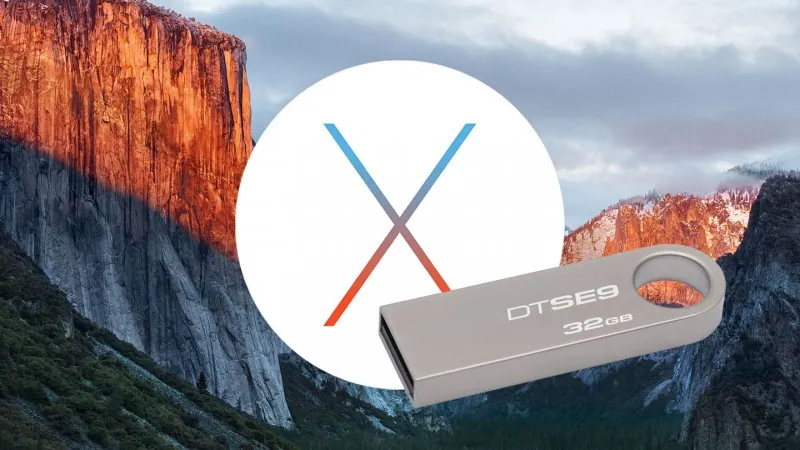
「OS X El Capitan」のインストールディスクをUSBメモリに作ったのでその方法をメモ。
Yosemiteの時にコマンドから作成する方法を書きましたが、便利なアプリがあったのでそっちでやってみます。
用意するもの
起動ディスクを作成するのに必要なのは以下。
今や8GB以上のUSBメモリとか安いですからね。こういう時のために何個か持っておいても良いと思います。
El CapitnのインストーラーはMac App Storeよりダウンロードできます。
- OS X El Capitan
-
制作: iTunes K.K.評価: 3 / 5段階中価格: 無料(2015.11.18 時点)
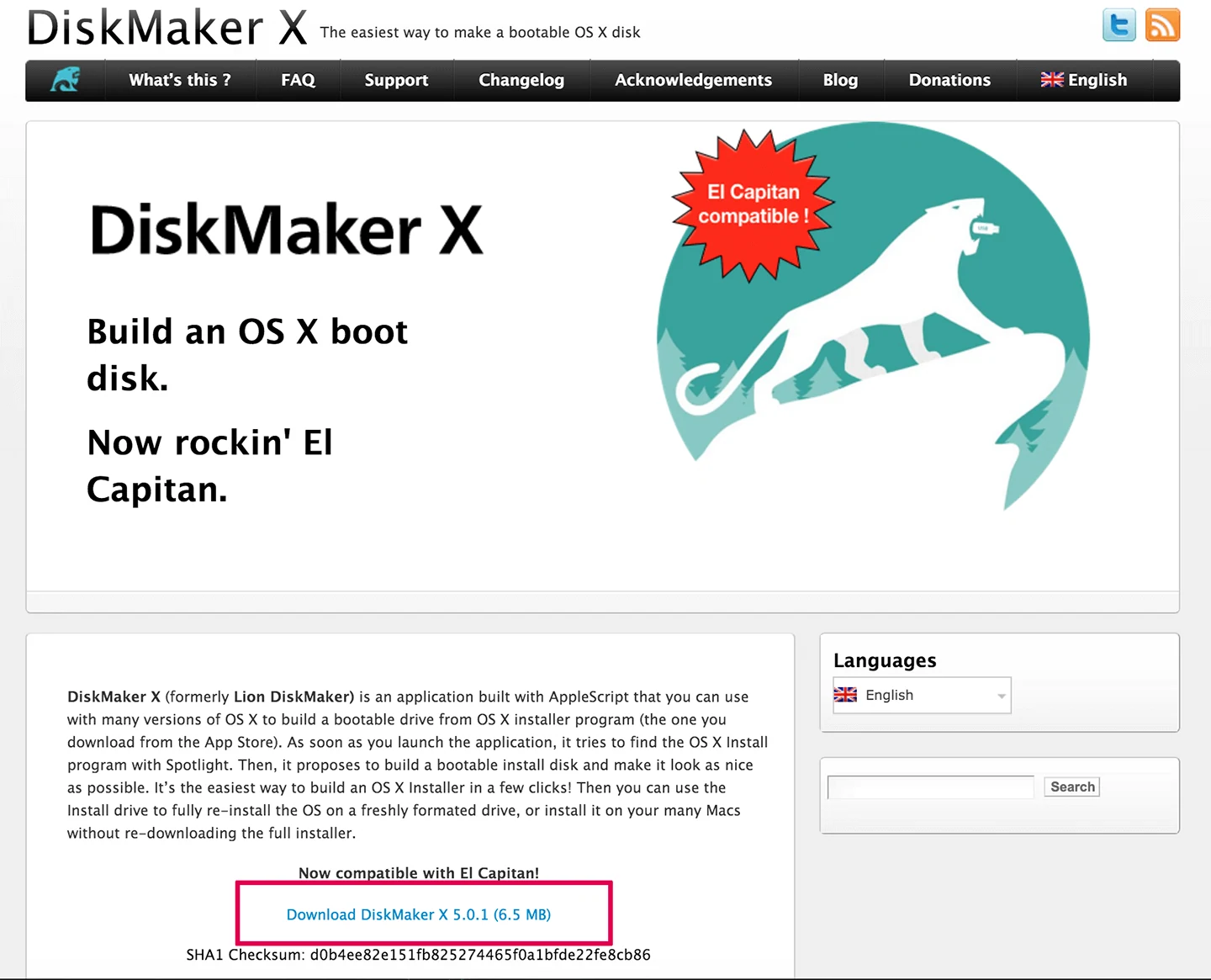
DiskMaker Xは以下よりダウンロードしてインストールしましょう。
DiskMaker X
ダウンロードリンクをクリックすればおk。
El Capitanのインストールディスクを作成
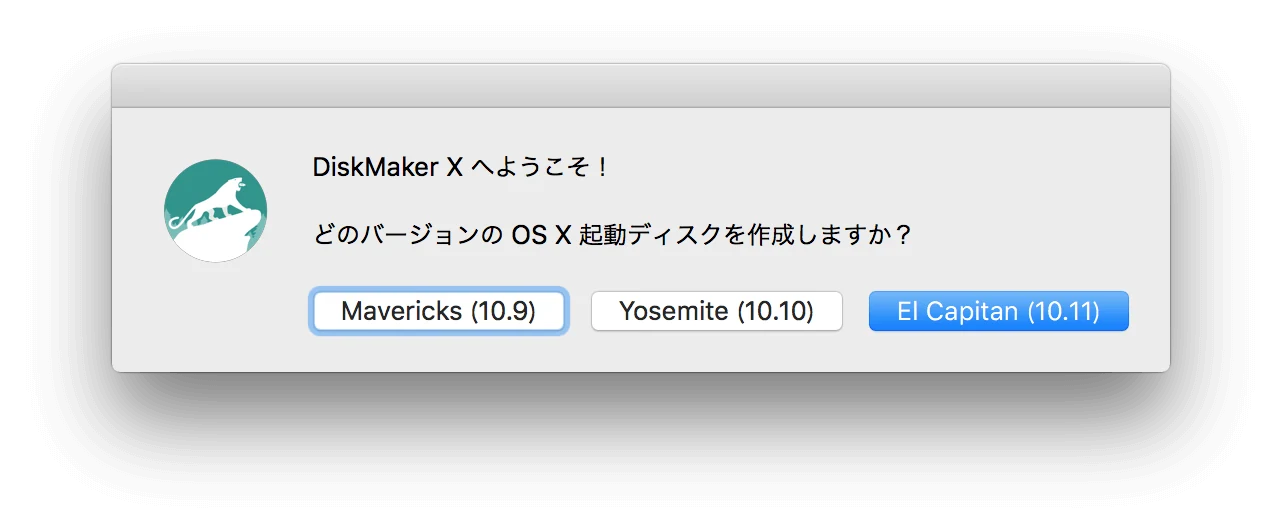
DiskMaker Xを起動。どのバージョンの起動ディスクを作成するか聞かれるので「El Capitan」を選択します。
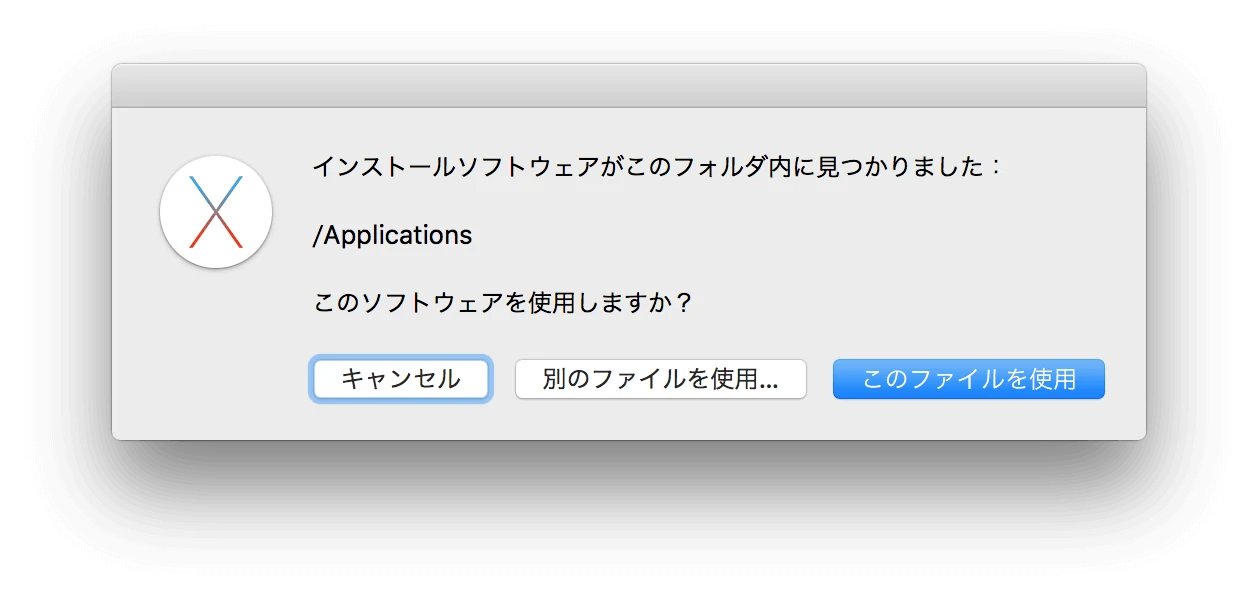
インストーラーを勝手に見つけてくれるので「このファイルを使用」をクリック。
どのディスクにインストーラーを作成するか聞かれます。用意したUSBメモリをMacに接続して「容量8GB以上のUSBディスク」をクリック。
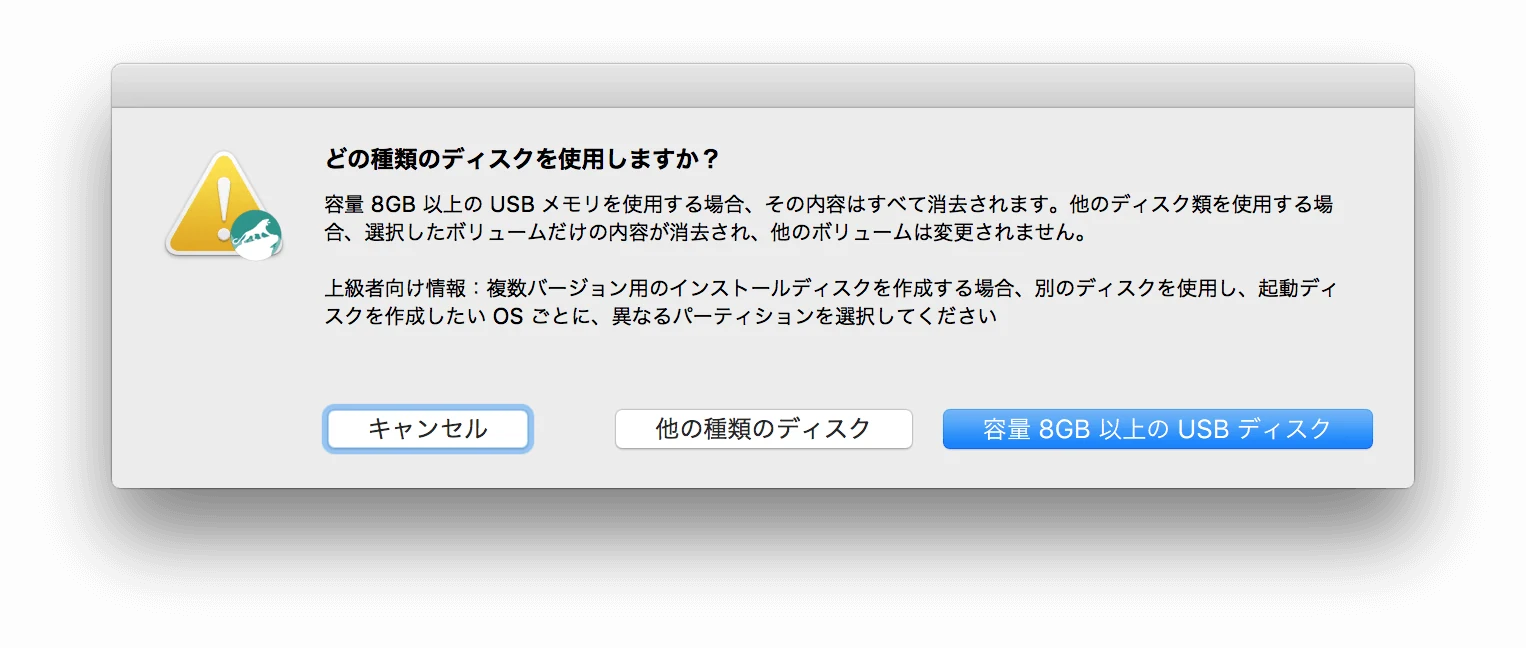
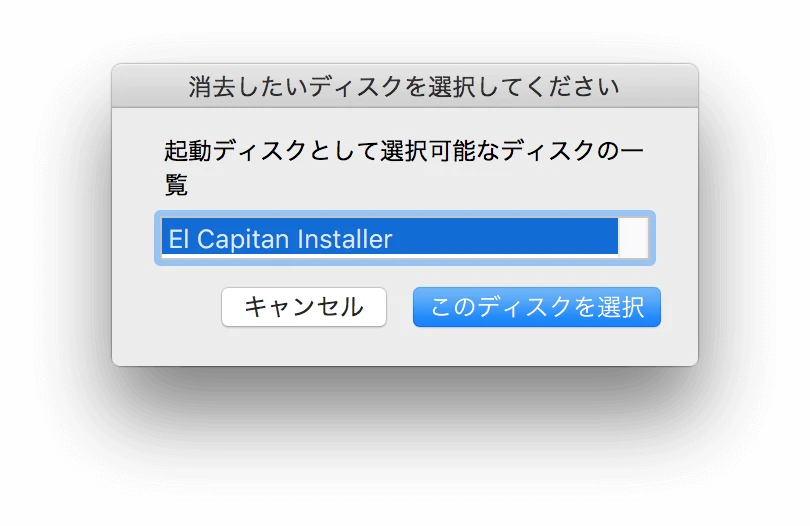
選択可能なディスクの一覧が表示されるので、適宜選びます。
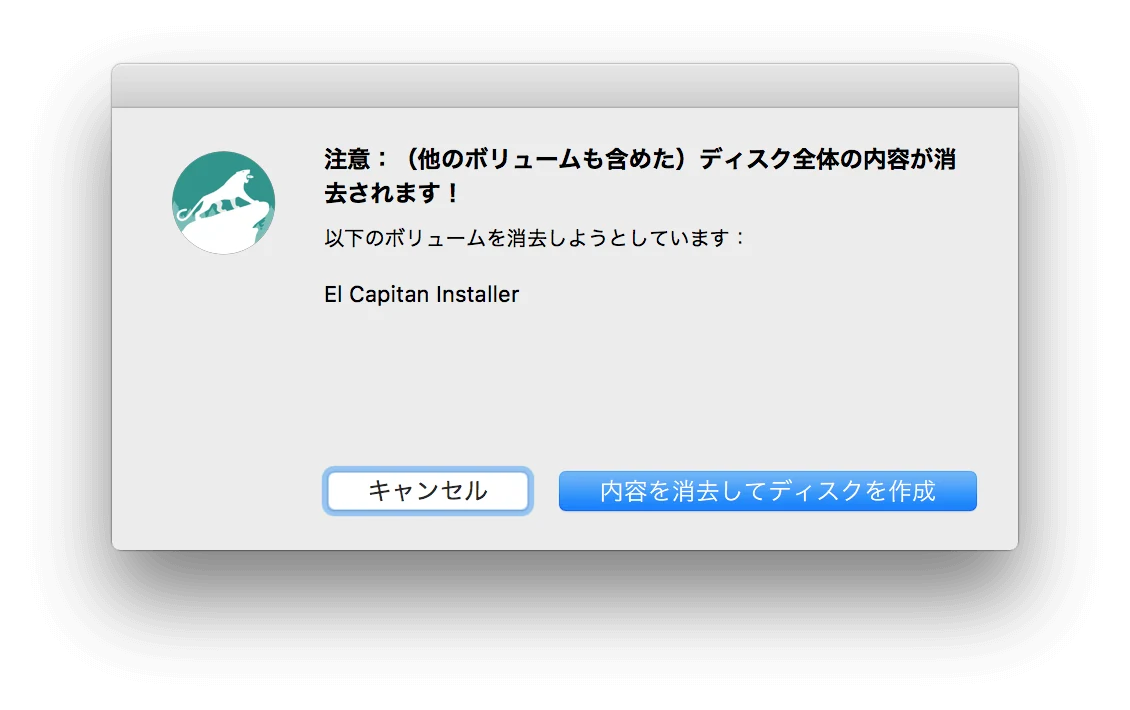
データ消えるよ!って警告が出ます。「内容を消去してディスクを作成」をクリック。
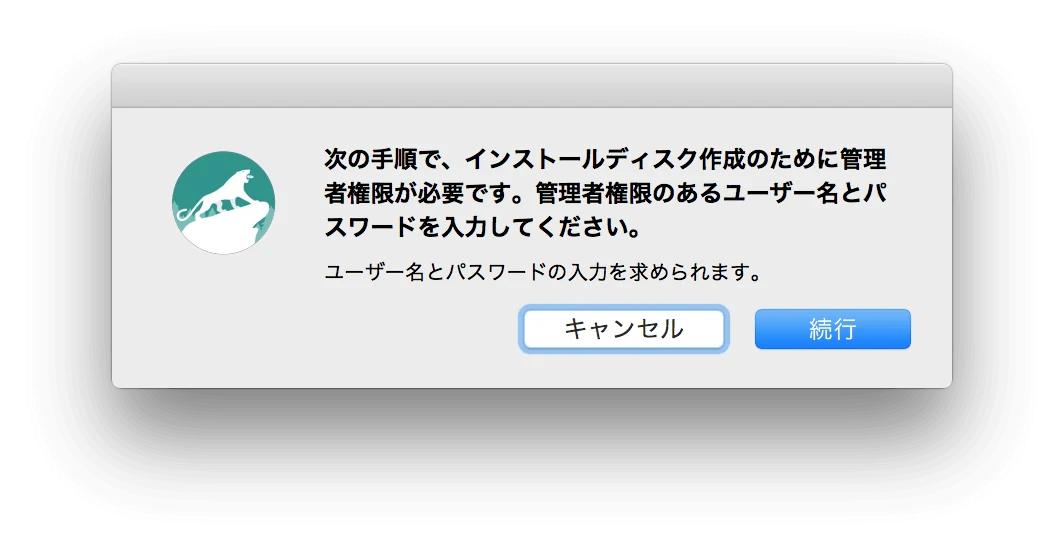
ユーザー名とパスワードの入力が求められるよーって出るので「続行」をクリック。
パスワードを入力して「OK」をクリック。
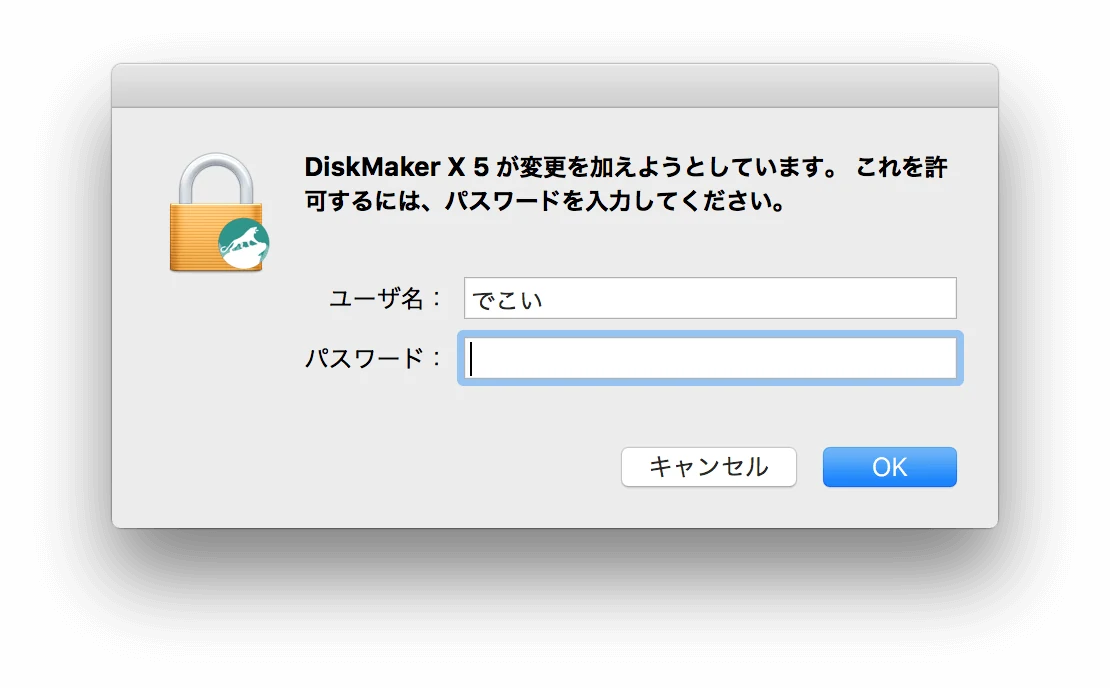
ディスクの作成が始まるので待ちます。
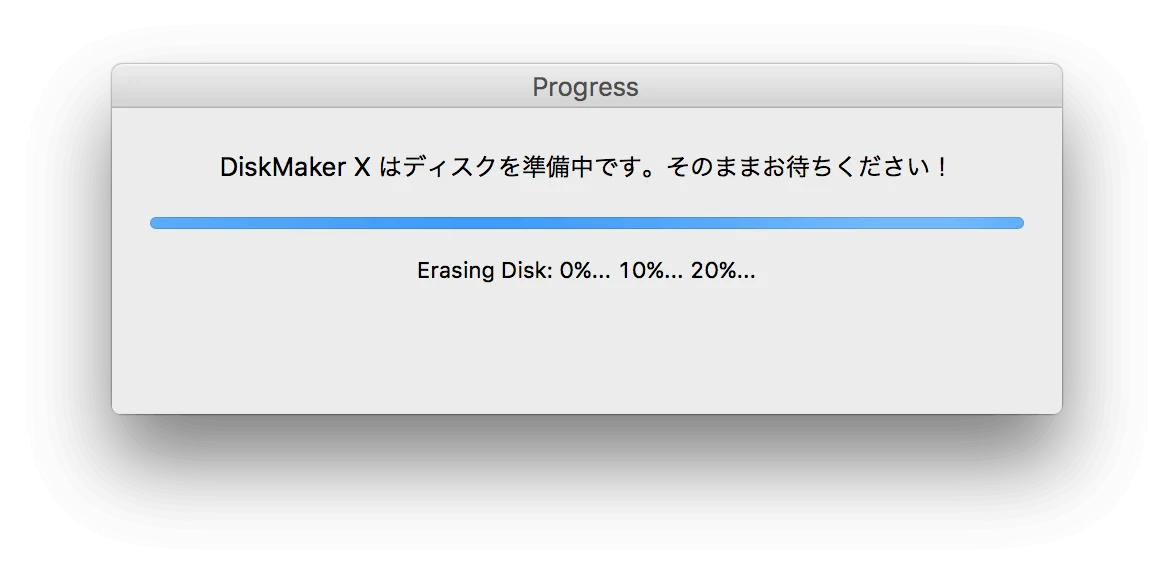
待ちます...
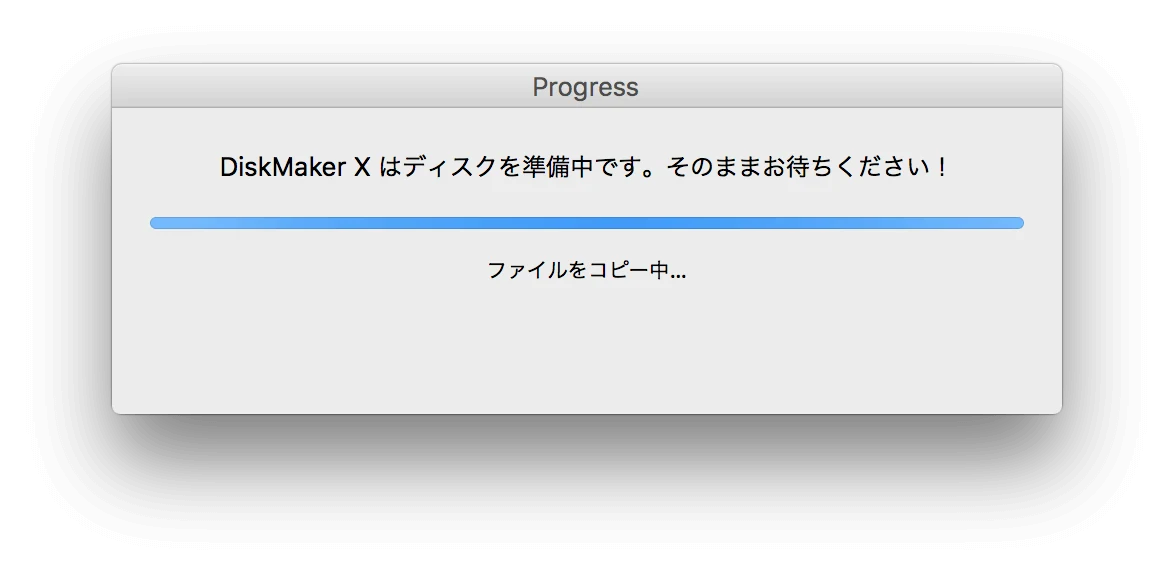
もう少し待ちます。
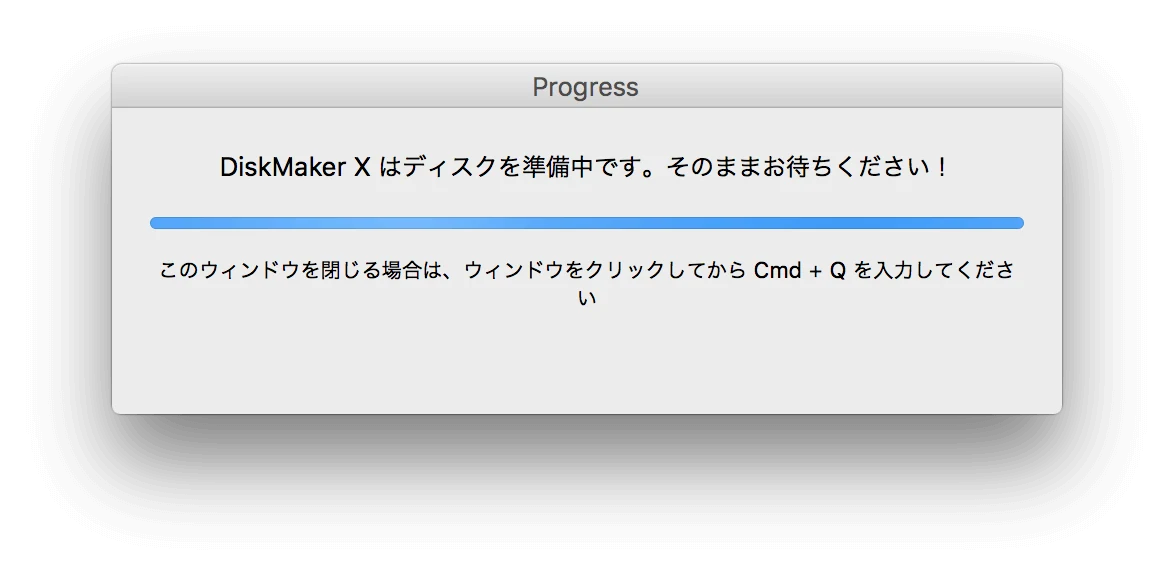
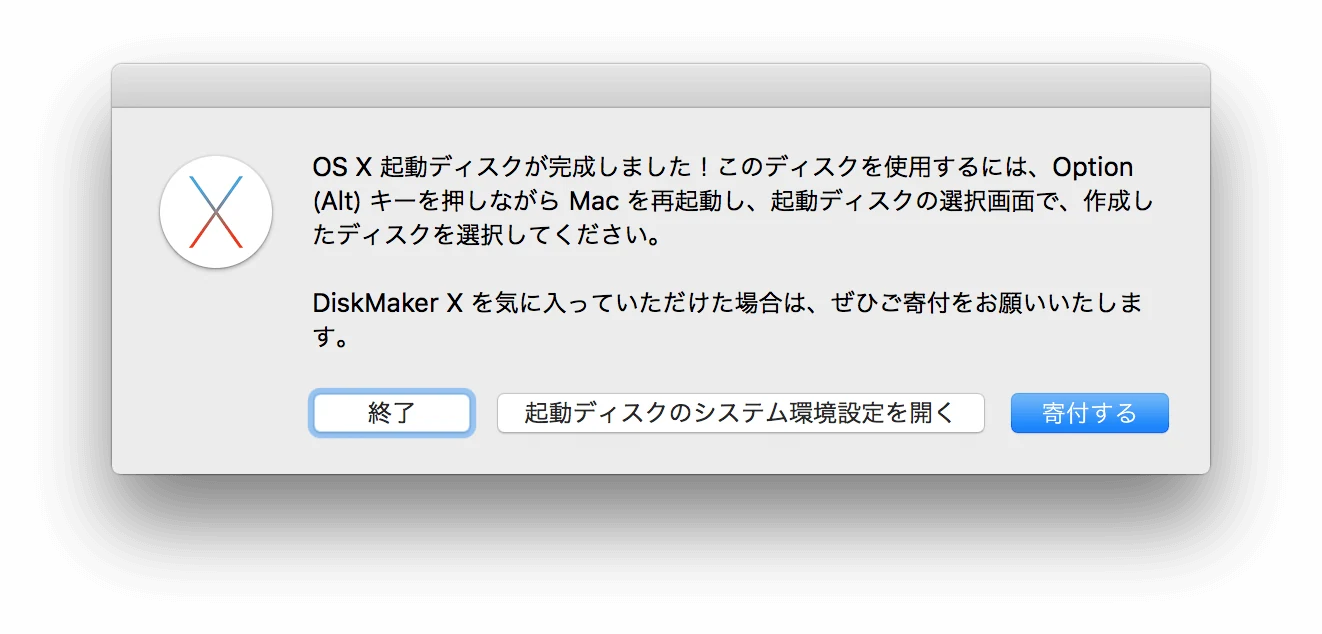
起動ディスクの作成が完了しました!
起動ディスクの動作チェック
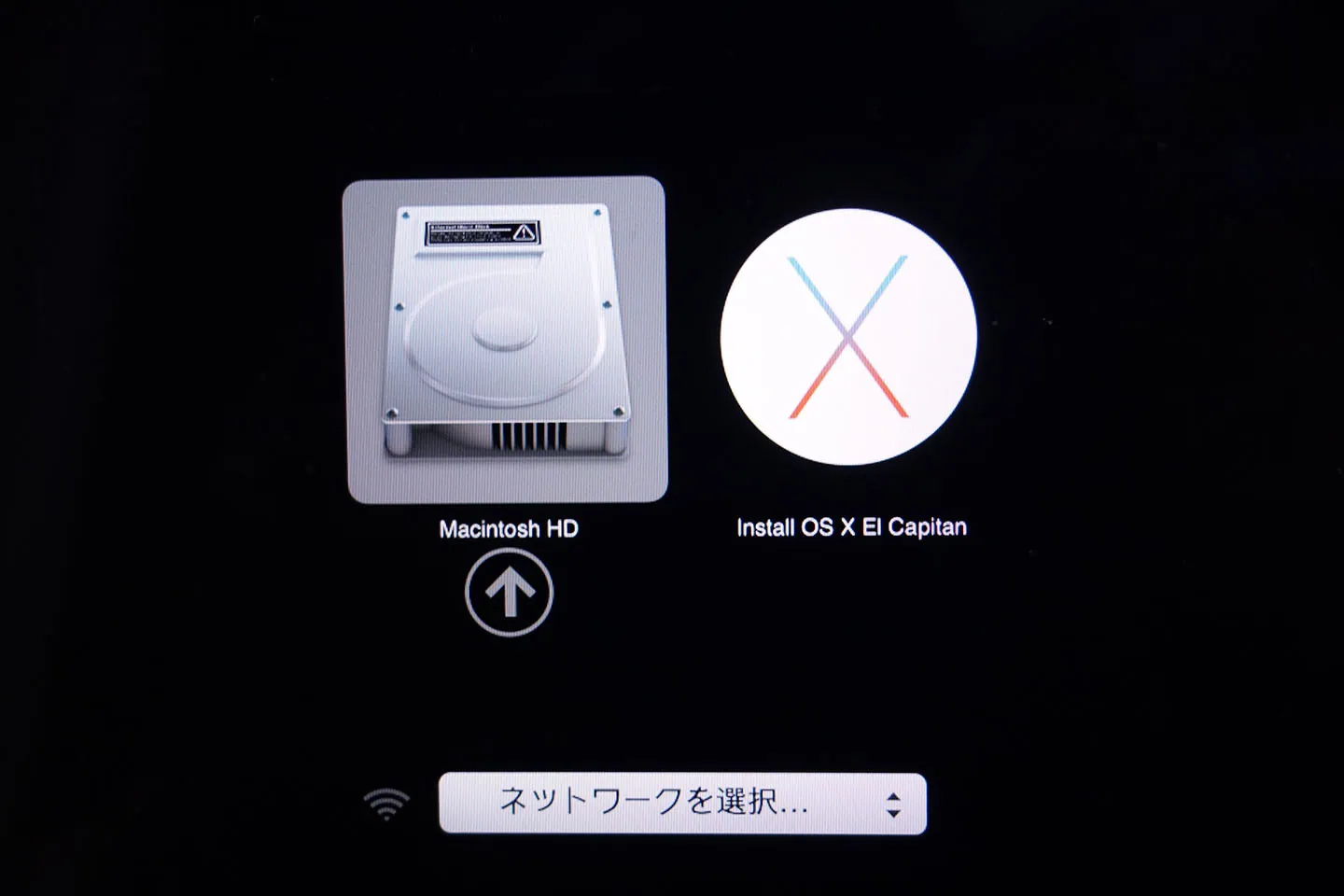
Optionキーを押しながらMacを再起動。
起動ディスクの選択が出るので、先ほど作った起動ディスクを選択してReturnキーを押下。
リンゴマークが出るのでちょっと待つ。
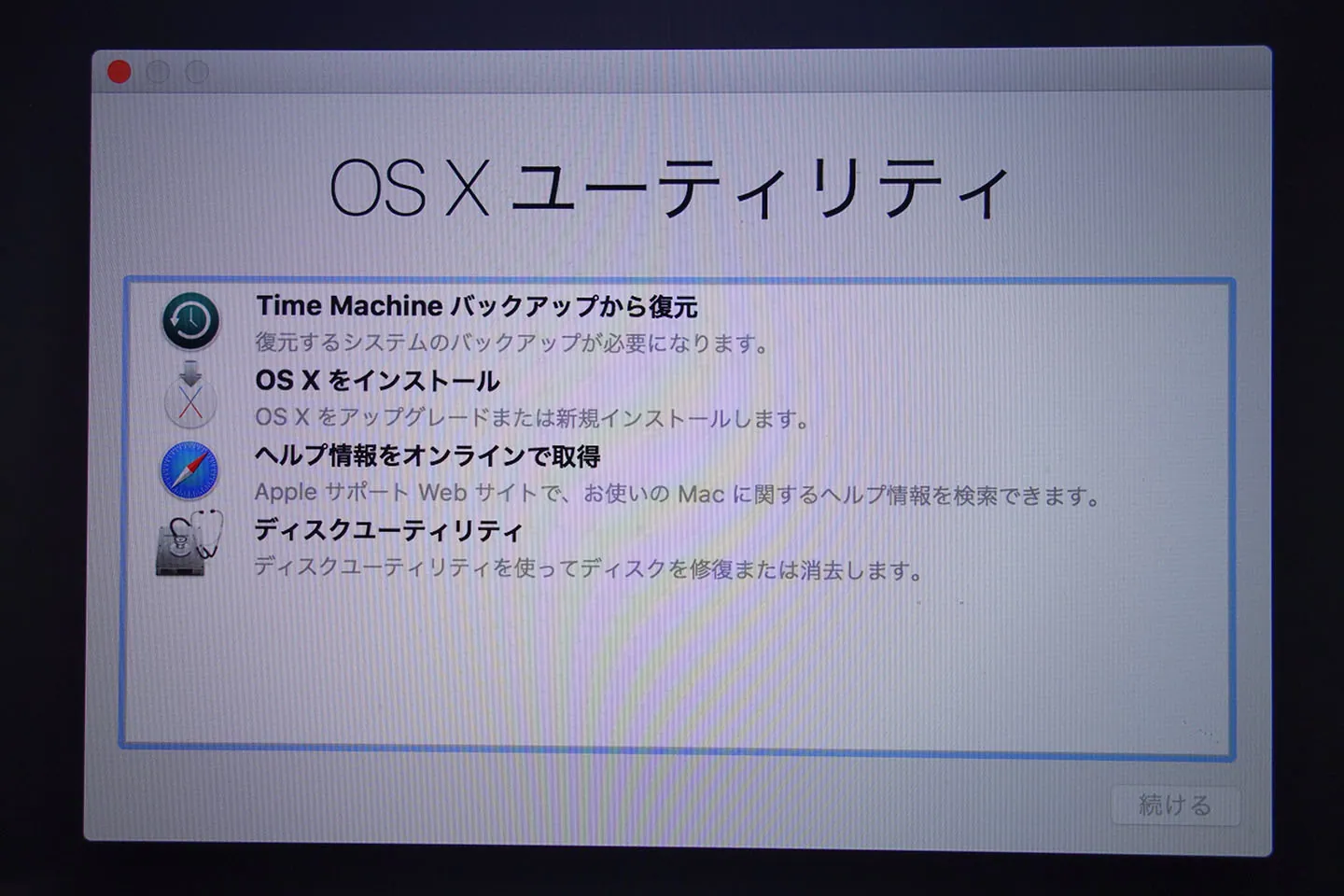
OS Xユーティリティが表示されました。これで大丈夫。左上のリンゴマークからマシンを再起動させましょう。
起動ディスクがあるとなにかと便利
起動ディスクを用意しておけば、クリーンインストールする時だけではなく、OSが起動できなくなったときなんかにも使えるのでなにかと便利ですよ。
Mac App StoreからDLすればいいとはいえ、毎回数GBを落とすのはダルいですからね。