ftfってこんなカンタンに作れるんですね...
2014年の夏には「XperiFirm」という便利ツールが登場しましたが、今はFlashtoolだけでftfが作れるようです。
【追記】
最新版Flashtoolの使い方はこちらから。
 Flashtoolの使い方 〜XperiFirmとの連携が強化されてftfの作成がカンタンに!〜Flashtoolの最新版は、XperiFirmとの連携がより強化されftfの作成がとてもカンタンになっています。というわけで、使い方の解説を。dcy284.jp
FlashtoolだけでFTFを作る方法
準備
まずはFlashtoolをインストールしましょう。
最新版は、2015年1月8日現在バージョン0.9.18.4です。
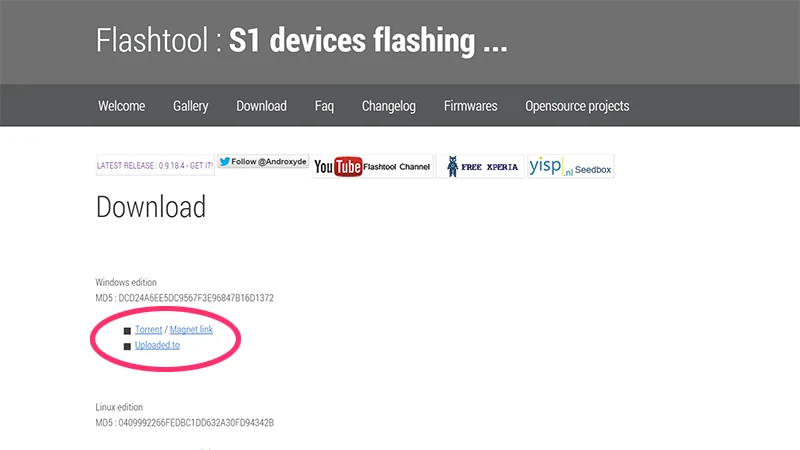
以下ページより、自分の環境(WinとかMacとか)にあわせてダウンロードします。
Downloads - Flashtool
FTFの作り方
Flashtoolを起動し、「Devices」の「Check Updates」を選択。
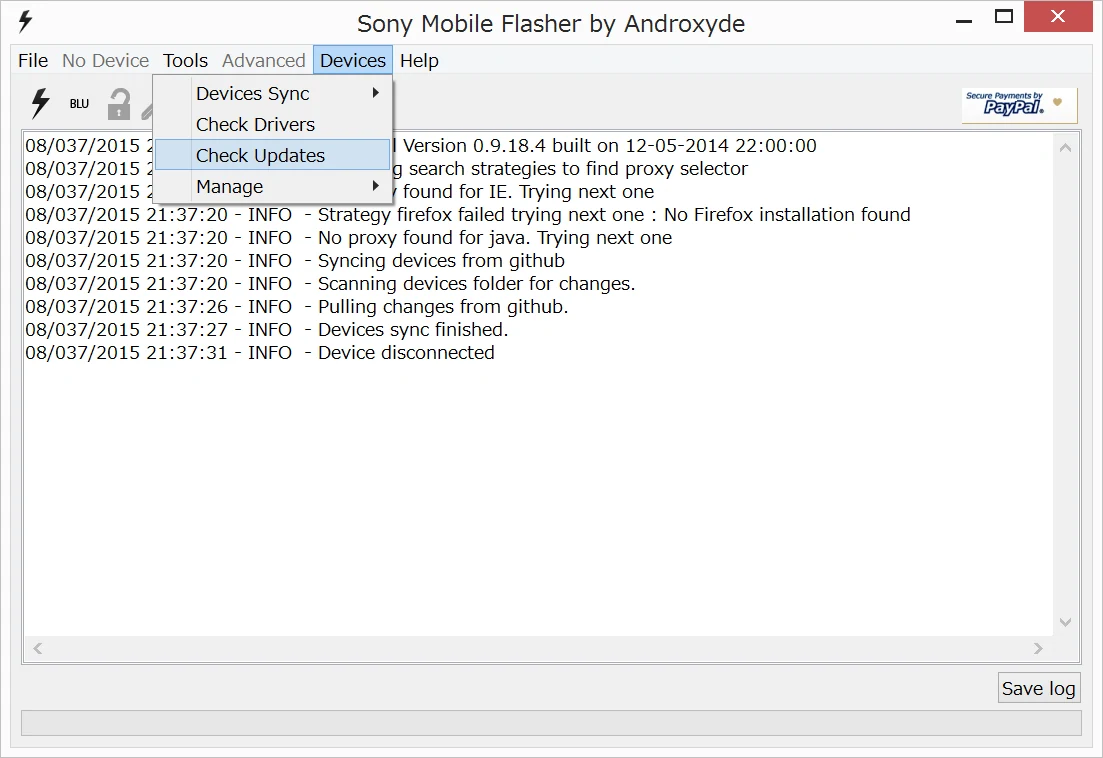
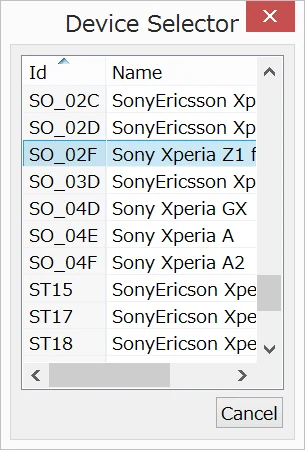
ウインドウが出てくるので、FTFを作りたい端末を選択してダブルクリック。今回はSO-02Fでやってみますよ。
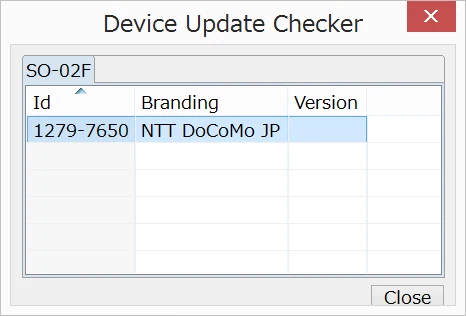
その後、キャリアをダブルクリックで選択します。海外端末だと、同じ型番で複数キャリアありますからね。
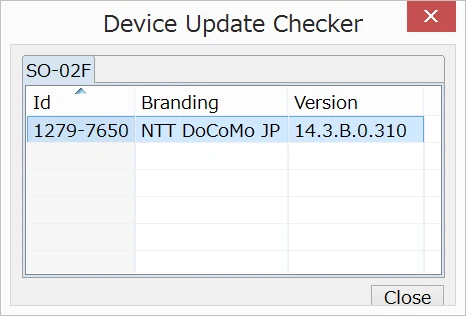
FTFを作りたいバージョンをダブルクリック。ファイルのダウンロードが始まるのでしばし待ちましょう。
ダウンロード、変換が完了すると、以下の画面が出てきます。全てのファイルを選択し「->」をクリック。
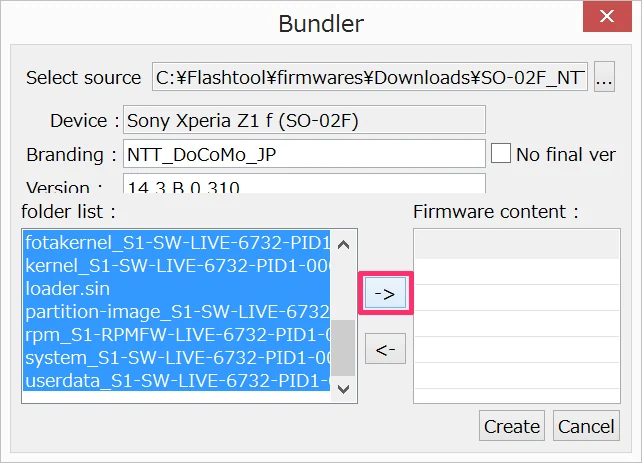
デバイス名などを適宜変更し、「Create」をクリックします。
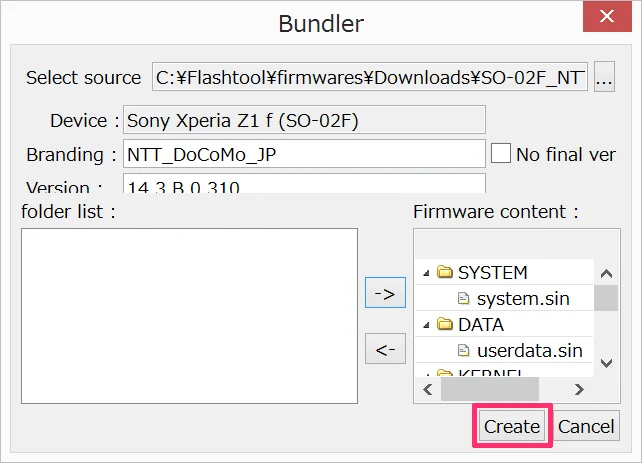
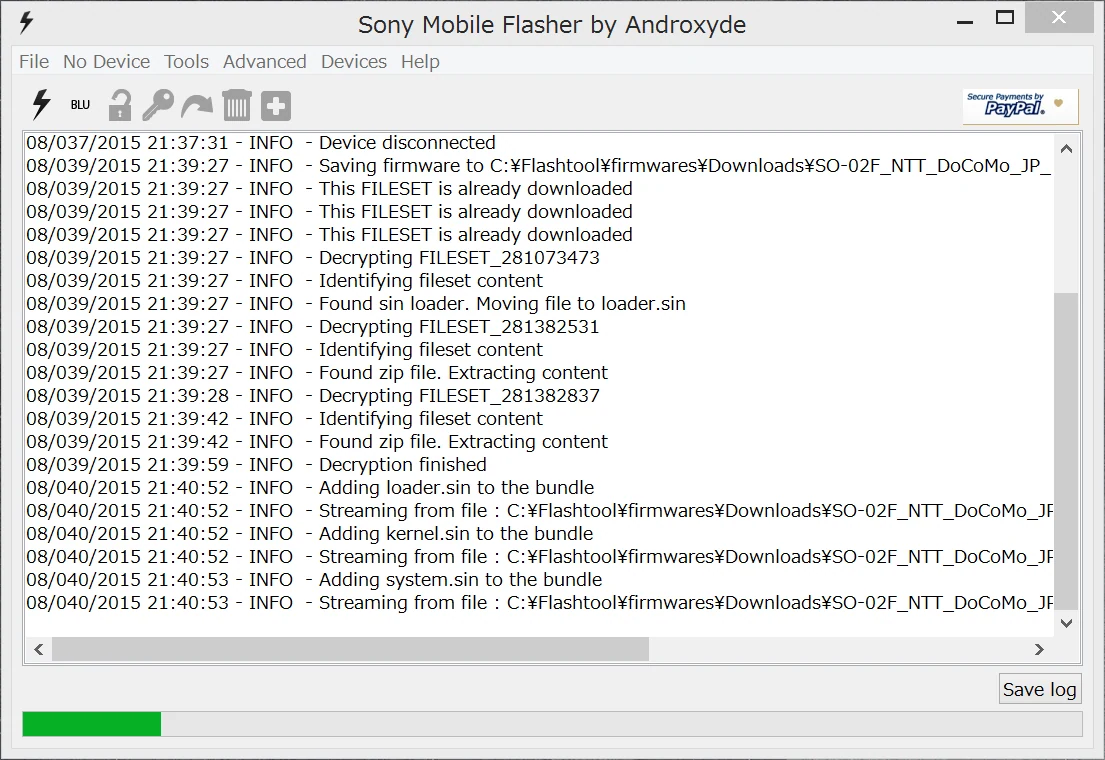
作ってます。待ちましょう。
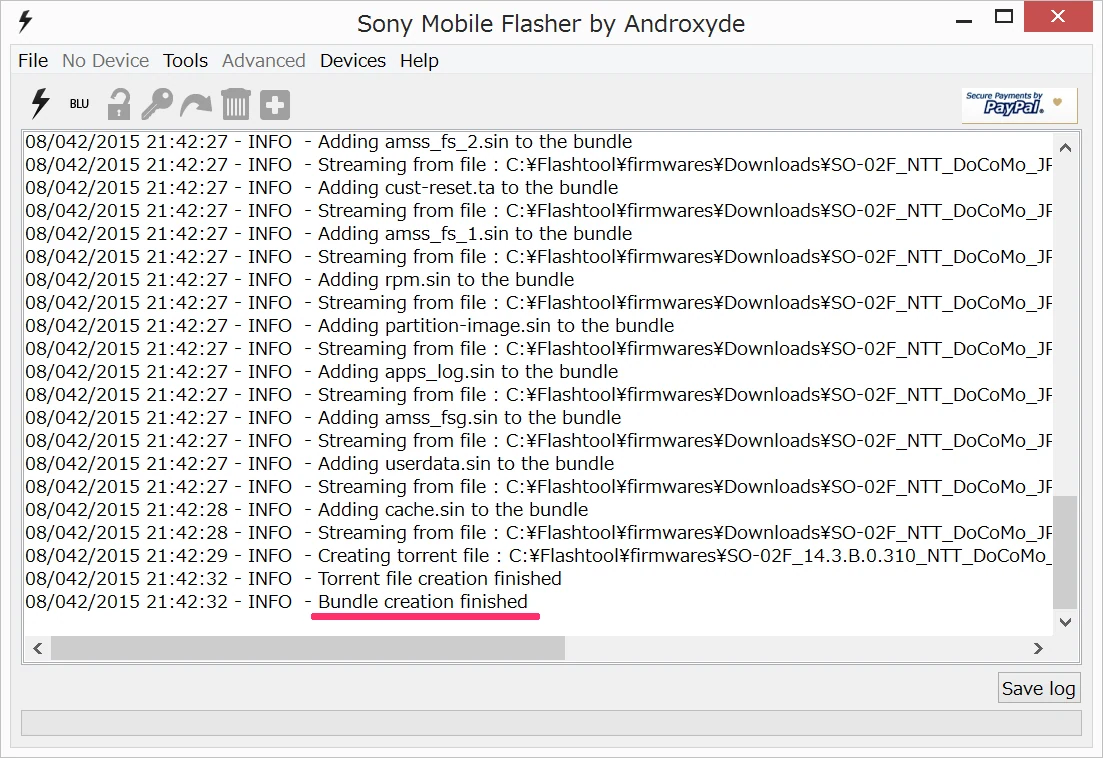
「Bundle creation finished」と表示されればFTFの作成は完了です!
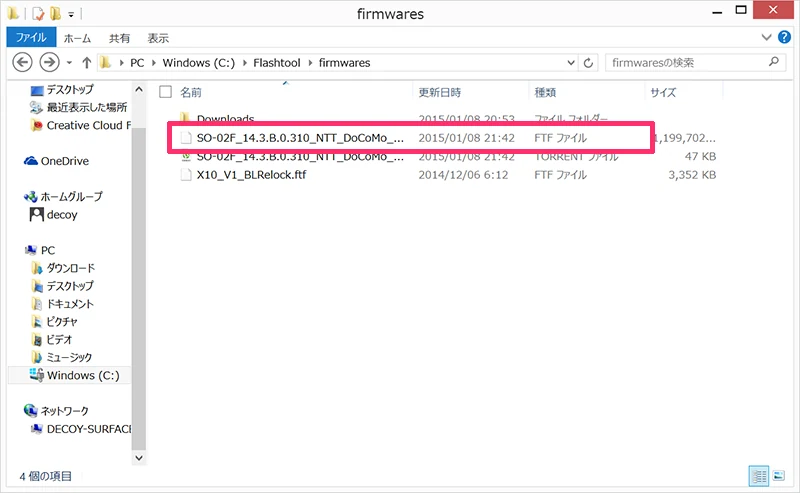
Flashtoolのfirmwareフォルダに、FTFファイルがいます。
FlashtoolひとつでFTFが作れるの、めちゃめちゃラクですね。うれしみ。