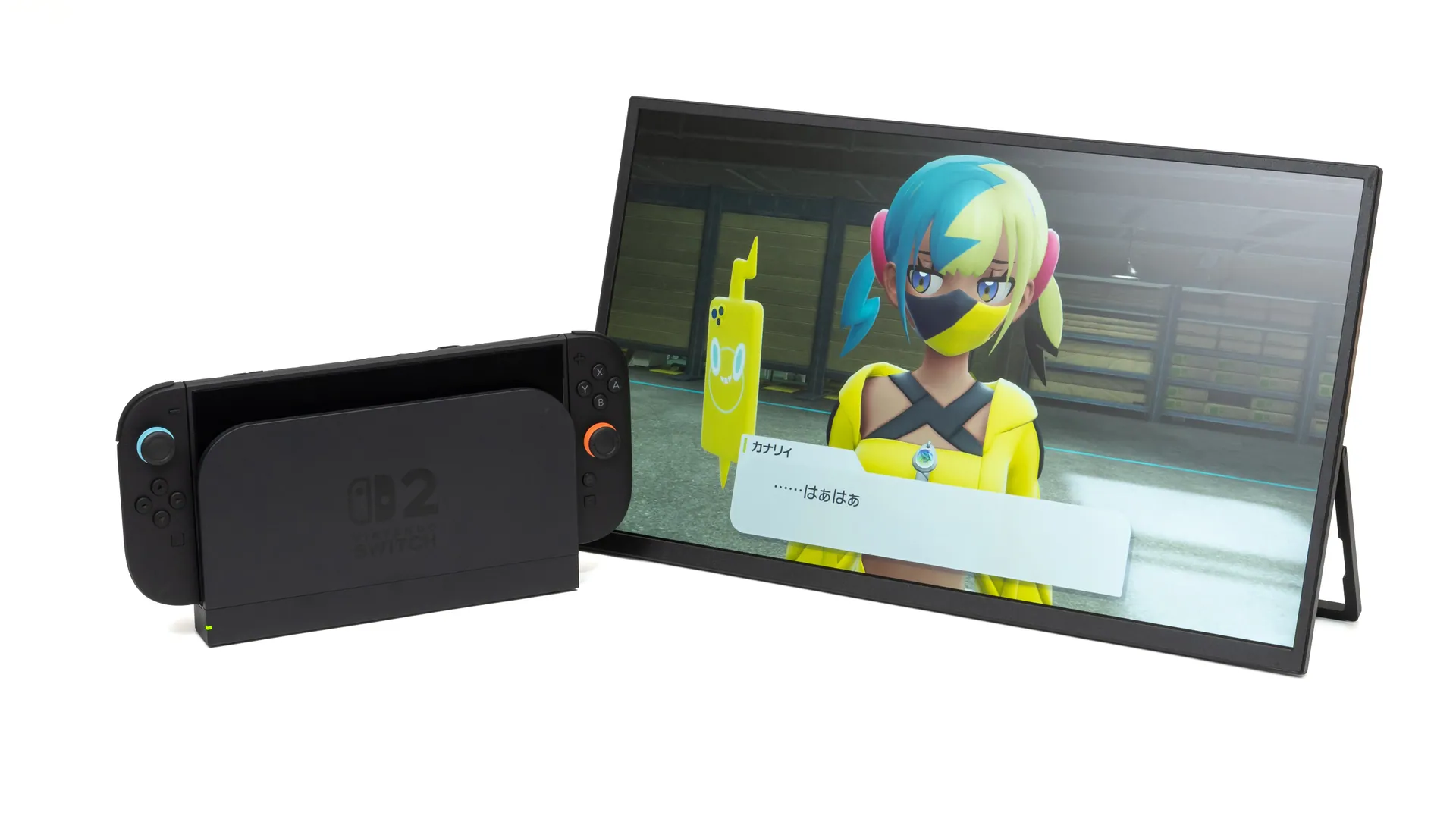
Switch 2を買ってPC以外でゲームをする機会が増えたんですが、遊ぶときのモニターをどうするかやや悩んでました。
メインデスクでは40インチのDELL U4025QWを使っています。このモニターでプレイするにはでかすぎるし、PiPやPbPを使うのもイマイチ、OBS経由だと遅延が気になるんですよ。
そこで、ちょっと大きめのモバイルモニターをゲーム用に使えばいいんじゃね?となったわけです。
いろいろ探した結果、18.5インチ、フルHD、リフレッシュレート120Hzのモバイルモニターを購入しました。
Switch 2用モバイルモニターの選び方
Switch 2はドック経由のHDMI出力で最大4K/120Hzの映像を出せます。ただし、USB-Cケーブル1本でモバイルモニターに直接出力することはできません。任天堂が独自の暗号化プロトコルを使っているので、純正ドック経由のHDMI接続が必須です。
つまり、モバイルモニターで使うならHDMI入力端子付きのモニター + 純正ドックの組み合わせになります。
解像度とリフレッシュレートの選び方
4K/120Hzに対応したモバイルモニターも出始めていますが、まだ選択肢は少なく、価格も高めです。
| カテゴリ | 解像度 | Hz | 価格帯 | こんな人向け |
|---|---|---|---|---|
| 4K 120Hz | 3840×2160 | 120Hz | 約7万円〜 | Switch 2の性能フル活用 |
| 2.5K 144Hz | 2560×1600 | 144Hz | 約3〜5.5万 | PC兼用でスペック重視 |
| 4K 60Hz | 3840×2160 | 60Hz | 約3.4〜4.5万 | 映像の美しさ重視 |
| FHD 120Hz | 1920×1080 | 120Hz | 約1.5〜3.9万 | コスパと滑らかさのバランス |
| FHD 60Hz | 1920×1080 | 60Hz | 約1.6〜2.3万 | とにかく安く |
個人的にはSwitch 2で使うならFHD 120Hzが一番バランスいいかなと思います。4Kは確かに綺麗ですが、モバイルモニターの18インチ前後の画面サイズだと正直FHDとの差がそこまで分からない。それより120Hzの滑らかさの方が体感的にはっきり違います。
HDMI入力は必須、あとはサイズで選ぶ
前述のとおり、Switch 2は純正ドック経由のHDMI接続が必須なので、HDMI入力端子のあるモニターを選びましょう。ほとんどのモバイルモニターはmini HDMI入力を備えているので、フルサイズ→miniの変換ケーブルがあればOKです。
サイズは15.6インチか18インチ超の2択ですかね。持ち運び重視なら15.6インチ、据え置き的に使うなら18インチ超がおすすめ。僕は18.5インチにしましたが、Switch 2の本体画面(7.9インチ)の約2.3倍で、迫力があっていい感じです。
他のモバイルモニターとの比較
僕が買ったNewsoul 18.5インチ(FHD 120Hz)と、他の候補になりそうなモニターをカテゴリ別に比較してみました。
4K 120Hz:Switch 2の性能を最大限引き出すなら
| 製品 | サイズ | 解像度 | Hz | 価格帯 |
|---|---|---|---|---|
| Cuview 17.3インチ 4K | 17.3 | 3840×2160 | 120Hz | 約8万 |
Switch 2の最大出力である4K/120Hzをフルに出せる唯一の選択肢。100% P3色域、10bit対応と画質面も強いですが、価格約8万円と相当高額です。
2.5K 144Hz:スペック重視ならこのあたり
| 製品 | サイズ | 解像度 | Hz | 価格帯 |
|---|---|---|---|---|
| UPERFECT 18インチ 2.5K QLED | 18 | 2560×1600 | 144Hz | 約3〜3.5万 |
| Newsoul 18インチ 2.5K QLED | 18 | 2560×1600 | 144Hz | 約3〜3.5万 |
PCでも兼用するなら2.5Kの解像度は魅力的ですね。4KほどではないけどフルHDだと画質面にちょっと物足りなさを感じる、かつ120Hzのヌルヌル描画でゲームしたい人にはオススメです。
4K 60Hz:映像美を求めるなら
| 製品 | サイズ | 解像度 | Hz | 価格帯 |
|---|---|---|---|---|
| JAPANNEXT JN-MD-IPS185UHDR | 18.5 | 3840×2160 | 60Hz | 約6万 |
| UPERFECT 18.4インチ 4K QLED | 18.4 | 3840×2160 | 60Hz | 約3.5万 |
RPGやアドベンチャーなど、フレームレートより画質を重視するタイトルなら4K 60Hzもアリ。JAPANNEXTは日本メーカーなので、サポート面の安心感がありますね。
FHD 120Hz:コスパ最強、一番おすすめ
| 製品 | サイズ | 解像度 | Hz | 価格帯 |
|---|---|---|---|---|
| Newsoul 18.5インチ(本記事) | 18.5 | 1920×1080 | 120Hz | 約1.5円 |
| JAPANNEXT JN-MD-185IPS120FHDR | 18.5 | 1920×1080 | 120Hz | 約3万 |
| UPERFECT 18.5インチ 120Hz | 18.5 | 1920×1080 | 120Hz | 約1.5万 |
このカテゴリが一番激戦区。Switch 2の120fps出力を活かせて、価格も手頃。僕が使っているNewsoulはこの中でもぶっちぎりで安いですが、非光沢パネルでVESA対応、120Hzと必要な機能は全部入り。画質よりもリフレッシュレートを優先する人はこっち。
FHD 60Hz:とにかく安く済ませたいなら
| 製品 | サイズ | 解像度 | Hz | 価格帯 |
|---|---|---|---|---|
| KEEPTIME 15.6インチ | 15.6 | 1920×1080 | 60Hz | ~1万円 |
| Ingnok 18.5インチ | 18.5 | 1920×1080 | 60Hz | 約1.5万 |
60Hzだと120fps出力は活かせないですが、「とりあえず大きい画面でSwitch 2をやりたい」という人にはこれで十分。IODATA、山善ともに日本メーカーなのも安心ポイント。
※ 価格は2026年3月時点の参考価格です。Amazonのセールやクーポンで変動するので、購入時に最新価格をチェックしてください。
Newsoul 18.5インチ 120Hz モバイルモニター レビュー
ここからは、僕が実際に購入したNewsoul 18.5インチ 120Hzモバイルモニターをレビューします。
外観
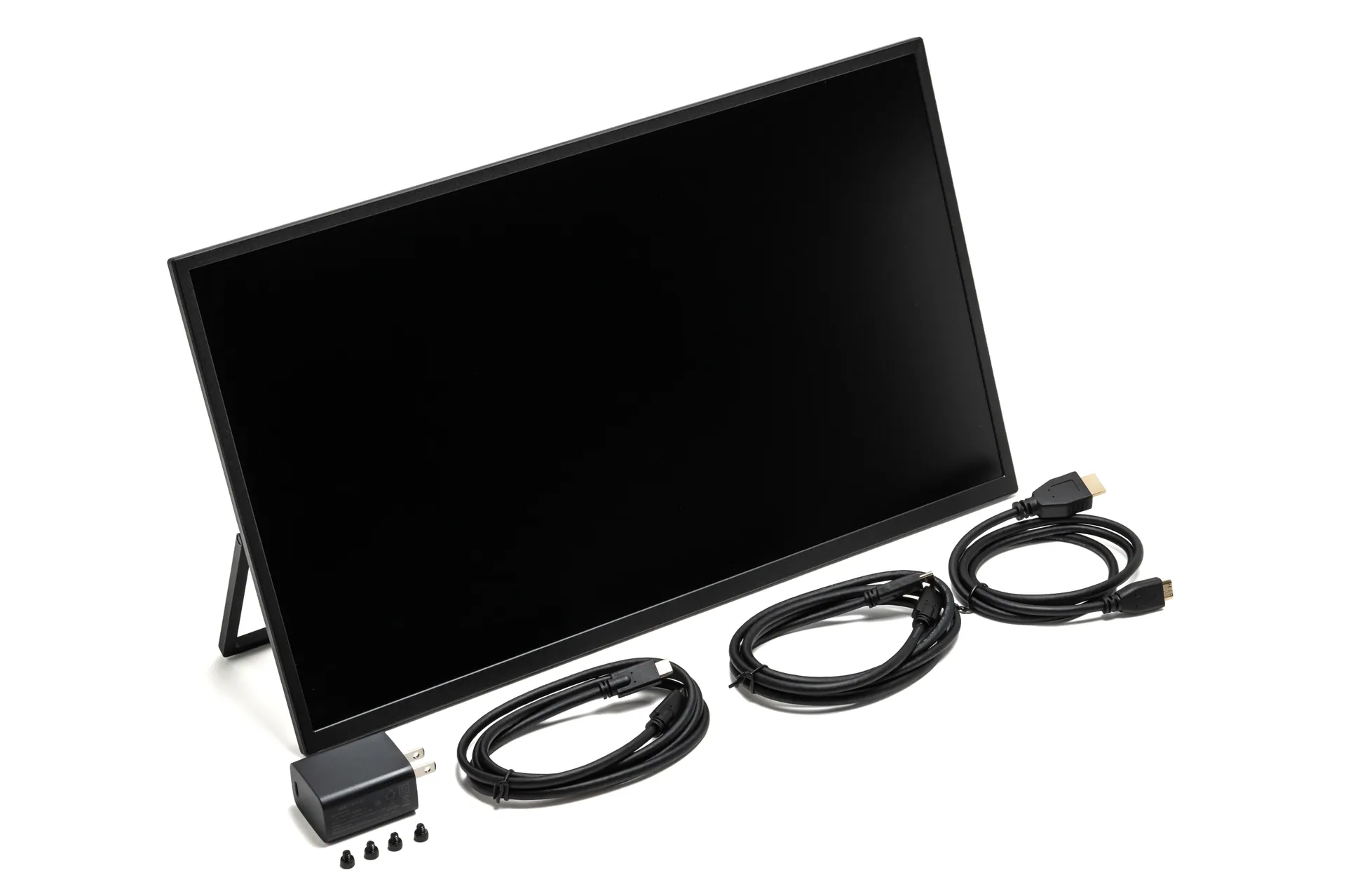
同梱物はモニター本体、USB充電器、VESA用ネジ、USB-C to Cケーブル×2、HDMI to miniHDMIケーブル。
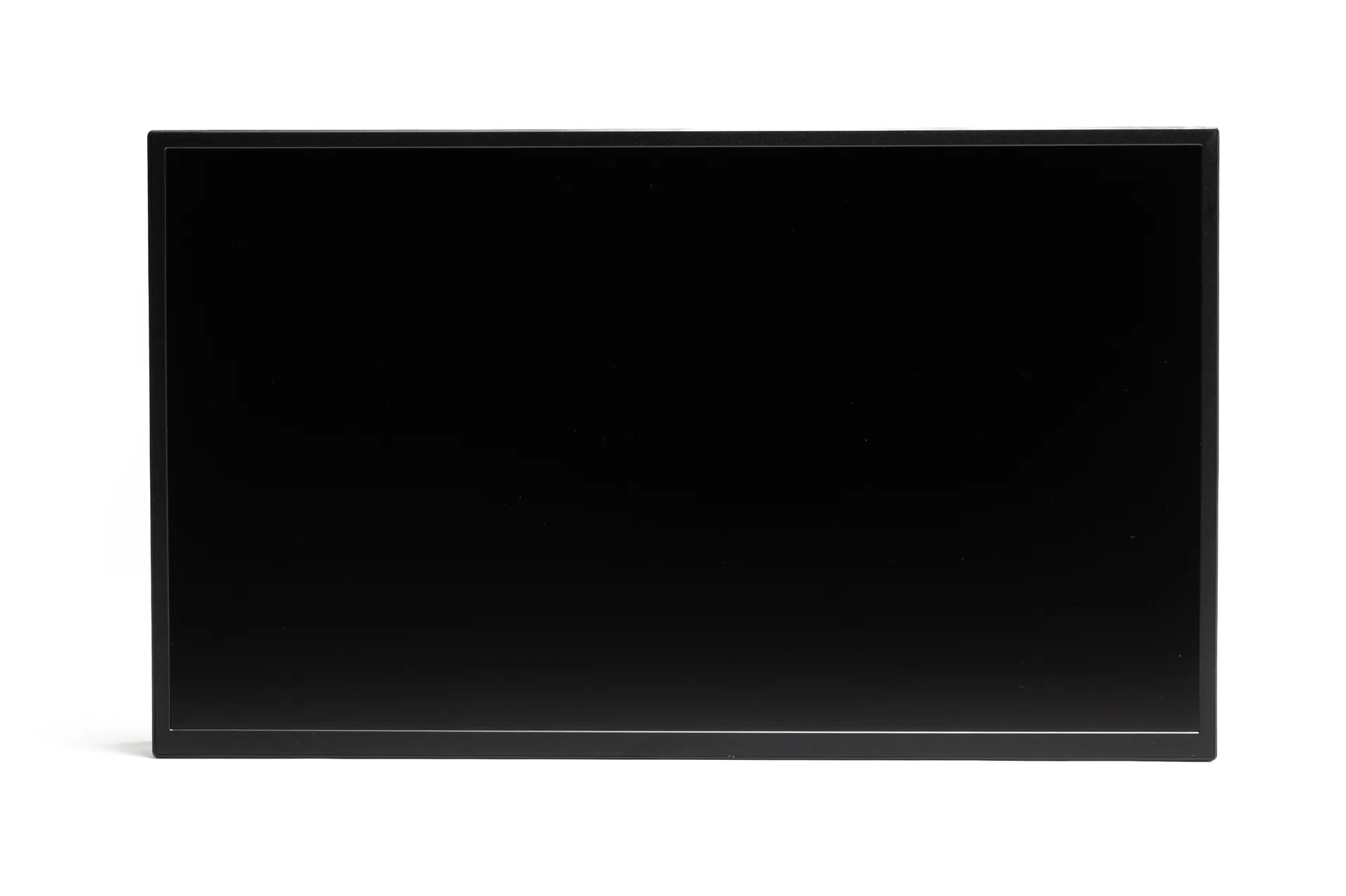
モニター本体。正面から見た時にメーカーロゴなどはなくシンプルです。
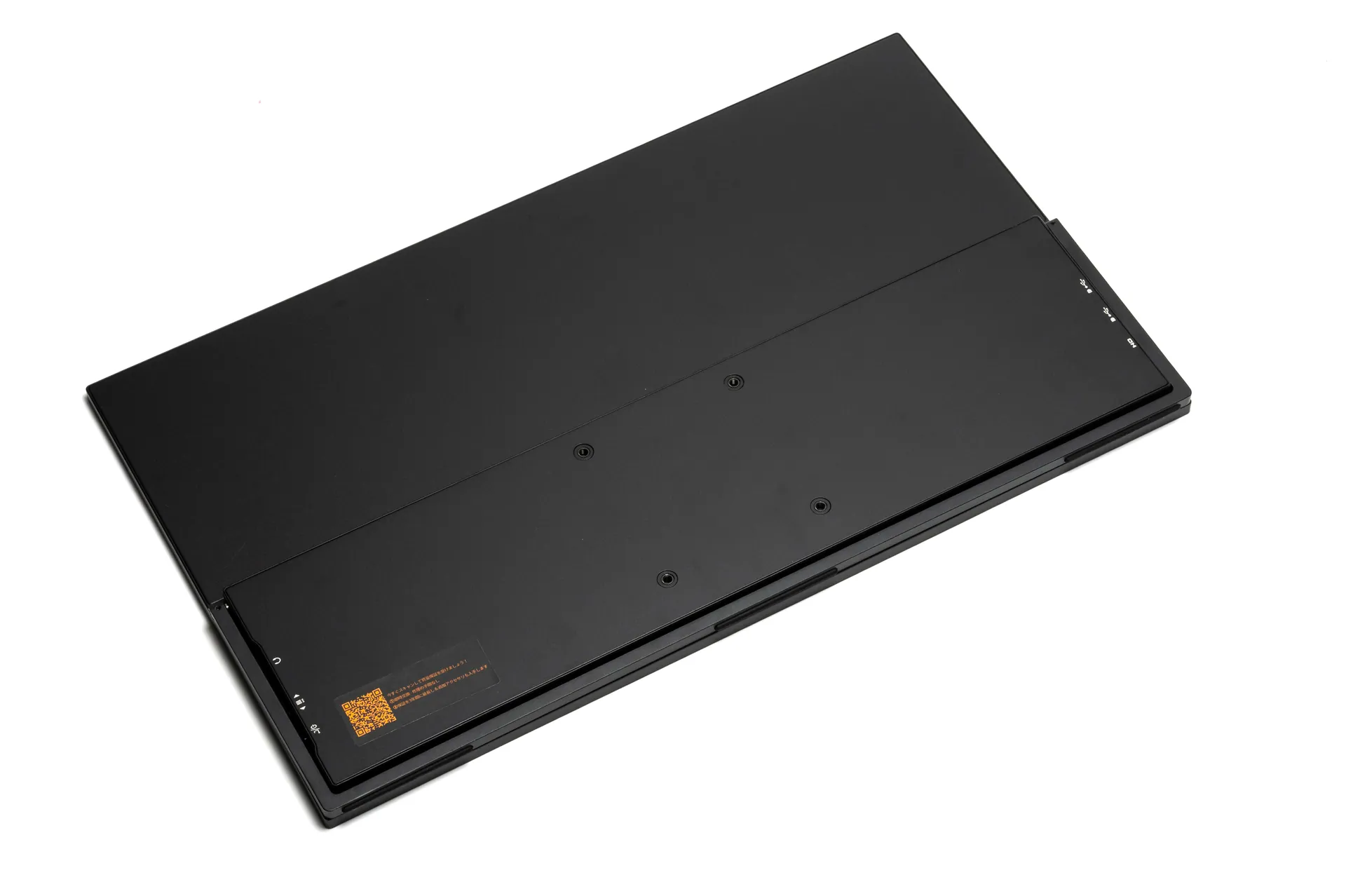
背面はこんな感じ。上部は結構薄めですね。
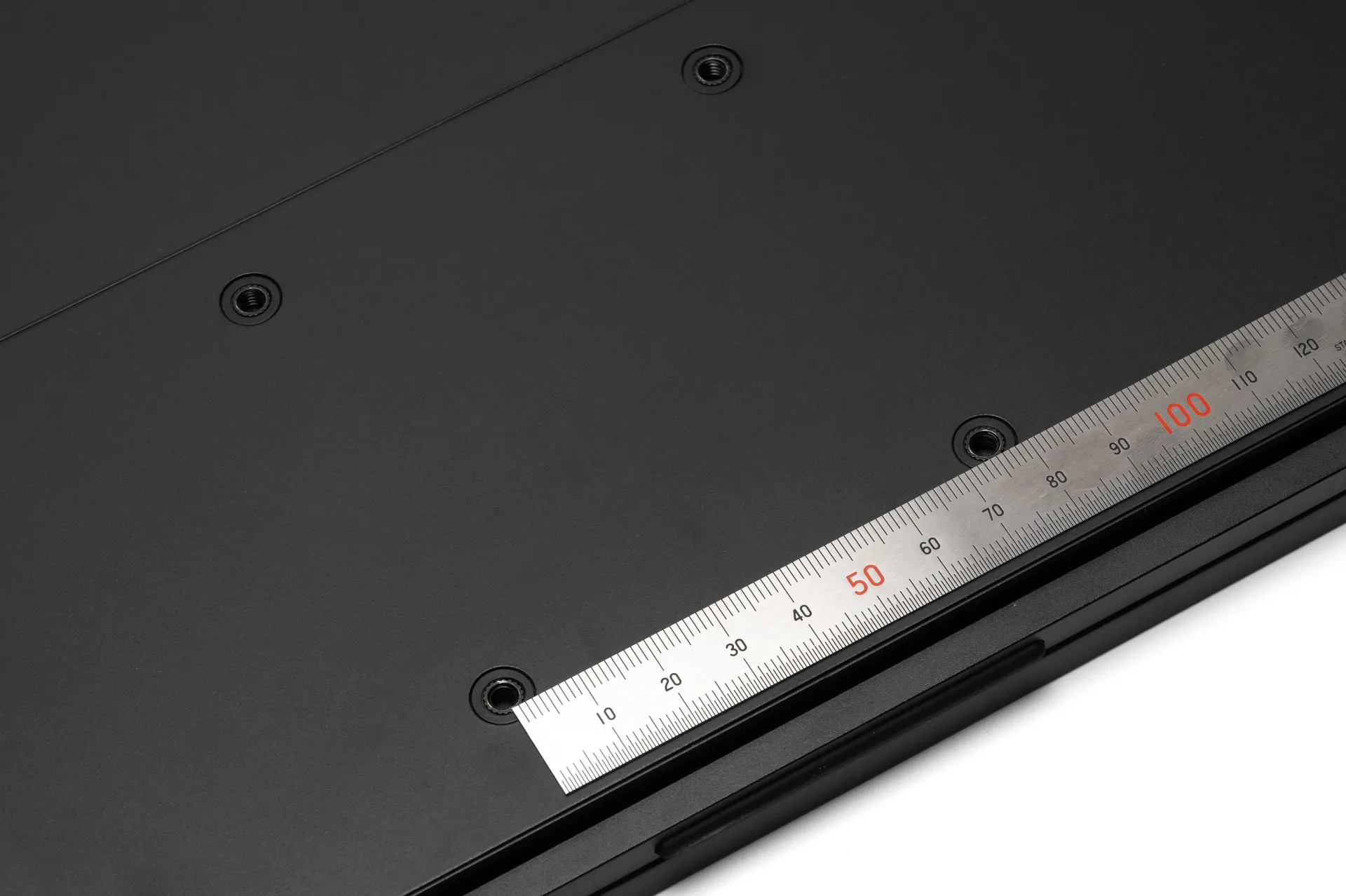
VESAは75mm×75mmです。
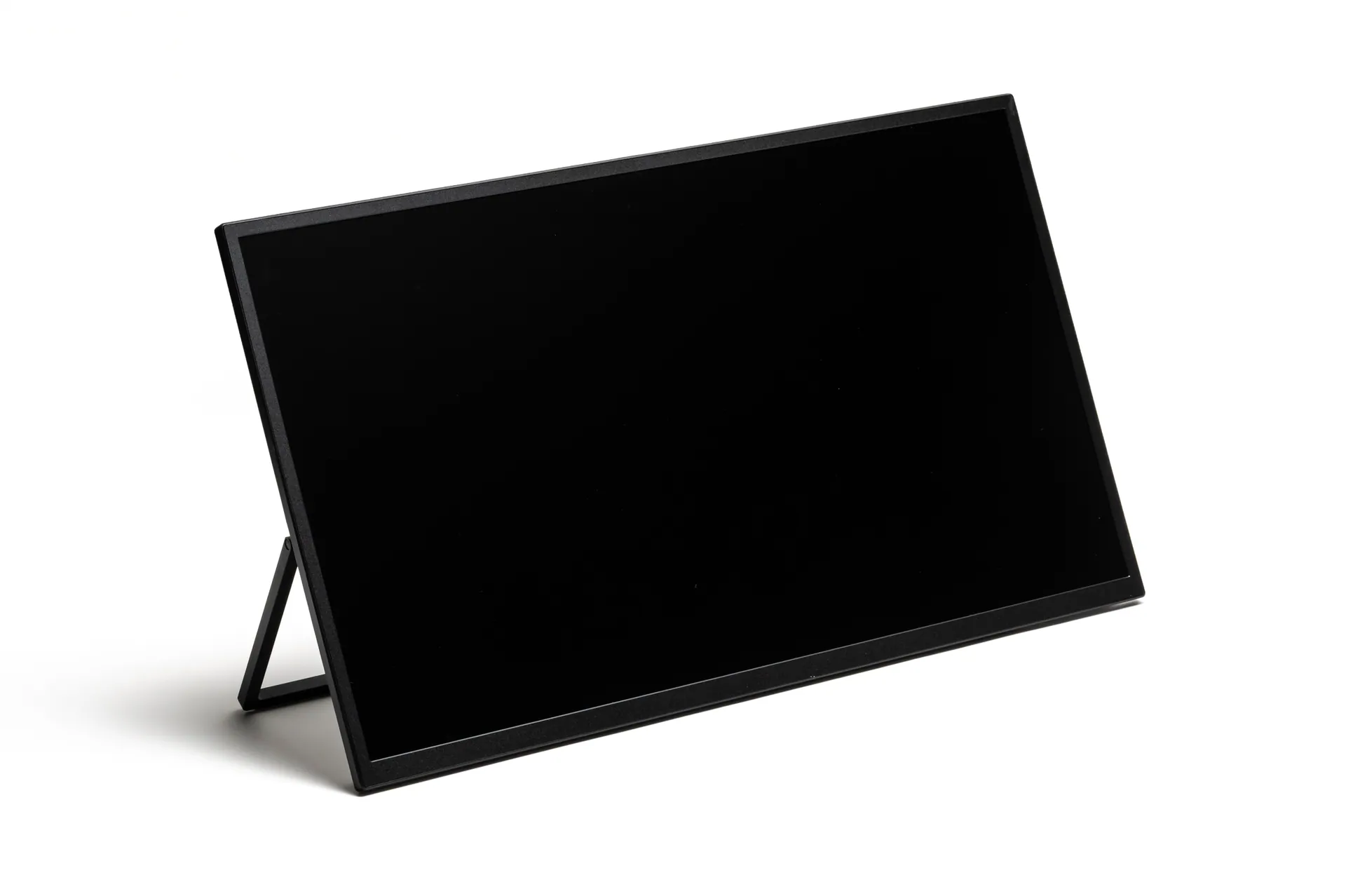
画面は非光沢タイプです。暗くした時にオタクの顔が映り込まないので神。
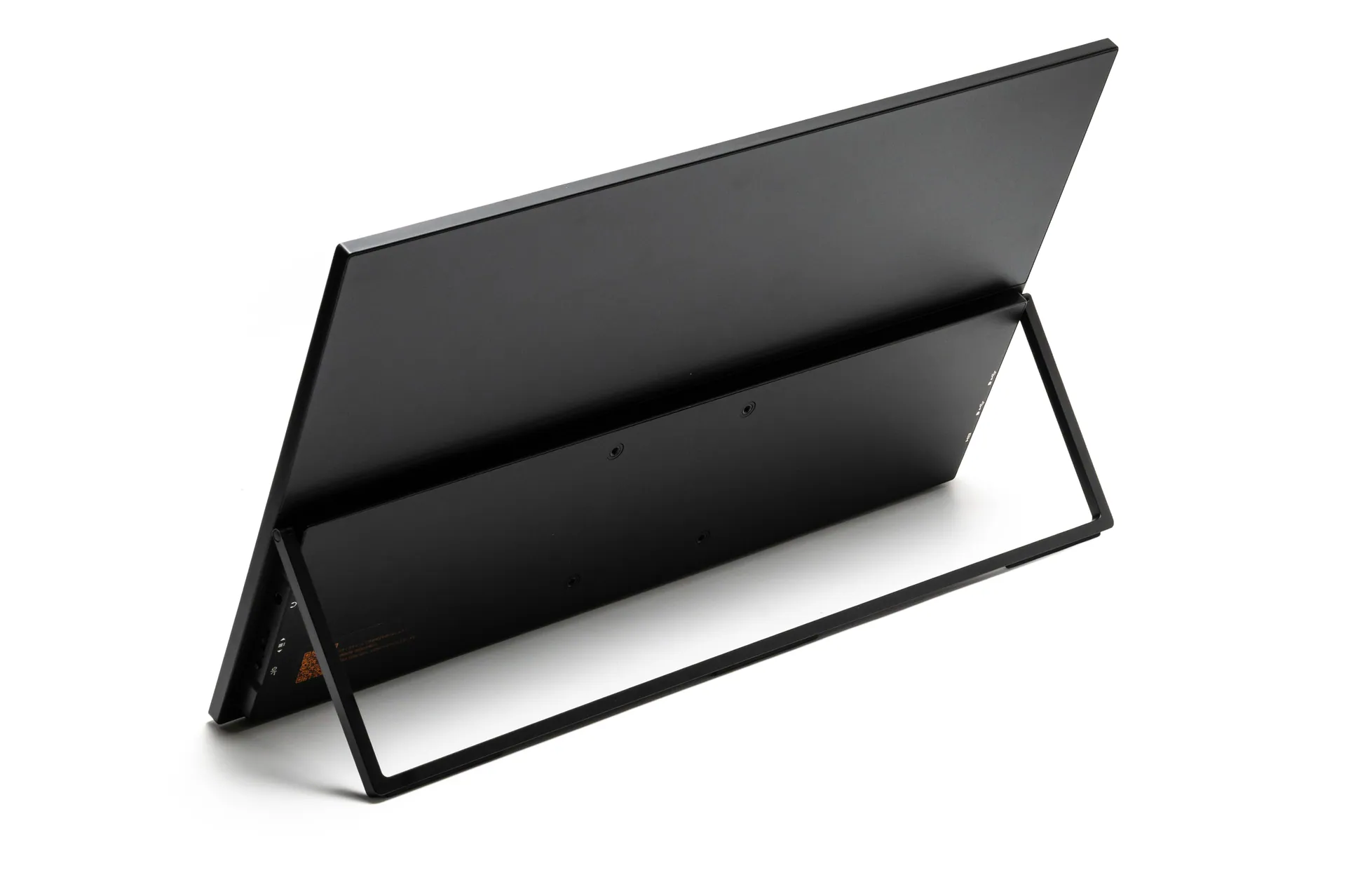
本体にキックスタンドがついていて自立します。角度はかなり自由度高いです。
モバイルモニター、カバーがスタンドの役割を担ってることもありますが、それだとモニター手前にスペースが必要だったり、モニター自体を動かしたい時にちょいめんどうだったりします。
本体にスタンドがついている方がなにかと便利だなと思いますね。
後ろから見るとこんな感じ。安定感はかなり高いです。
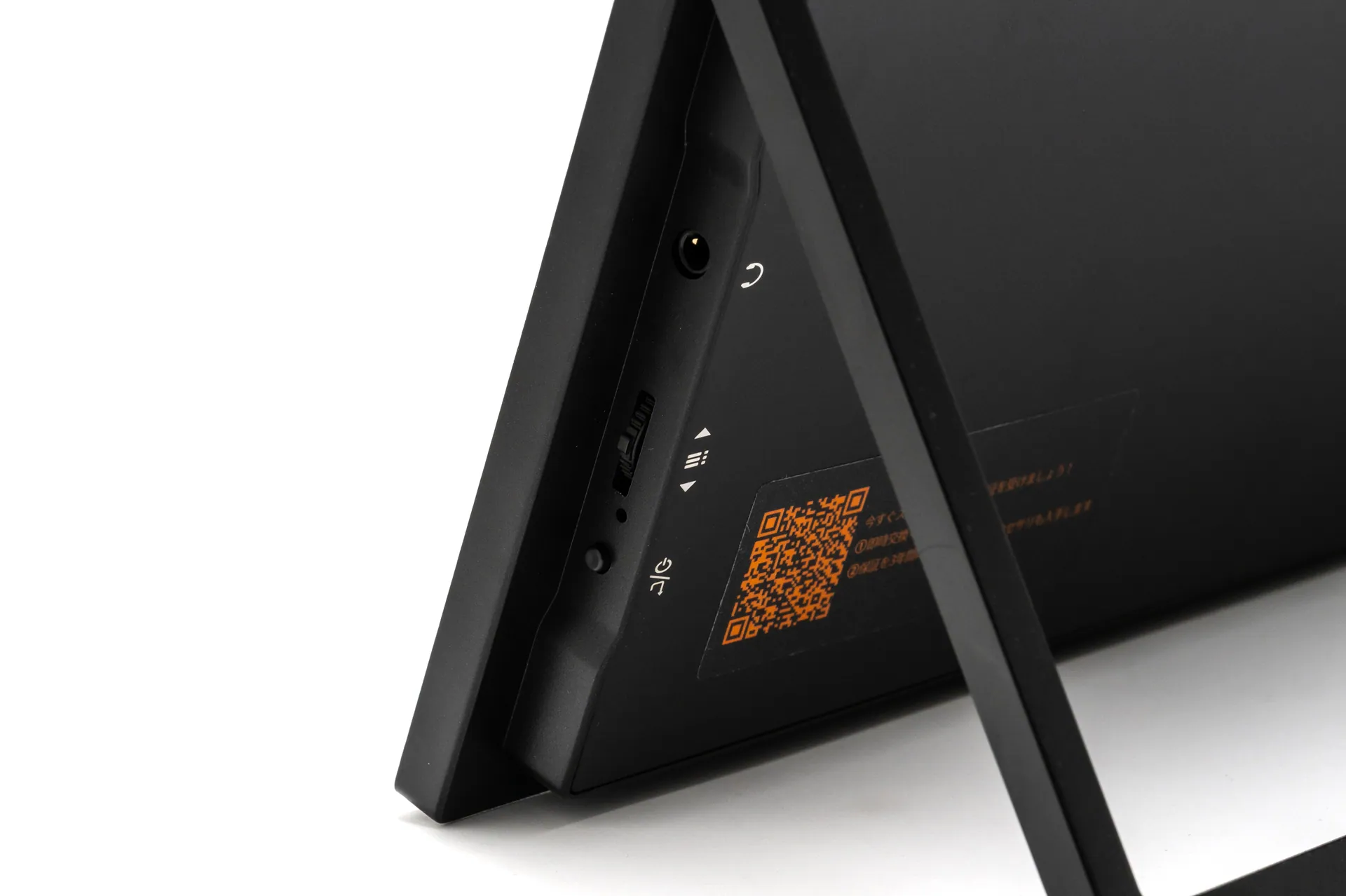
本体右側面にイヤホンジャック、OSD操作ボタン、電源ボタン。
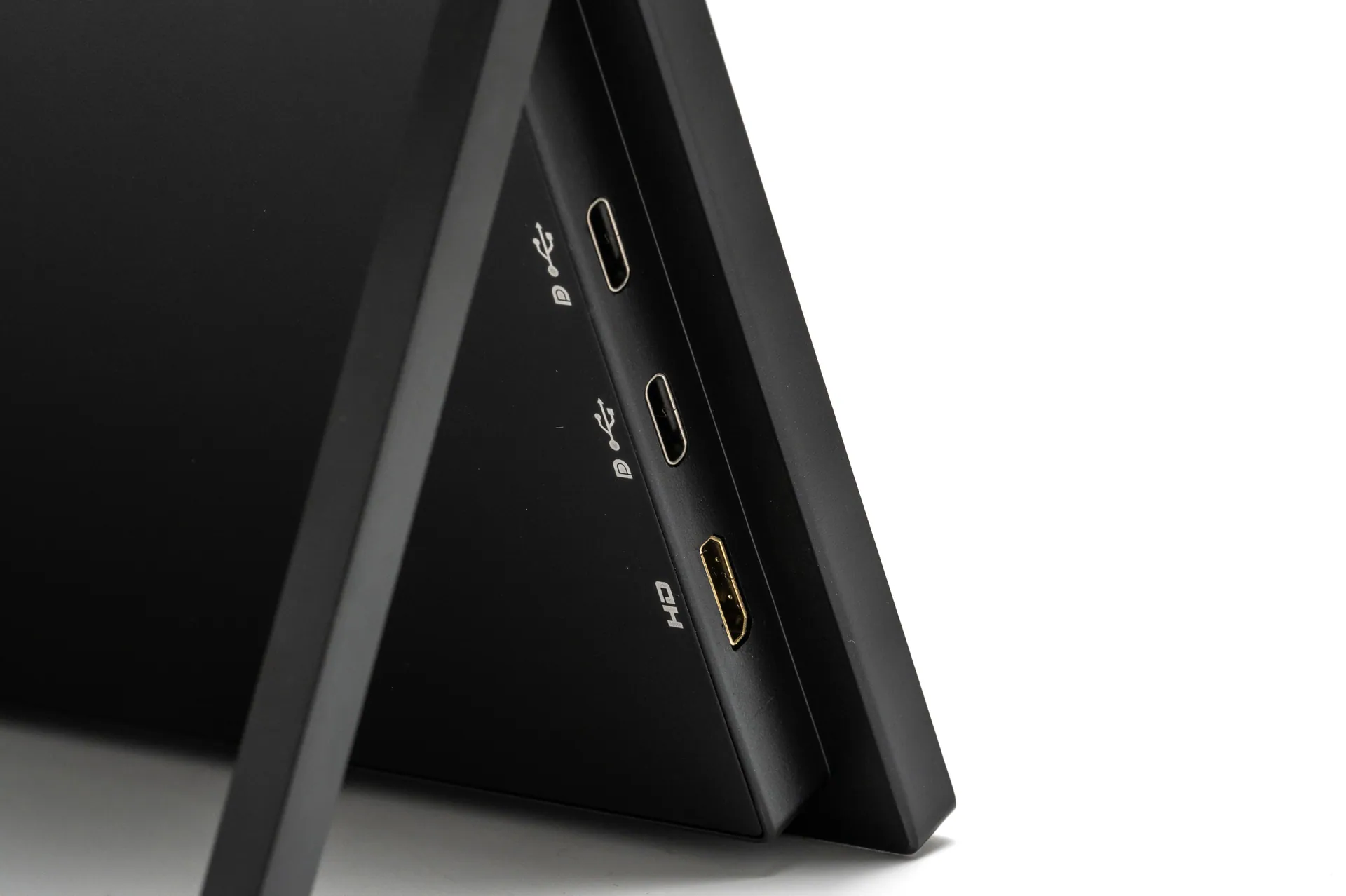
左側面にUSB-C×2、miniHDMI。USB-Cでの映像出力も可能ですが、その場合明るさが下がります。
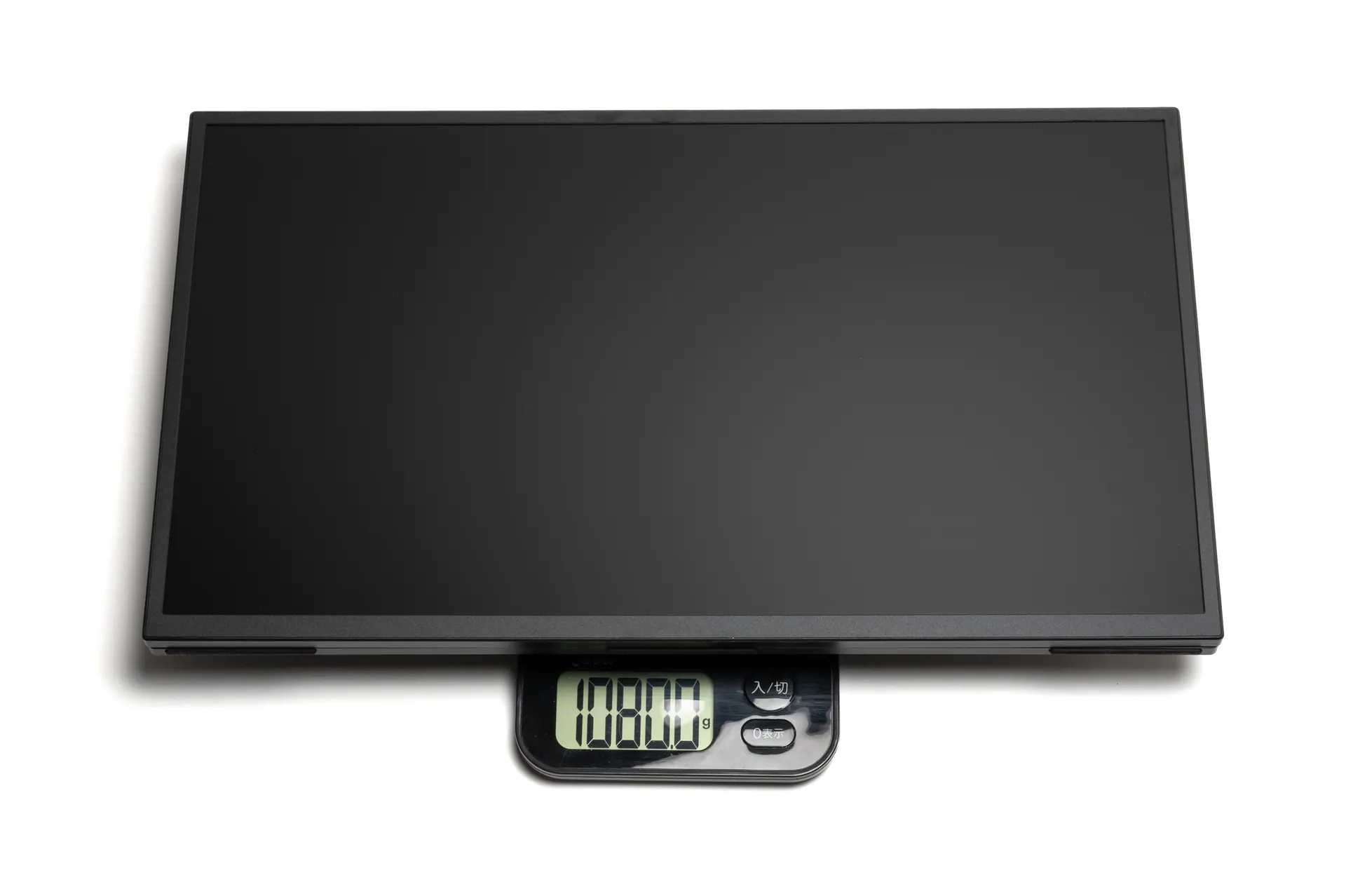
重量は1080gでした。18.5インチなのでそんなもんかなと。
仕様
仕様は以下の通り
| 画面サイズ | 18.5インチ |
|---|---|
| 解像度 | 1920×1080px |
| 画面タイプ | 非光沢 |
| コントラスト比 | 1200:1 |
| リフレッシュレート | 120Hz |
| 応答速度 | 1ms |
| 視野角 | 178度 |
| 明るさ | 300nit |
| 色域 | sRGB 100% |
| 本体サイズ | 42.5×27×1.8cm |
| 重量 | 1080g |
視野角や色域が実際どんなもんかは知りませんが、個人的には非光沢で120Hz出るならまぁそれでいいかなと。あまりにも色味が汚すぎるのはイヤですがw
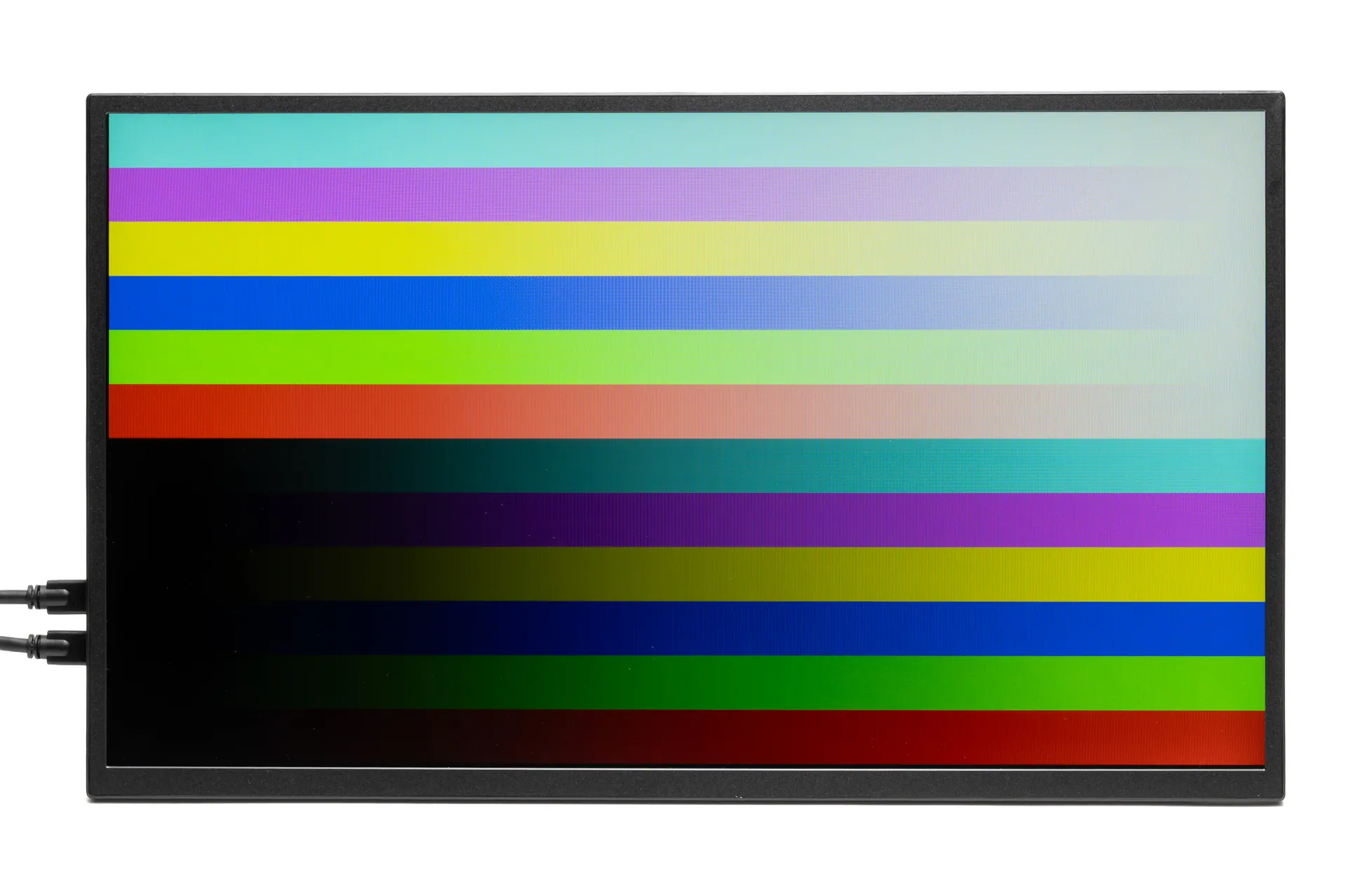
実際に映してみるとこんな感じ。正面からであればそれなりかなと思います。
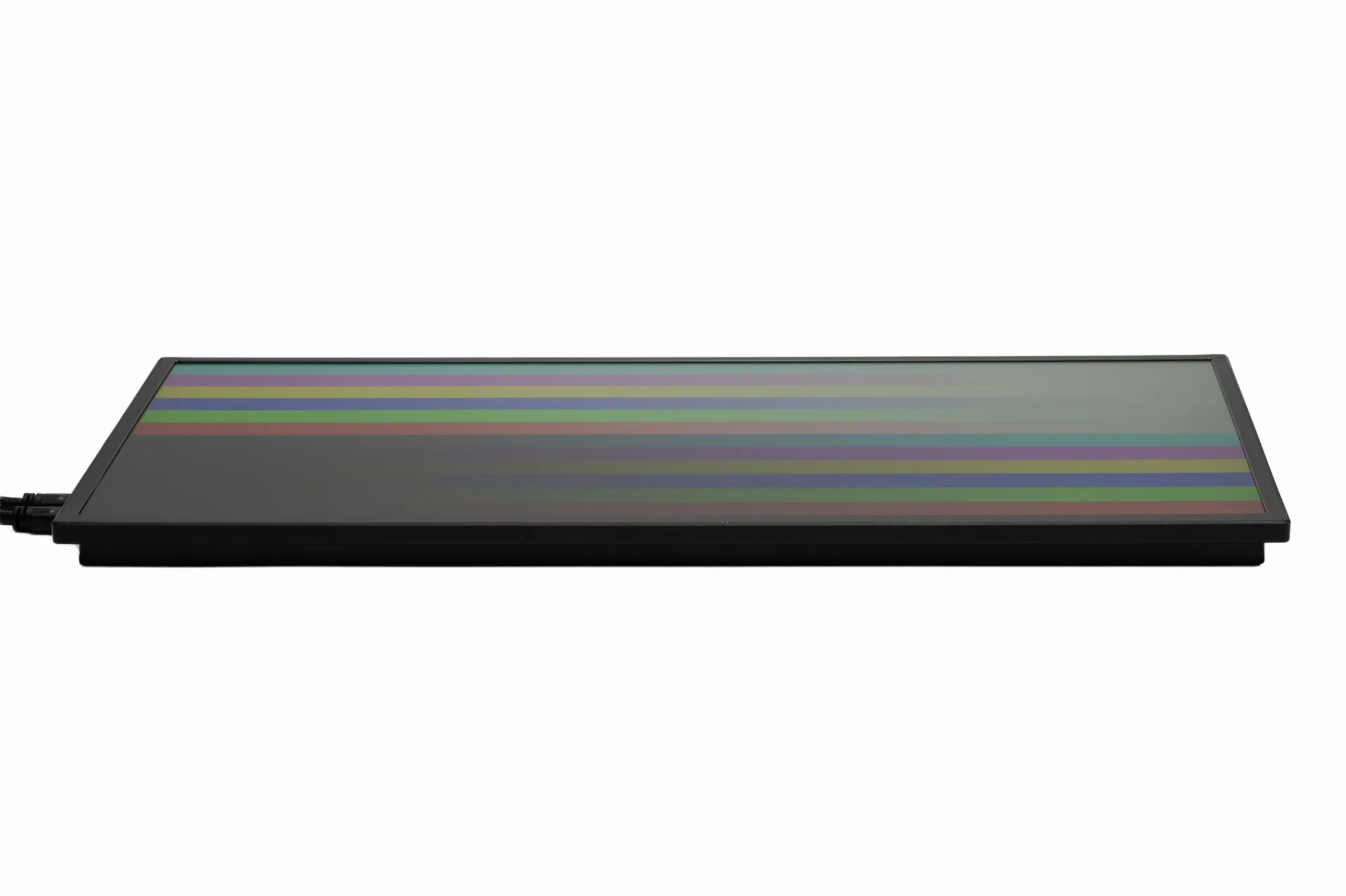
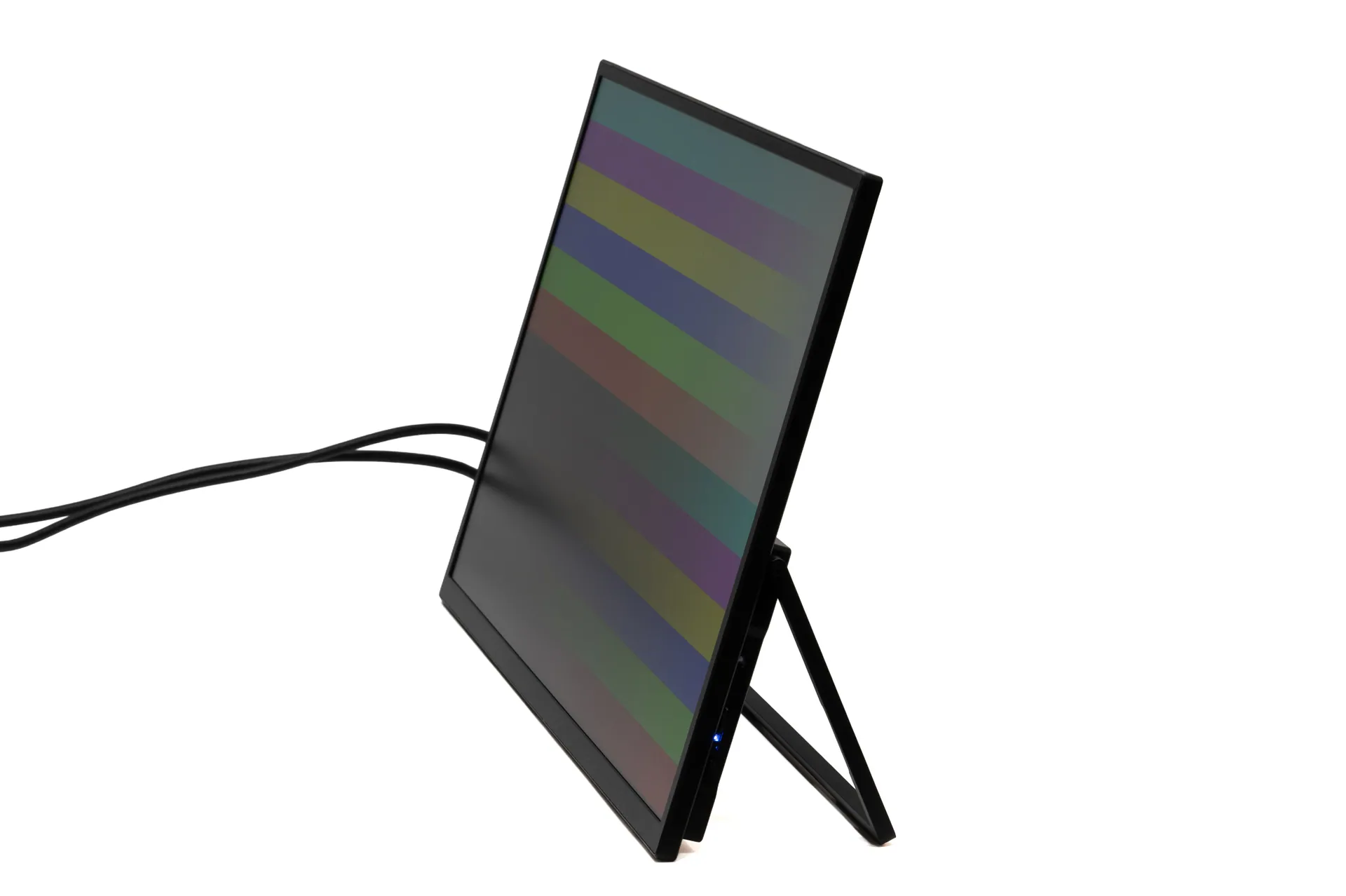
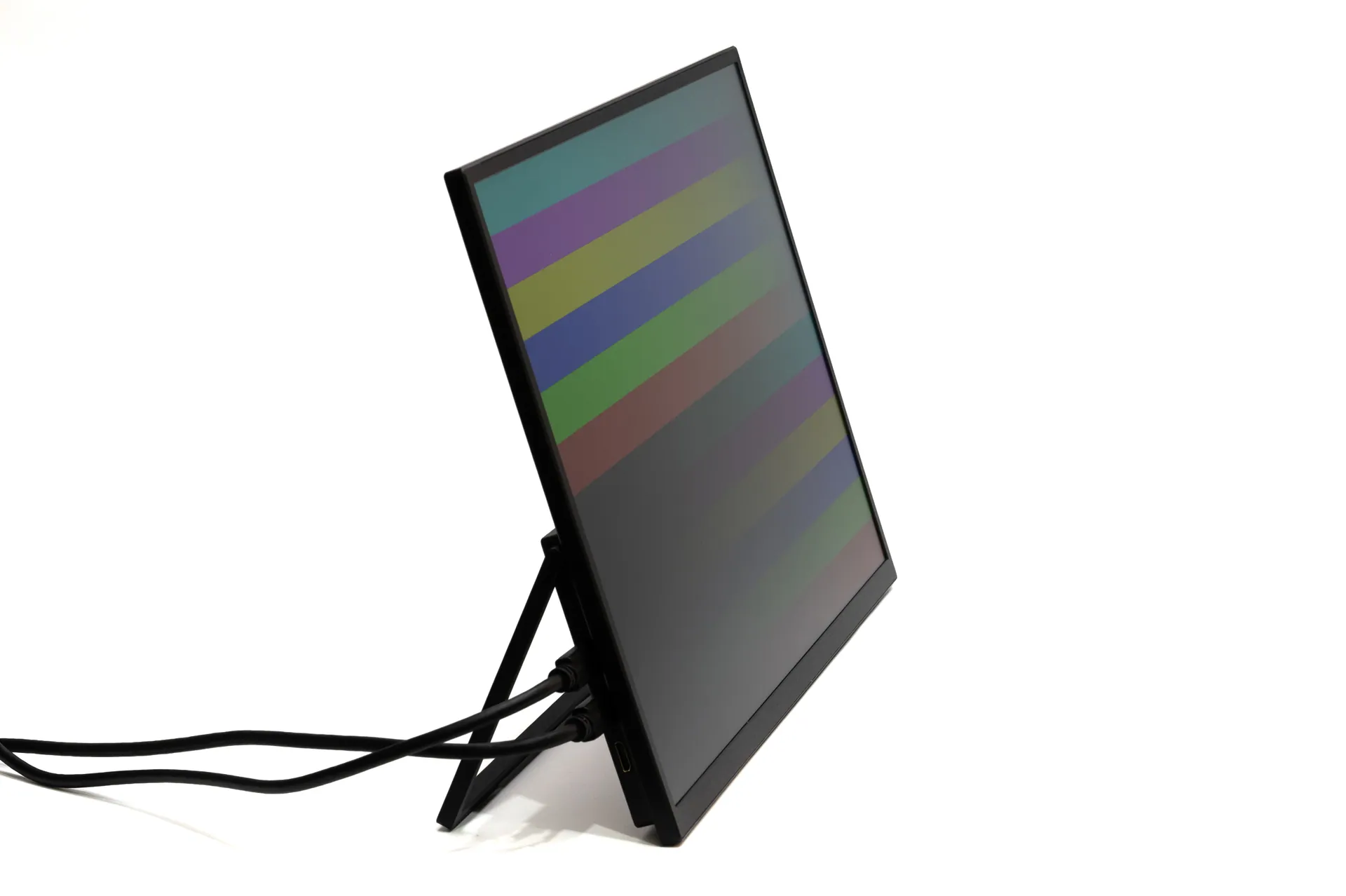
傾けてみるとこんな感じ。思ったよりは視野角狭めな気がしますが、斜めから見ることなんてないのでまぁ問題ないかな。
OSDメニュー
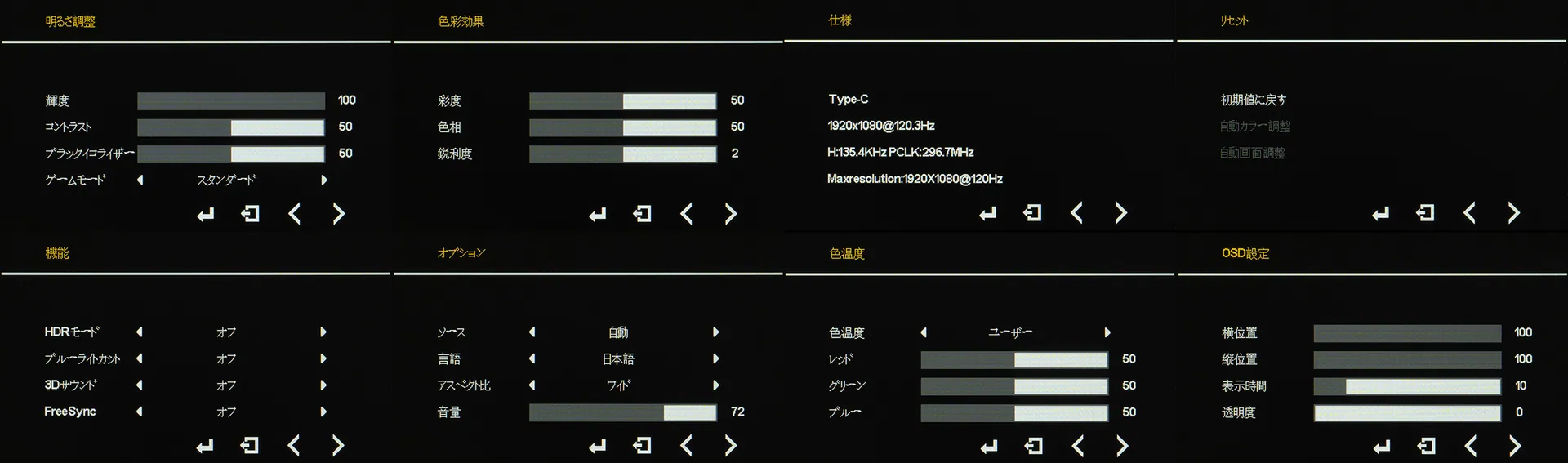
OSDメニューは
- 明るさ調整
- 色彩効果
- 仕様
- リセット
- 機能
- オプション
- 色温度
- OSD設定
です。
まぁ必要十分かなと。
実際に使ってみて
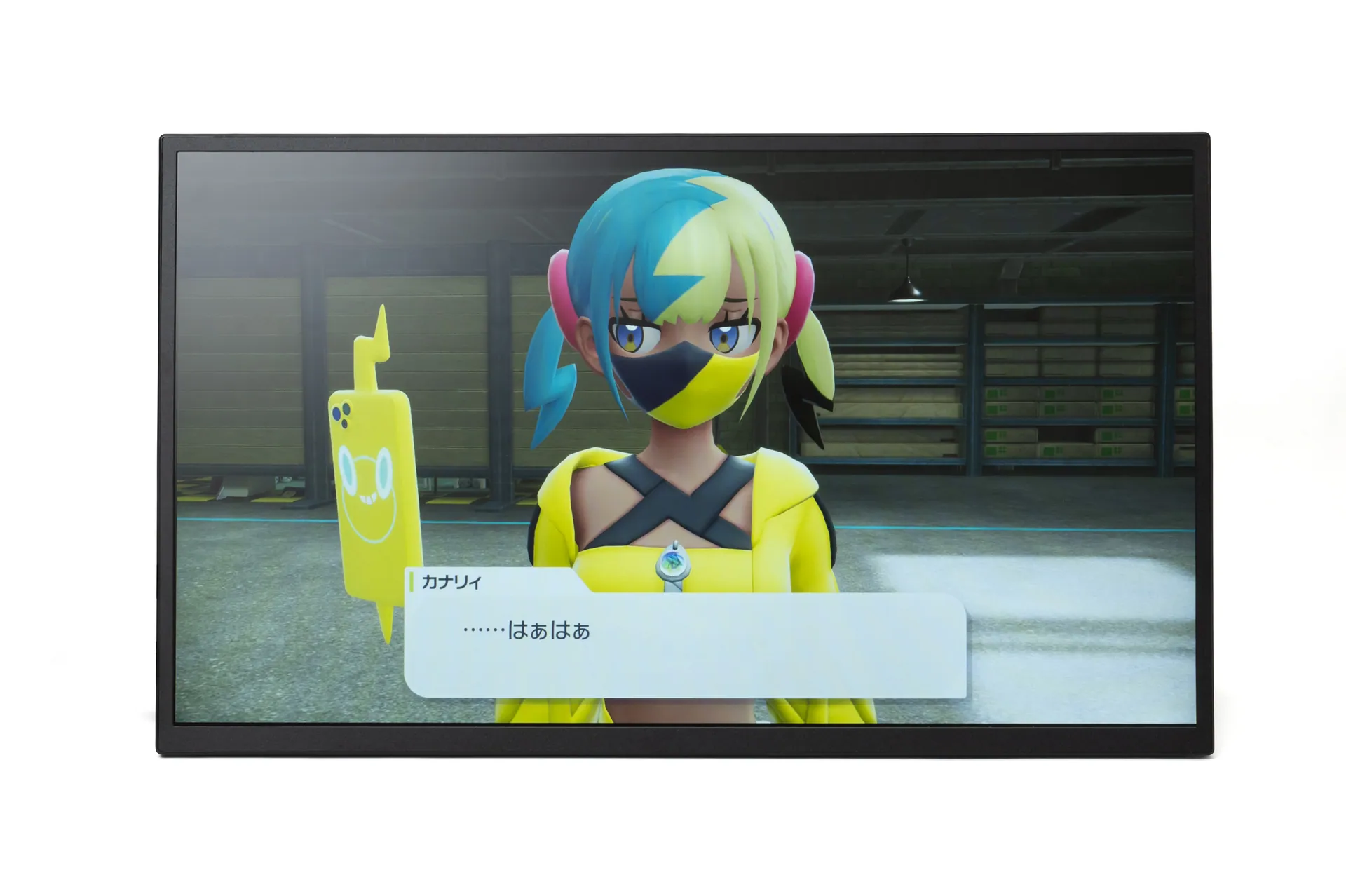
実際に使ってみて、このサイズのモニターちょうどいいじゃんってなりました。
ゲームをするときはデスク上にこいつを置いて遊ぶわけですが、13インチや15インチだとちょっと小さくて迫力がない、24インチはデカすぎるって感じなので、18.5インチっていうサイズが絶妙です。
リフレッシュレートも120Hzなので、Switch 2のスペックを活かせるかなと。
本体スピーカーはまぁそれなりにしょぼいですが、サウンドも楽しみたければイヤホンなり使えばいいかなと思います。
ちょっと大きめモバイルモニター、オススメです。