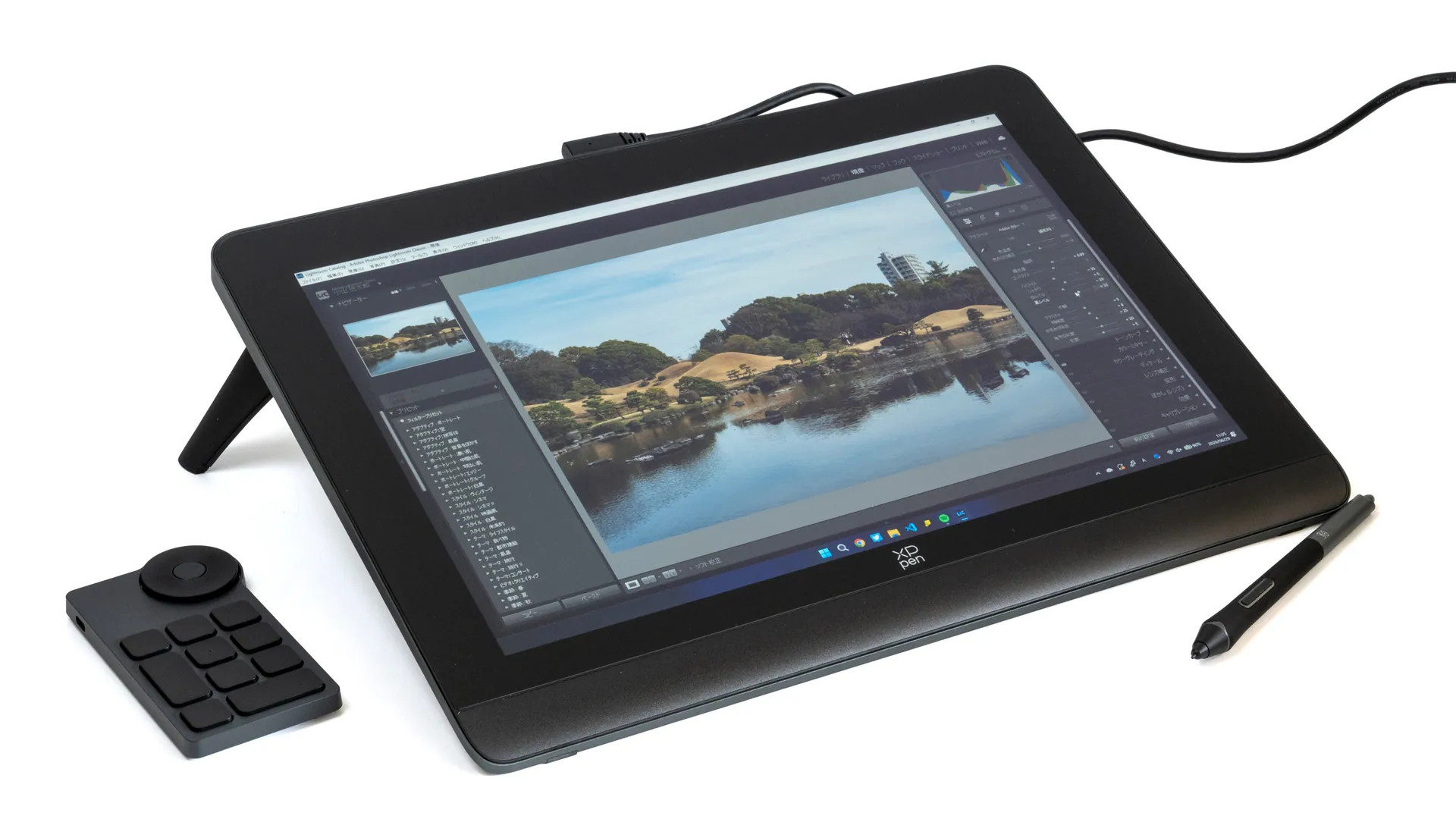
XPPenの液タブ「Artist Pro 16 (Gen 2)」をレビューします。
16インチで筆圧16,384段階、Adobe RGB 97%(公称)の広色域をうたう、わりとガチめの液晶ペンタブレットです。本来はイラストや漫画を描くための上位モデルなんですが、僕はちょっと変わった使い方で試してみました。お絵描きじゃなくて、Lightroom Classicでの写真の現像です。普段はマウスやトラックボールでやってるRAW現像を、ペンで直接やったらどうなるのか。物撮りのレタッチ中心の目線でまとめていきます。
本記事の製品はAliExpress様よりご提供いただいております。
ペンも左手デバイスもケーブルも、現像環境がそのまま全部入り
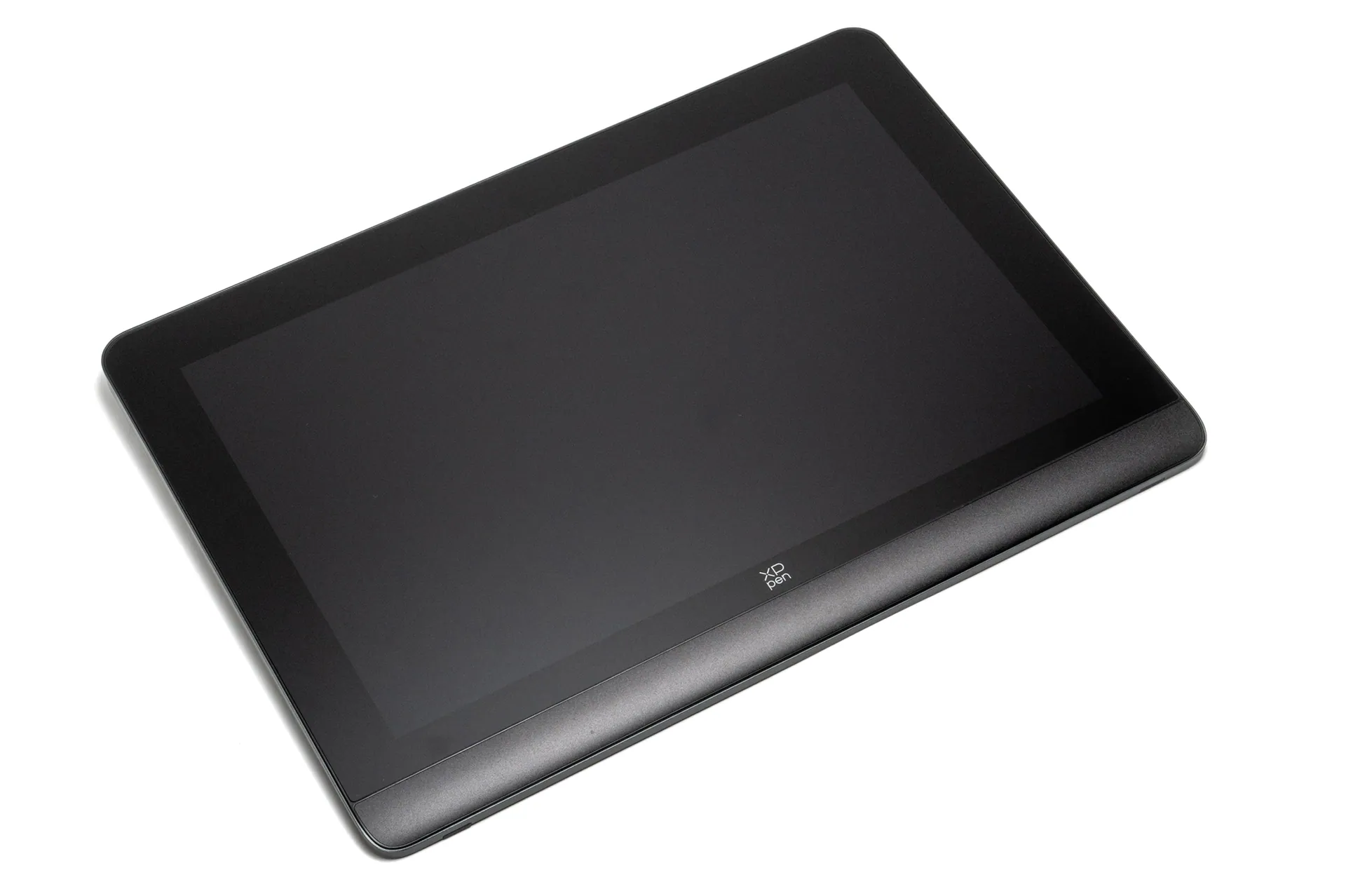
これが本体。16インチの液タブで、メタルボディでけっこうかっちりしてます。
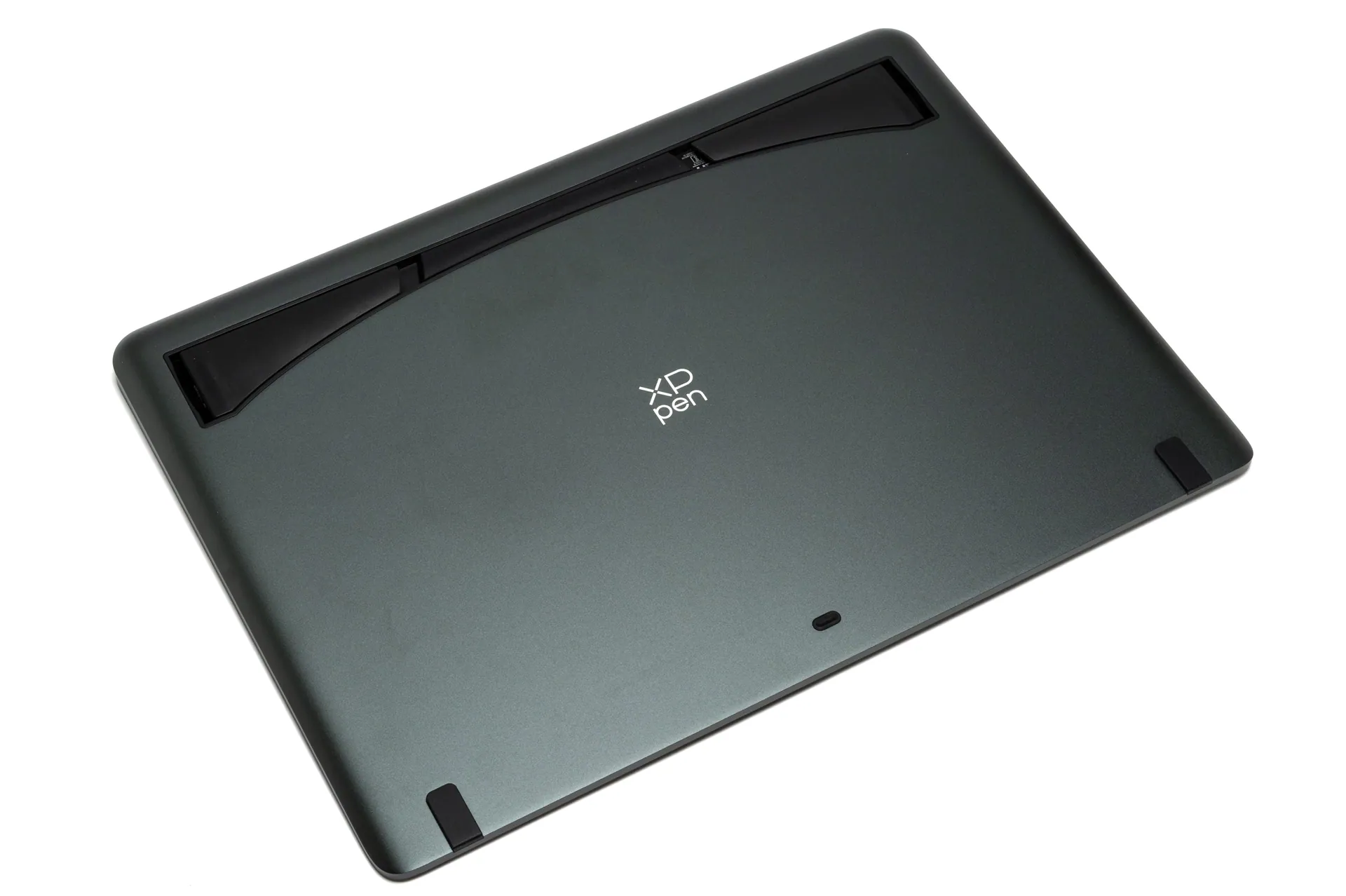
背面。中央のあたりに折りたたみ式のスタンドが内蔵されてます。別途スタンドを買わなくていいのは助かりますね。
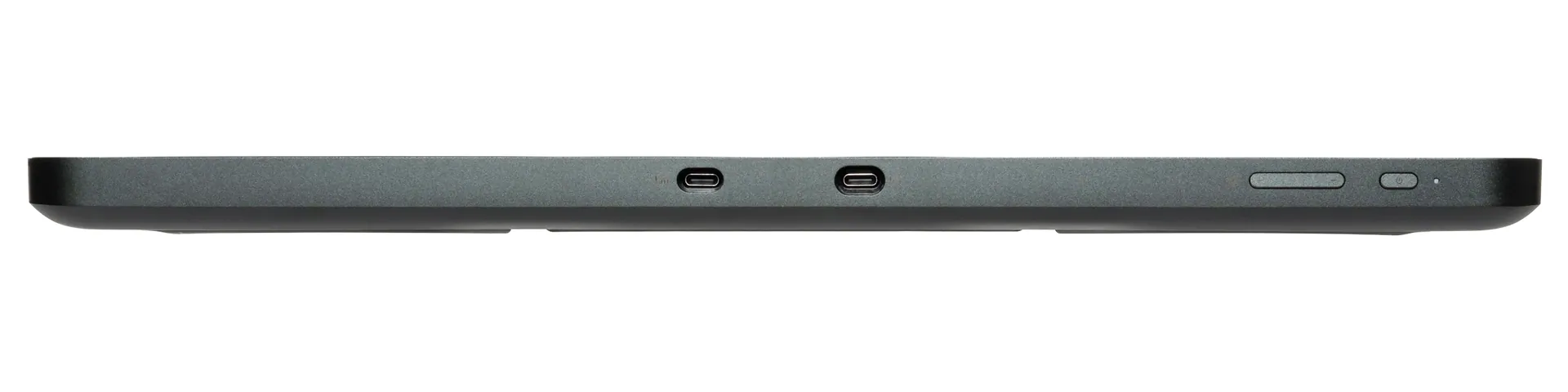
側面にはUSB-Cポートが2つと、電源ボタンなどが並んでます。僕はWindowsのPCにUSB-C to USB-Cケーブル1本でつなぎました。ドライバを公式サイトからダウンロードして入れれば、わりとすんなり使えるようになります。
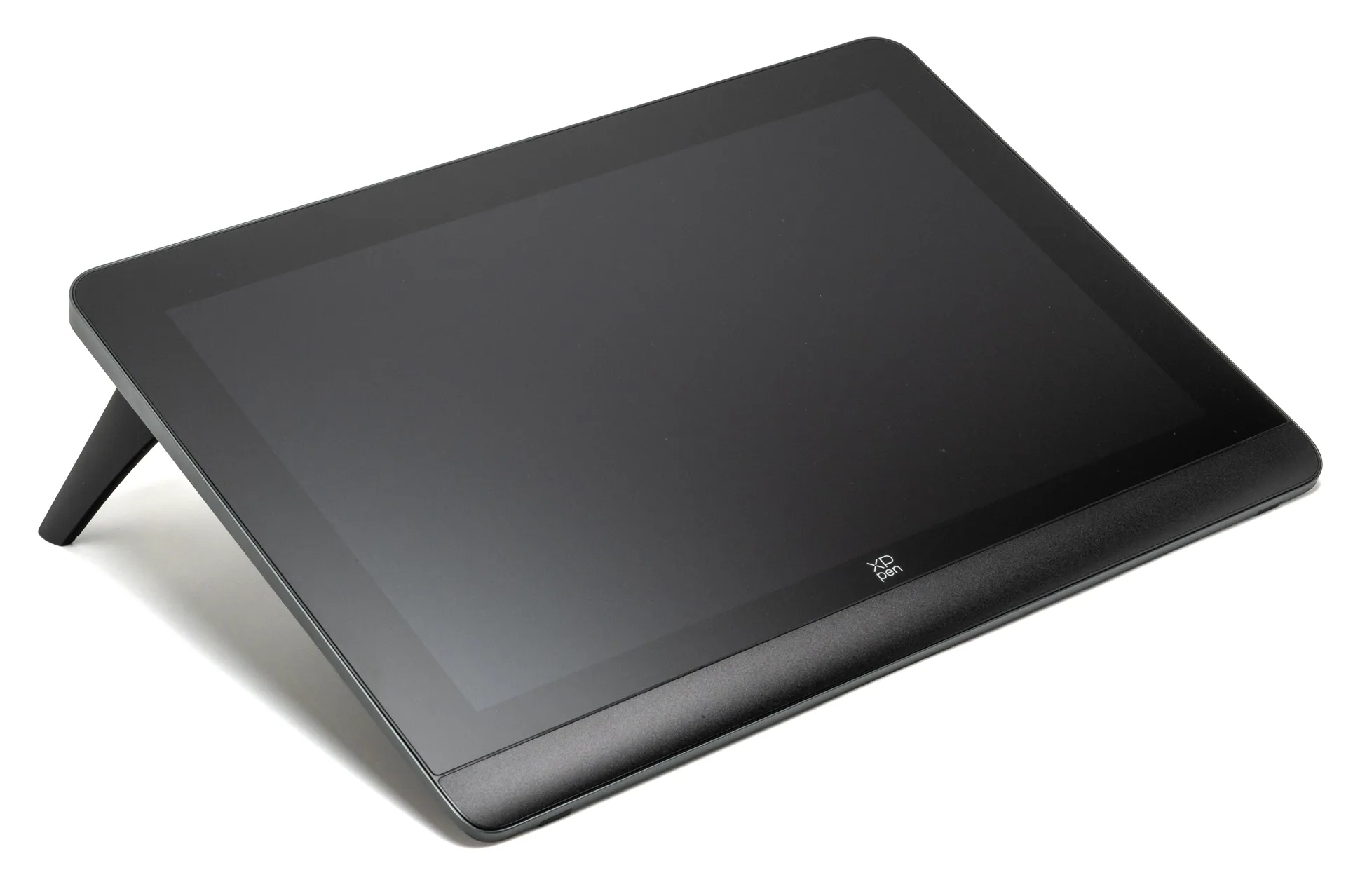
スタンドを立てるとこのくらいの角度。液タブなのでPCにつないで使う据え置きスタイルですが、本体にしっかり重量があるので作業中にずれたりすることはなかったです。
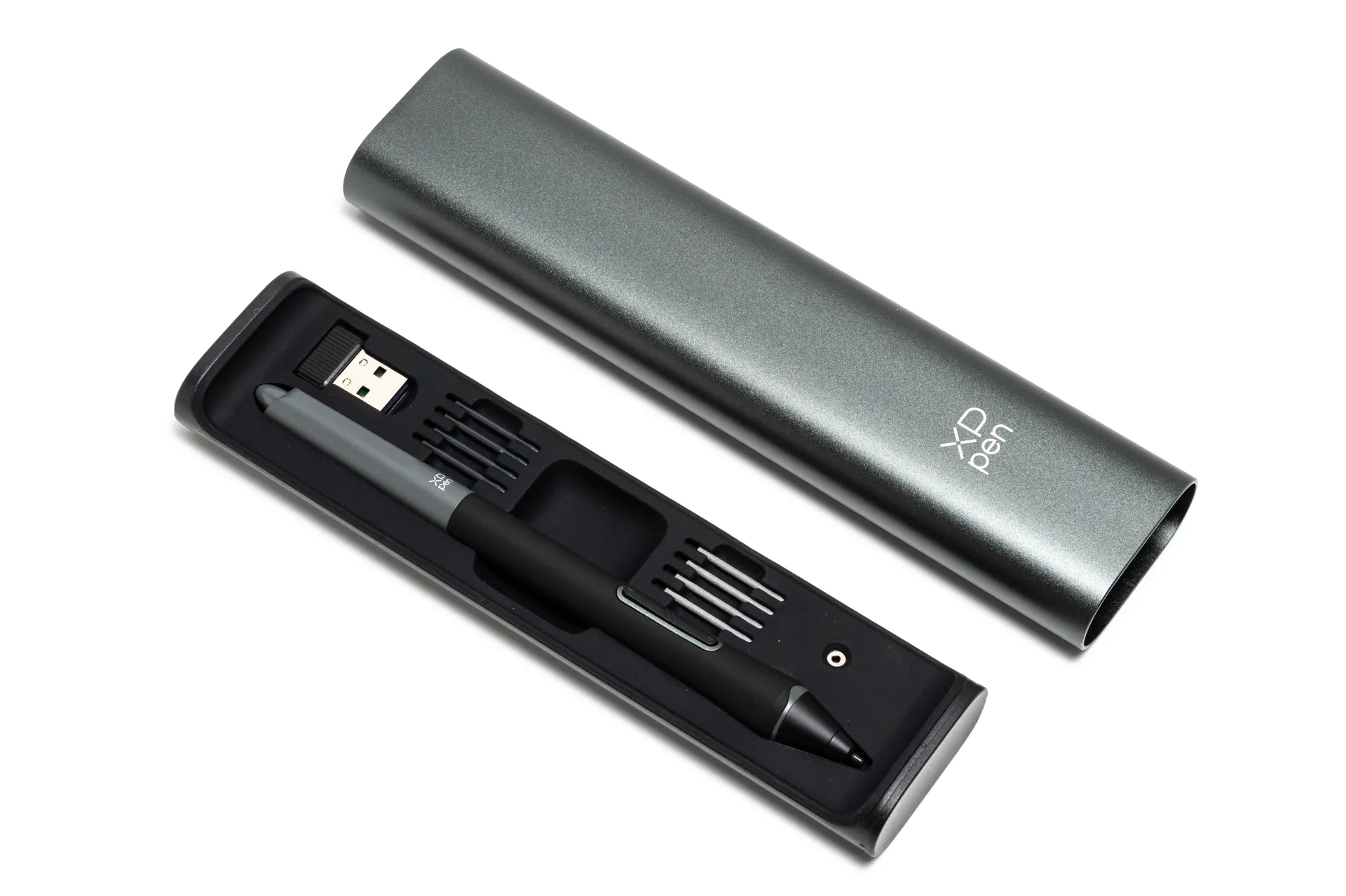
ペンはX3 Proスマートチップのスタイラス。充電不要のバッテリーフリーで、専用ケースに替え芯やワイヤレスレシーバーがまとまって入ってます。替え芯は合計8本も付いてくるので、しばらく芯の心配はいらないですね。
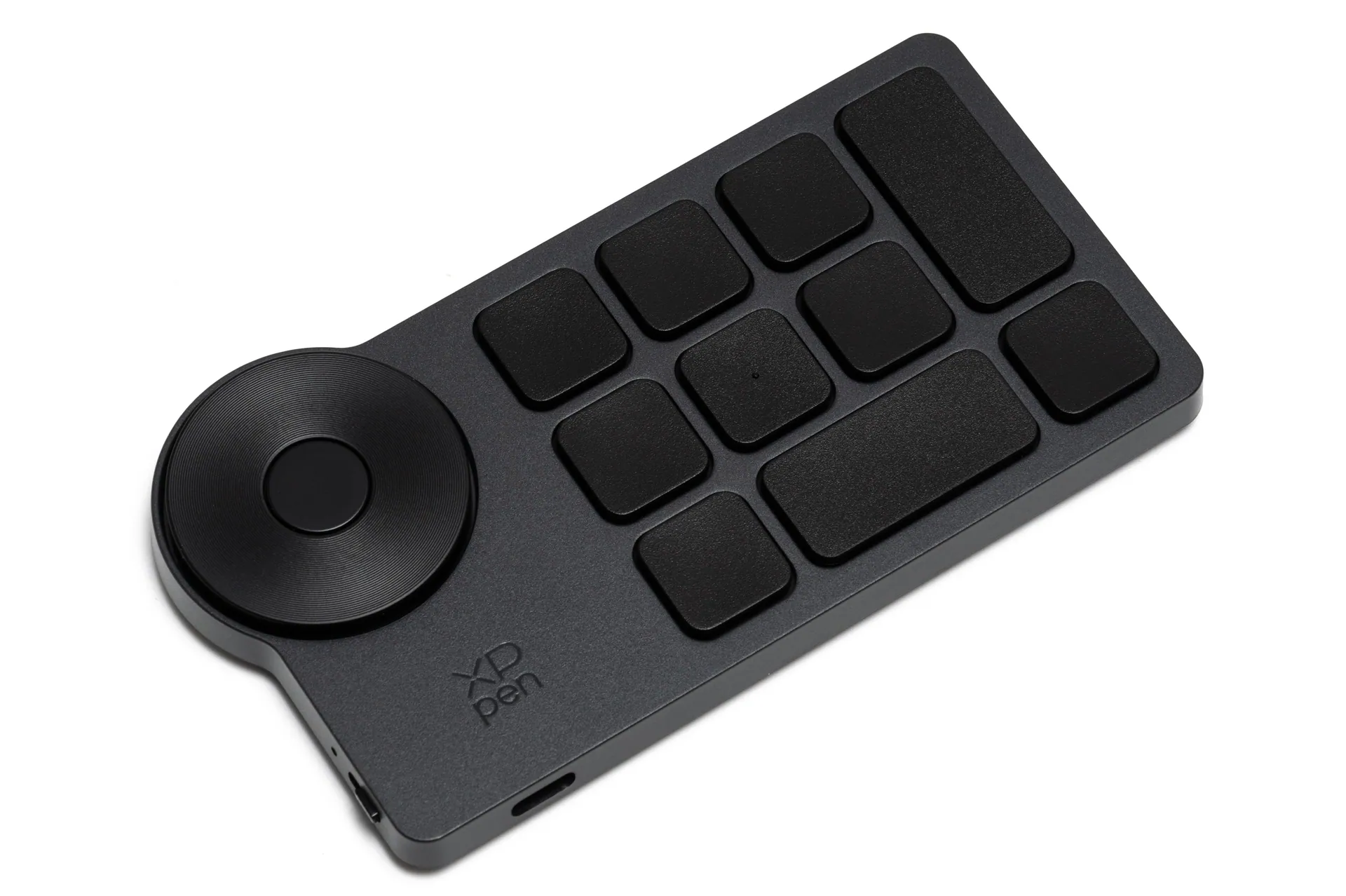
地味にうれしいのが、左手デバイスの「ACK05」が標準で付いてくること。ダイヤルとボタンで現像中の操作を手元に集約できるコントローラーで、これがあることで作業が効率的になるんですね。
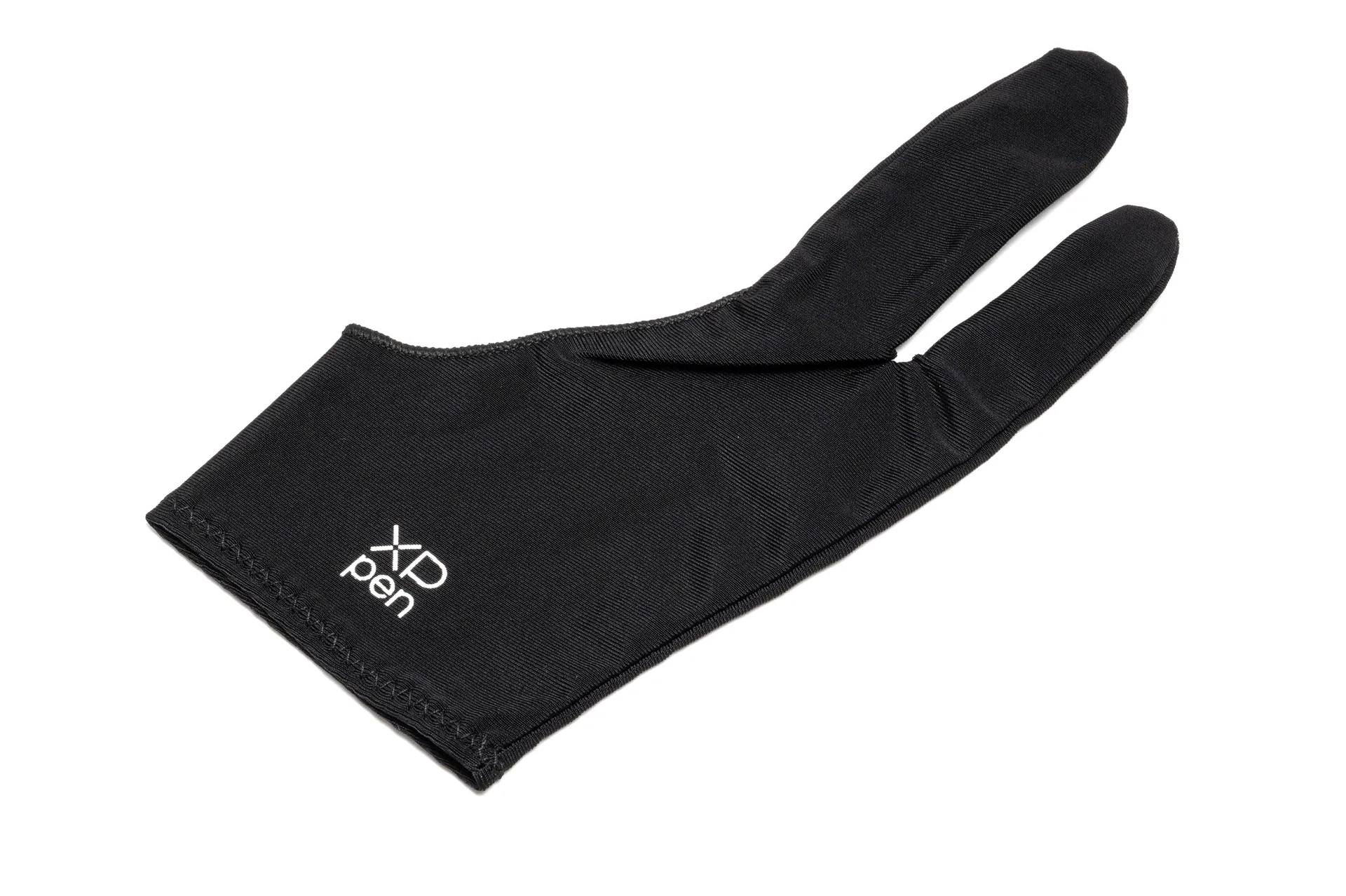
2本指のグローブも付属。手が画面に貼りつかずスッと動かせるようにするためのものですね。
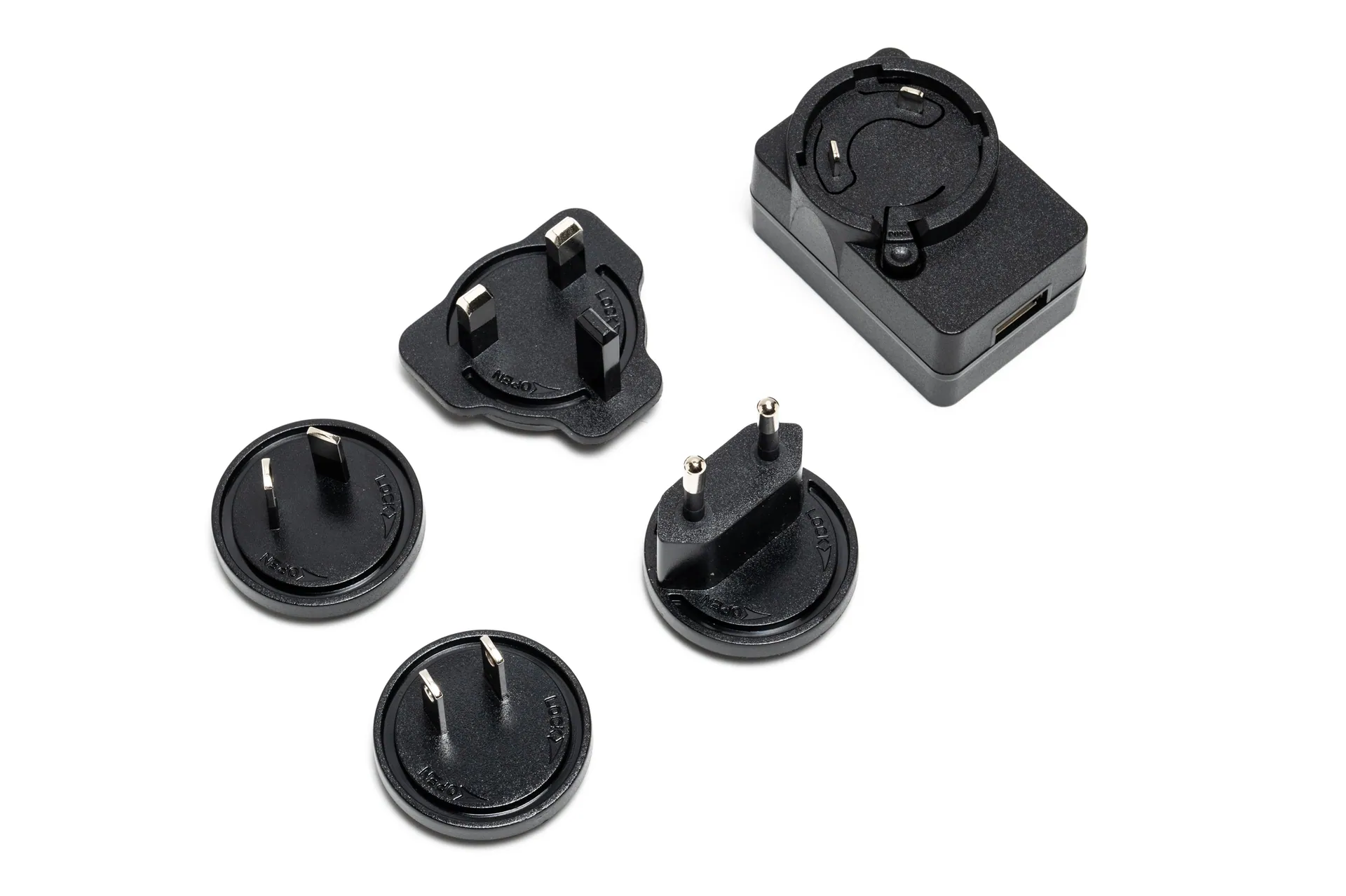
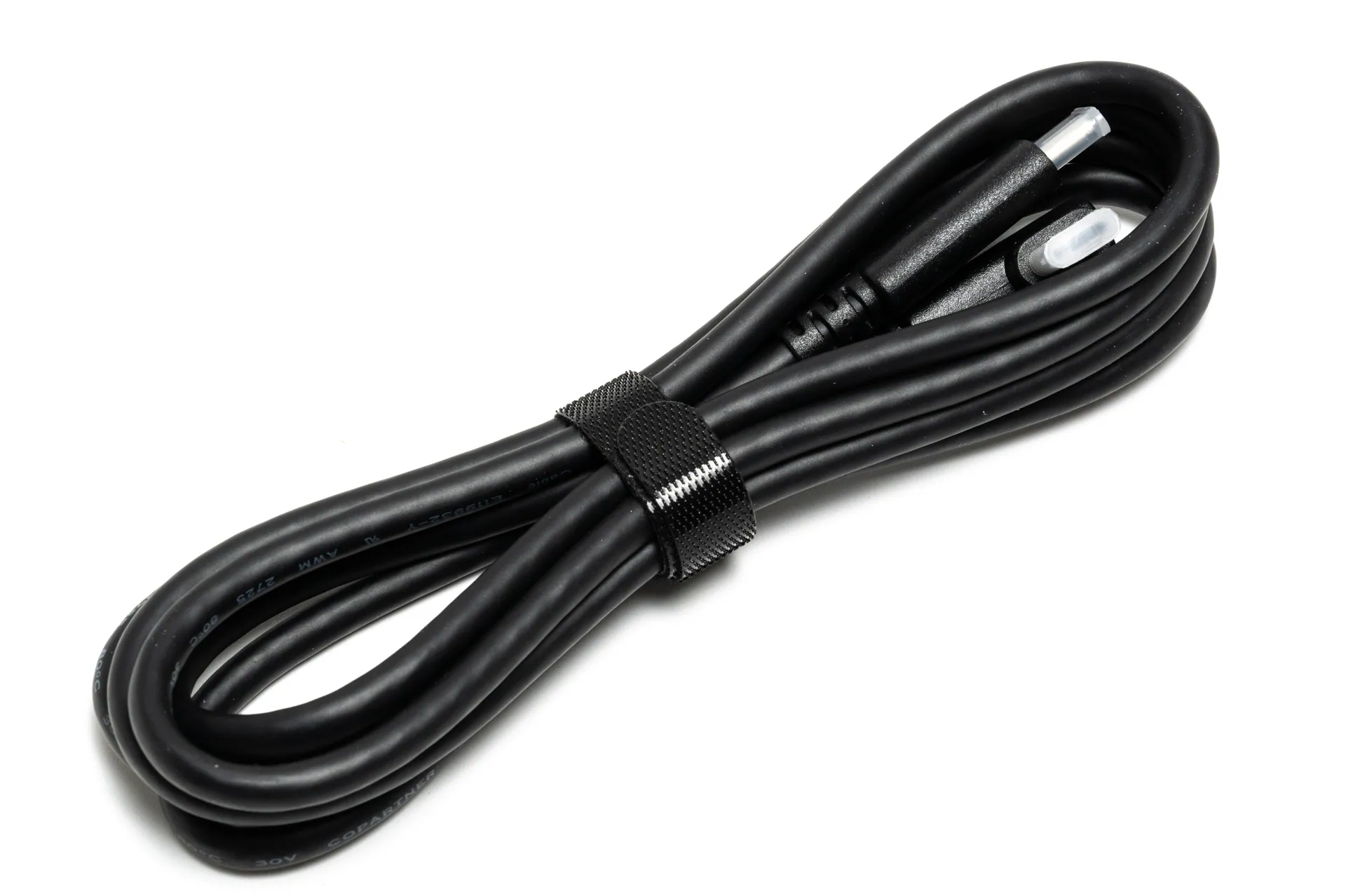
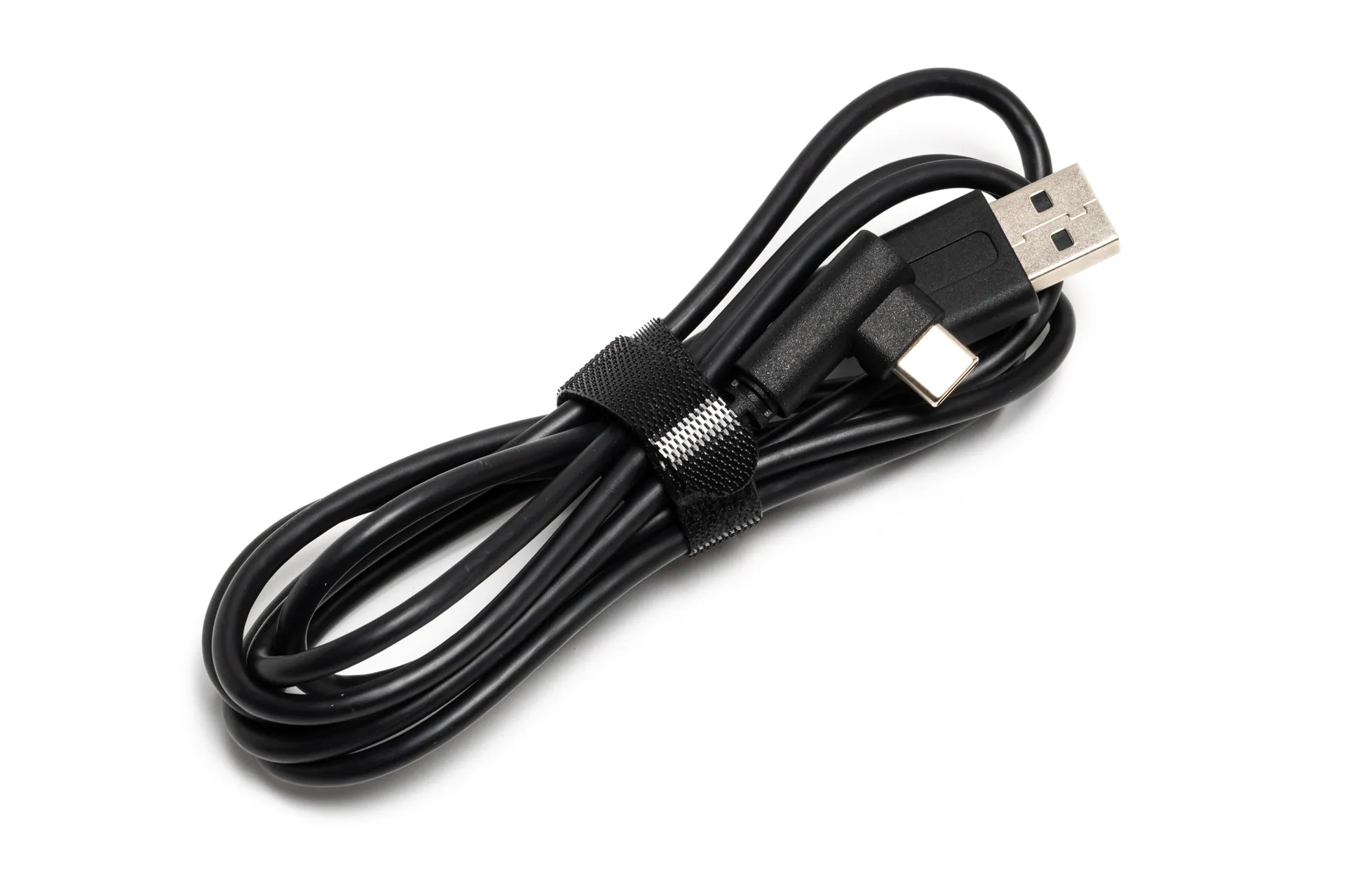
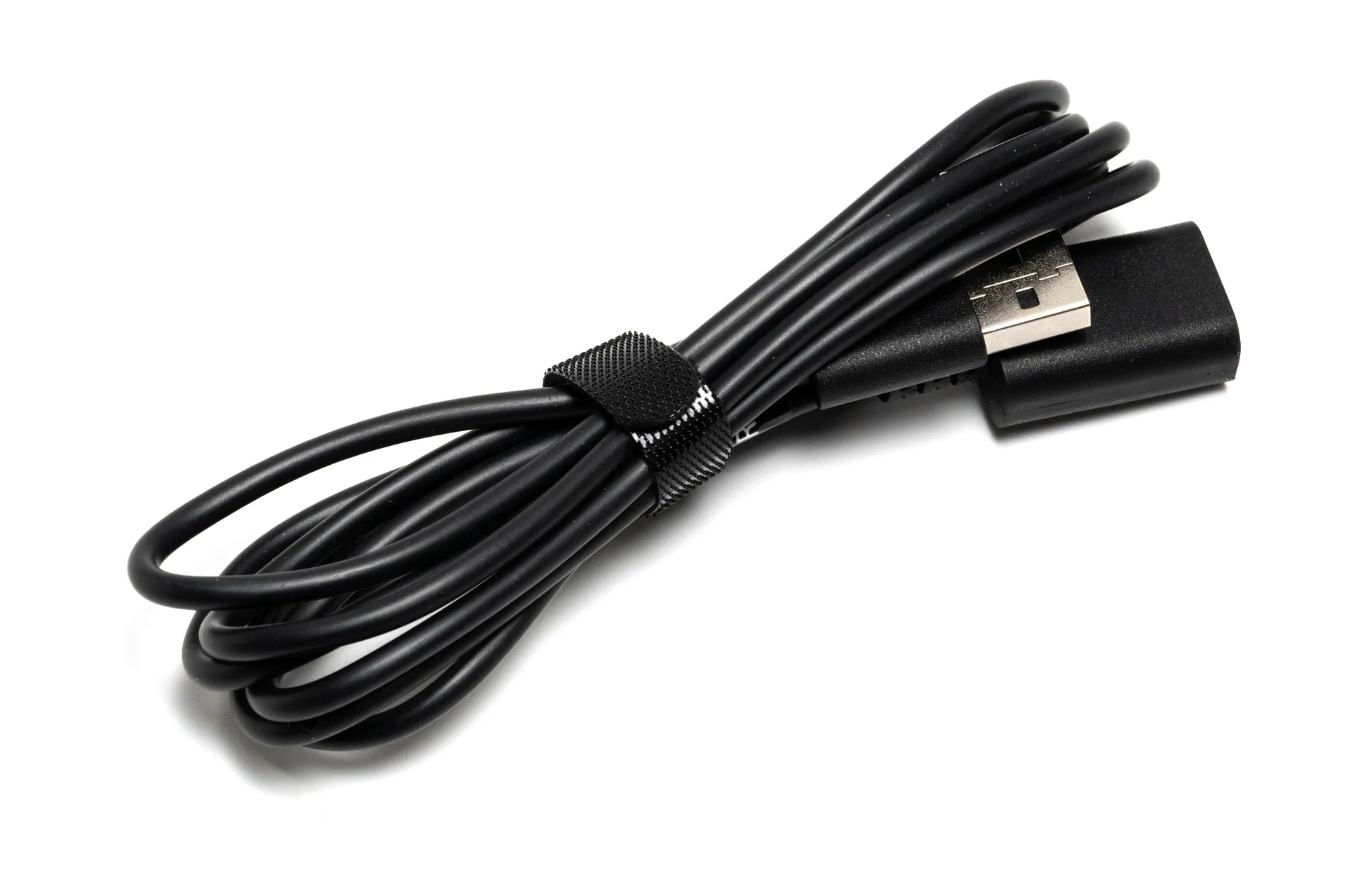
その他、電源アダプターやUSBケーブル類が付属します。
XPPen Artist Pro 16 (Gen 2) の仕様
XPPen Artist Pro 16 (Gen 2) の仕様はこんな感じ。
| 項目 | 仕様 |
|---|---|
| 型番 | MD160QH |
| 画面サイズ | 16インチ |
| 解像度 | 2560 × 1600(2.5K・16:10) |
| パネル | フルラミネーション+アンチグレアガラス |
| 色域 | sRGB 99% / Adobe RGB 97% / DCI-P3 99%(カバー率) |
| 輝度 | 250 cd/m² |
| コントラスト比 | 1200:1 |
| ペン | X3 Pro スマートチップ スタイラス(充電不要) |
| 筆圧 | 16,384段階 |
| 傾き検知 | 60° |
| ポート | USB-C(フルファンクション)+ 3-in-1 USB-C |
| 対応OS | Windows / macOS / Android / Chrome OS / Linux |
| スタンド | 折りたたみ式を本体内蔵 |
| 本体重量 | 約1,780g |
| 本体サイズ | 405 × 291 × 20mm |
| 付属品 | X3 Proペン、ペンケース(替え芯8本)、左手デバイスACK05、USB-Cケーブル、USB-Aケーブル、延長コード、電源アダプター、グローブ、クロス |
筆圧16,384段階に左手デバイスACK05、スタンドまで込みでこの価格なので、装備の充実っぷりはかなりのものですね。
ペン先で直接いじれる現像が快適
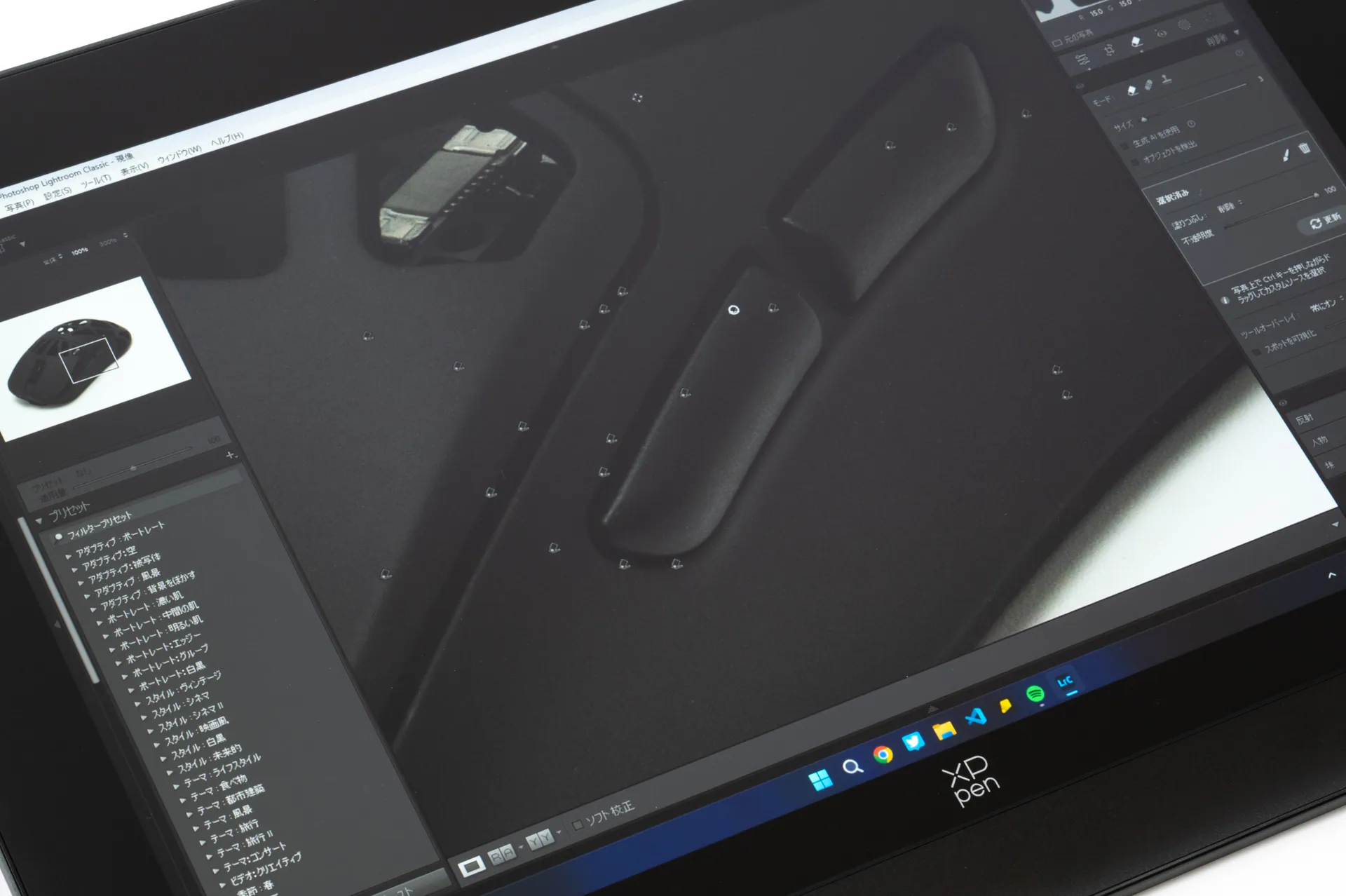
Lightroom Classicでの現像に使ってみました。表示しているのは削除ツールで、物撮りで乗った細かいゴミを消しているところですね。
物撮りの現像だと、被写体に乗った細かいチリやホコリを削除ツールでチマチマ消す作業が多いんですが、狙ったところにペン先をそのまま置けるので、地味な作業がサクサク進みます。ペン自体の書き味も良好で、画面がサラサラしていて遅延もほとんど感じません。フルラミネーションのガラスなので、ペン先と線のズレも出にくい構造です。
なお、Lightroom Classicではペンの筆圧は効きませんでした。XPPenの目玉である16,384段階の筆圧は、Photoshopみたいなブラシでこそ活きるもので、Lightroomのブラシは筆圧に対応してないんですよね。なので筆圧で塗りの強さを変えるみたいな使い方はできません。ただ、僕の現像の用途では正直まったく問題なかったです。
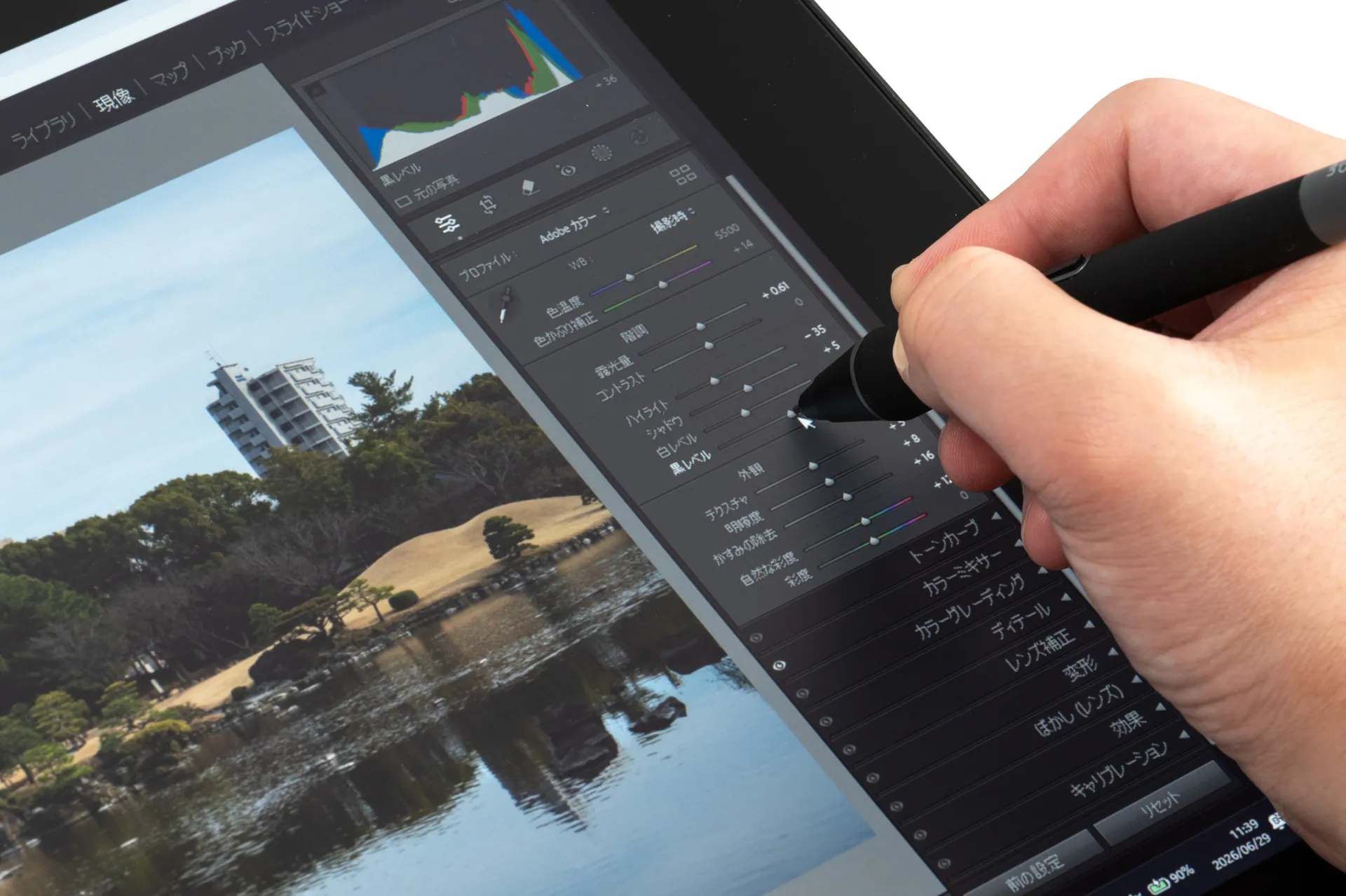
基本補正のスライダーをいじるのもペンが快適でした。露出やコントラストのバーを、ペン先でつまんで動かす感覚です。僕は普段トラックボールを使ってるんですが、それと比べてもペンのほうが直感的にいじりやすい印象でした。あと切り取りツールでの傾き補正も、微妙な角度をペンで詰められるのがグッドでしたね。
左手デバイス「ACK05」で操作が手元で完結する
付属の左手デバイスACK05には、マスクなどのモード切替、ブラシサイズ、拡大・縮小あたりを割り当てました。右手のペンで画面をいじりながら、左手でサッとブラシサイズを変えたり拡大したりできるので、操作が手元で完結するのが快適なんですよね。本体側にショートカットキーが付いてないぶん、この左手デバイスが実質の操作の要になります。
ちなみに僕は左右が分割されたキーボードを使ってるので、その真ん中にこの液タブを置いて作業するのがかなりハマりました。ただ、これは人によるところで、普通の一体型キーボードを使ってる人だと、液タブを置くたびにキーボードをよける必要が出てくるかもなと。そこはデスク環境次第かなと思います。
アンチグレアで写真が見やすくて、色も必要十分
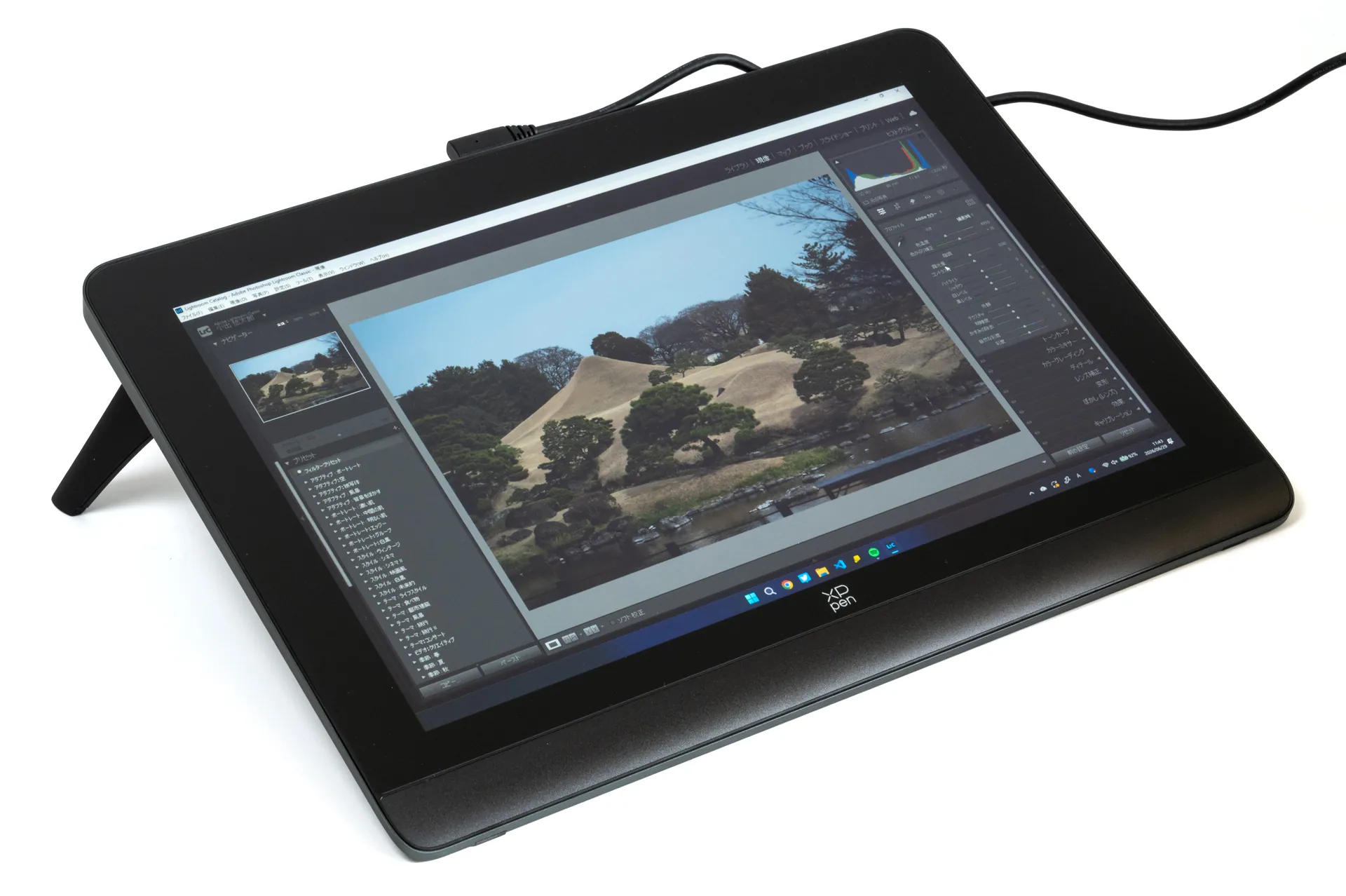
ディスプレイは2.5Kでアンチグレアのガラス。映り込みが抑えられていて、写真を表示しても見やすいです。色域はAdobe RGB 97%カバー(公称)と広めで、現像中の色の見えも僕の使い方では必要十分でした。公称値なので環境によって多少前後はするんでしょうけど、現像してて色で困ることはなかったです。
輝度は250cd/m²と数字だけ見ると控えめなんですが、僕は明るさ80%くらいで使っていて、現像作業で不満を感じることはなかったです。色を1色単位で厳密に追い込みたいプロの人だと、キャリブレーターでプロファイルを作るのが安心だと思いますが、普段の現像で写真を仕上げるぶんには十分な見え方かなと。
XPPen Artist Pro 16 (Gen 2) のいいところ・イマイチなところ
XPPen Artist Pro 16 (Gen 2) のいいところ
- 削除ツールでのチリ取りがマウスと段違いに快適で、物撮りのレタッチが速い
- 基本補正のスライダーや傾き補正をペンで直感的にいじれる
- 左手デバイスACK05が標準同梱で、操作が手元で完結する
- 充電不要のペンで、書き味がよく遅延もほとんど気にならない
- アンチグレアで写真が見やすく、色の見えも必要十分
- ペン・ケーブル・スタンドまで全部入りで、届いてすぐ使える
XPPen Artist Pro 16 (Gen 2) のイマイチなところ
- Lightroomではペンの筆圧が効かない(用途によっては気にならない)
- 本体にショートカットキーがなく、操作は左手デバイス頼り
- ベゼルは広めで、見た目のスタイリッシュさは控えめ
- 約1,780gで完全に据え置き向き。PCにつないで使う前提
書いてきたとおり、削除ツールや基本補正をペンで直接いじる快適さは、一度味わうとマウスに戻りづらいくらいでした。特に物撮りみたいな細かい作業が多い現像だと、効率がはっきり上がる感じがあります。一方で、本体キーがないところやベゼルの広さなど、惜しいポイントもちゃんとあるので、そのへんは正直に見ておくといいかなと思います。
細かい現像作業が多い人ほどハマる液タブ
XPPen Artist Pro 16 (Gen 2)は、お絵描き向けの上位液タブですが、写真の現像用途でもしっかり活躍してくれました。
特に刺さりそうなのは、物撮りやレタッチみたいに、チマチマした細かい作業が多い人。削除ツールでのチリ取りや、ピンポイントのマスク作業は、ペンの精密さがそのまま効率につながります。デスクに据えて、左手デバイスとセットで使う現像環境としてはかなり快適でした。
風景写真をサッと現像するくらいの使い方でも、マウスより快適なのは間違いないです。ただこの価格を出すかと言われると、少し悩むところかもです。そもそもこのモデルは筆圧も色域もガチめの上位機なので、本来の主戦場はやっぱりガッツリしたお絵描き。写真現像がメインなら、もっと手頃なモデルから入るのもアリかなと思います。
そのうえで、現像も絵もどっちもやりたい人や、細かいレタッチを快適にしたい人には、しっかり応えてくれる一台ですね。